كيفية تعتيم الأضواء الساطعة تلقائيًا على جهاز Mac

يعد تعلم كيفية تعتيم الأضواء الساطعة تلقائيًا على جهاز Mac أمرًا في غاية الأهمية إذا كنت أنت أو أحد أصدقائك أو أحد أفراد أسرتك تعاني من نوبات حساسة للضوء. 

أولئك الذين يعانون من صرع حساس للضوء يعانون من نوبات ناتجة عن وميض أو وميض الأضواء ، ويمكن أن يشمل ذلك الأضواء الساطعة المنبعثة من الشاشات الرقمية. إذا كنت تعاني من صرع حساس للضوء ، أو كنت تشارك شاشتك مع شخص آخر ، فإن تعديل إعدادات جهاز Mac الخاص بك لمواجهة تأثيرات الإضاءة هذه تلقائيًا يمكن أن يقلل من خطر النوبات. 

لحسن الحظ ، كما تتوقع من أحد أفضل أجهزة الكمبيوتر المحمولة المتوفرة ، تتمتع أجهزة Mac بميزة إمكانية الوصول لتعتيم أي أضواء وامضة تلقائيًا. والأفضل من ذلك ، أنه من السهل جدًا تمكينه ، على الرغم من أنك قد تفوتك الميزة إذا لم تكن تعرف مكان البحث. لا تقلق - نحن هنا لإرشادك خلال هذه العملية. 

فيما يلي كيفية تعتيم الأضواء الساطعة تلقائيًا على جهاز Mac.

كيفية تعتيم الأضواء الساطعة تلقائيًا على جهاز Mac

  1. أفتح الإعدادات
  2. انقر فوق إمكانية الوصول
  3. حدد العرض
  4. تبديل على الأضواء الساطعة الخافتة

تابع القراءة لترى الخطوات الموضحة.

1. انتقل إلى الإعدادات> إمكانية الوصول> العرض
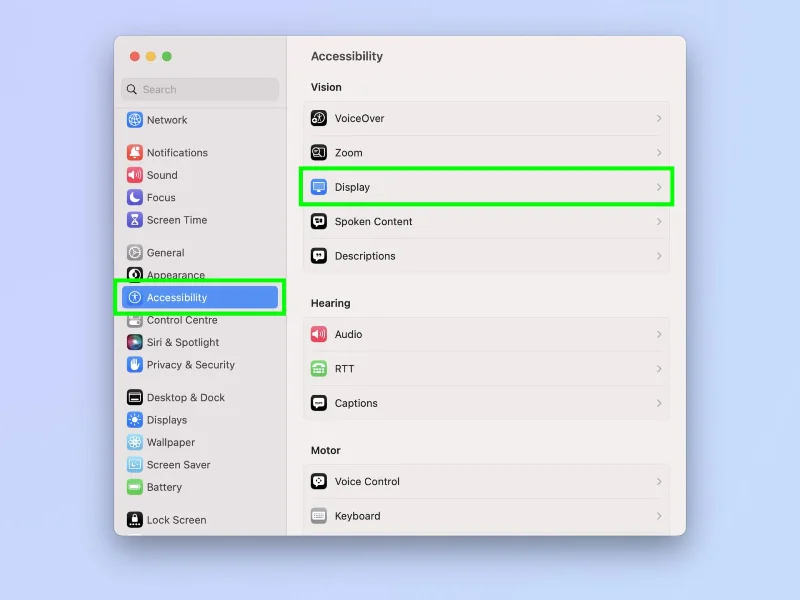
كيفية تعتيم الأضواء الساطعة تلقائيًا على جهاز Mac

(الصورة: © Future)

انقر فوق شعار Apple ، أعلى اليسار وحدد إعدادات النظام . الآن ، انقر فوق إمكانية الوصول ثم حدد العرض .

2. تبديل على الأضواء الساطعة الخافتة

كيفية تعتيم الأضواء الساطعة تلقائيًا على جهاز Mac

(الصورة: © Future)

في صفحة إعدادات العرض ، قم بالتبديل بين الأضواء الساطعة الخافتة .

هذا حقًا كل ما في الأمر. إنه أمر رائع وبسيط للعثور عليه وتمكينه ، حيث تتوقع وجود ميزة أمان مهمة. 

إذا كنت ترغب في مزيد من المساعدة في استخدام جهاز Mac الخاص بك ، فيمكننا أن نعرض لك الكثير من الاختراقات والحيل المختلفة من خلال مجموعة البرامج التعليمية المفيدة الخاصة بنا. ماك يعمل ببطء قليلا؟ تعرف على كيفية مسح ذاكرة التخزين المؤقت على جهاز Mac للمساعدة في تسريع عملية النسخ الاحتياطي. هل يمكنك رؤية علامة التصنيف على لوحة المفاتيح ولكن لا يمكنك تشغيل الرمز؟ سنوضح لك كيفية كتابة علامة تصنيف على جهاز Mac . لدينا أيضًا أدلة أكثر تقدمًا ، بما في ذلك كيفية تحرير ملف المضيف على Mac وكيفية إضافة ChatGPT إلى شريط أدوات Mac .


اترك تعليقاً

هل اختفت برامج تشغيل البلوتوث والواي فاي بعد الترقية إلى نظام ويندوز 12؟ إليك كيفية إصلاحها بأمان.

هل اختفت برامج تشغيل البلوتوث والواي فاي بعد الترقية إلى نظام ويندوز 12؟ إليك كيفية إصلاحها بأمان.

لم تُصدر مايكروسوفت نظام التشغيل ويندوز 12. إذا اختفت برامج تشغيل الواي فاي أو البلوتوث بعد الترقية، فاستخدم خطوات استعادة ويندوز 11 الموثوقة هذه لاستعادتها بأمان.

كيفية إصلاح بطء مستكشف الملفات على نظام "ويندوز 12" المتكامل مع السحابة: حلول مُثبتة لنظام ويندوز 11

كيفية إصلاح بطء مستكشف الملفات على نظام "ويندوز 12" المتكامل مع السحابة: حلول مُثبتة لنظام ويندوز 11

لم تُصدر مايكروسوفت نظام التشغيل ويندوز 12 رسميًا. استخدم هذه الخطوات المُثبتة لنظام التشغيل ويندوز 11 وOneDrive لتشخيص وإصلاح بطء مستكشف الملفات بأمان.

هل توقف تحديث ويندوز 12 عند 100%؟ كيف يمكن إصلاح مشكلة تحديث ويندوز الحقيقية بأمان؟

هل توقف تحديث ويندوز 12 عند 100%؟ كيف يمكن إصلاح مشكلة تحديث ويندوز الحقيقية بأمان؟

لم تُصدر مايكروسوفت نظام التشغيل ويندوز 12. إذا تعطل تحديث ويندوز عند 100%، فقارن خيارات الاسترداد الآمنة لنظام التشغيل ويندوز 11، بدءًا من أدوات إعادة التشغيل والإصلاح وصولاً إلى WinRE.

كيفية استخدام Midjourney

كيفية استخدام Midjourney

يعد فن الذكاء الاصطناعي اتجاهًا كبيرًا في الوقت الحالي وتعد Midjourney واحدة من أفضل الطرق لإنشاء صورة. هيريس كيفية استخدامه.

هل تريد التقاط نافذة على جهاز Mac الخاص بك؟ استخدم هذه الحيلة الرائعة

هل تريد التقاط نافذة على جهاز Mac الخاص بك؟ استخدم هذه الحيلة الرائعة

إليك كيفية الحصول على ميزة التقاط Windows على جهاز Mac باستخدام تطبيق Rectangle.

كيفية الحصول على شريط مهام شفاف على نظام التشغيل Windows 11

كيفية الحصول على شريط مهام شفاف على نظام التشغيل Windows 11

قم بتحسين مظهر شريط مهام Windows 11 عن طريق تحويله إلى الشفافية. لقد حصلنا على إرشادات خطوة بخطوة.

كيفية تعتيم الأضواء الساطعة تلقائيًا على جهاز Mac

كيفية تعتيم الأضواء الساطعة تلقائيًا على جهاز Mac

تعرف على كيفية تعتيم الأضواء الساطعة على جهاز Mac لتقليل مخاطر نوبات الحساسية للضوء.



