أنت بحاجة إلى معرفة كيفية استخدام Midjourney إذا كنت ترغب في إنشاء بعض من أكثر فنون الذكاء الاصطناعي إثارة. بصفته "مختبر أبحاث مستقل يصف نفسه بأنه يستكشف وسائل فكرية جديدة ويوسع القوى التخيلية للأنواع البشرية" ، يتيح Midjourney للمستخدمين إنشاء أي شيء يمكنهم تخيله من النص فقط ويمكنهم الآن أيضًا إنشاء مطالبات نصية من الصور الحالية باستخدام وظيفة "الوصف".
قد تكون مرتبكًا بعض الشيء فيما يتعلق بكيفية استخدام Midjourney لإنشاء تلك القطع الفنية الرائعة التي تم إنشاؤها بواسطة الذكاء الاصطناعي والتي تراها - قد يكون هذا بسبب حاجتك إلى استخدام Discord بدلاً من تطبيق مستقل أو صفحة ويب. لا تقلق ، فكل شيء بسيط بما يكفي ، وهذا الدليل موجود هنا لتوضيح كيفية القيام بذلك.
قبل أن نبدأ ، تأكد من التسجيل على موقع Midjourney ، ثم قم بتسجيل الدخول إلى Discord . سنتحدث معك خلال البقية ، لذا احصل على طنين خيالك لأنه إذا كان بإمكانك تصويره ووصفه ، فمن المحتمل أن يستطيع Midjourney رسمه.
اعتاد Midjourney على إصدار تجريبي مجاني محدود ولكنه الآن يقبل الأعضاء المدفوعين فقط ، وتبدأ العضوية من 10 دولارات للخطة الأساسية ، والتي ستوفر لك حوالي 200 جيل صورة شهريًا.
كيفية استخدام Midjourney
كيفية استخدام Midjourney - تحويل النص إلى صورة
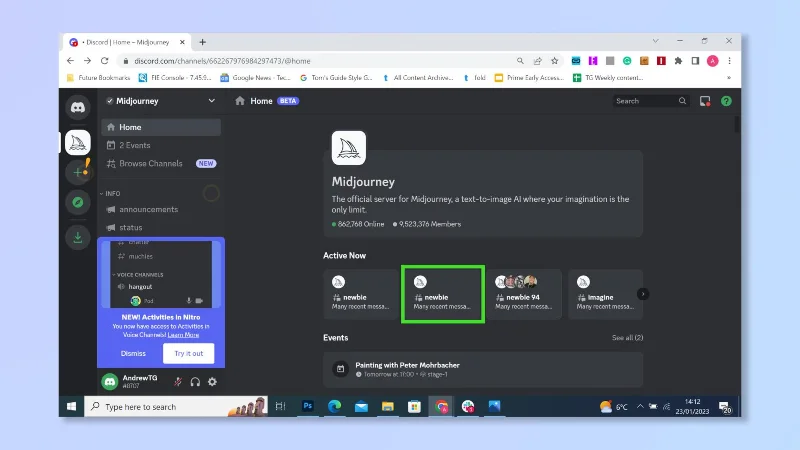
1. بمجرد انضمامك إلى Midjourney Discord ، حدد خادمًا للانضمام إليه ، للبدء ، من الأفضل تحديد خادم "Newbie" (يوصى بهذه الخوادم للمستخدمين العاديين لأنها تساعد المستخدمين على التحكم في عملية إنشاء الذكاء الاصطناعي).
(رصيد الصورة: Discord)
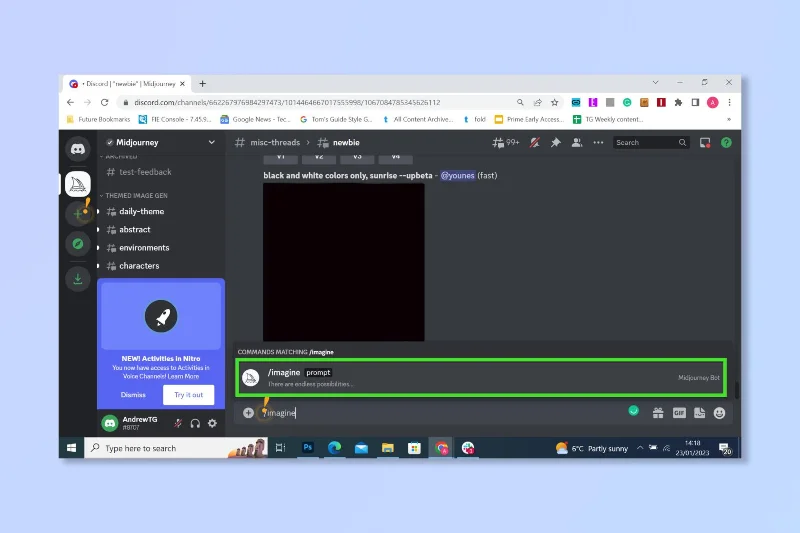
2. حدد مربع الدردشة في الجزء السفلي ، واكتب "تخيل /" ، ثم انقر فوق الأمر تخيل .

(رصيد الصورة: Discord)
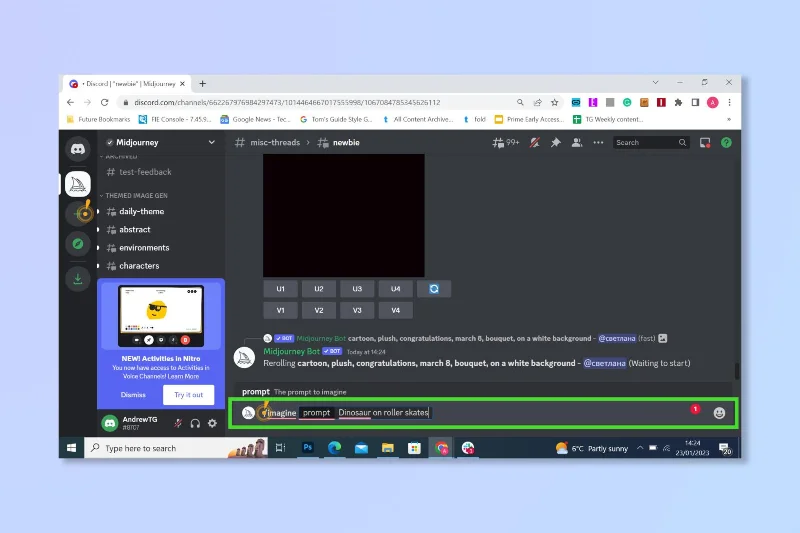
3. اكتب المطالبة بالفن الذي ترغب في إنشائه (كلما زادت التفاصيل كان ذلك أفضل) واضغط على إدخال .

(رصيد الصورة: Discord)
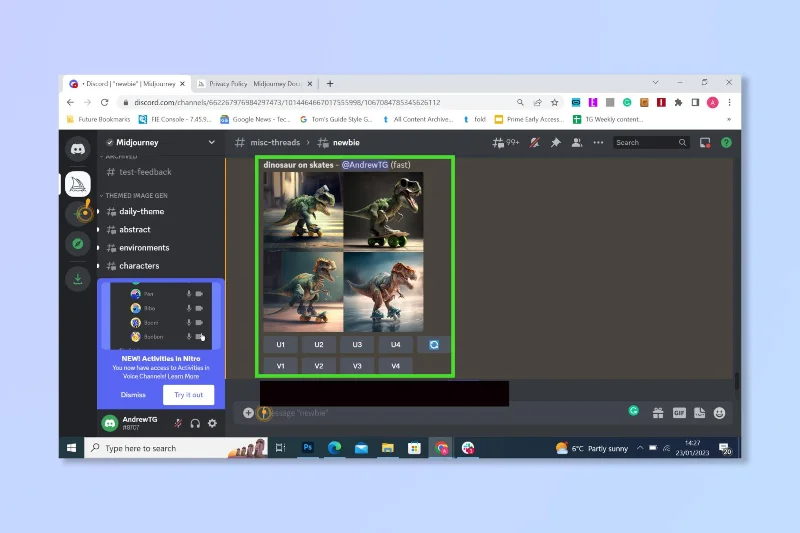
4. انتظر بضع لحظات حتى يعمل الروبوت وراقب الدردشة حيث سيتم نشرها.

(رصيد الصورة: Discord)
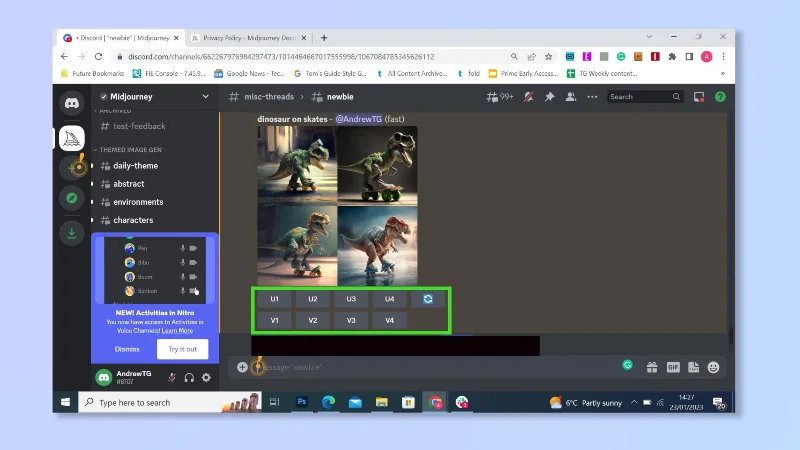
5. لإنتاج أشكال مختلفة أو ترقية صورة ، حدد الأزرار الموجودة أسفل الصور - V (ثم رقم الصورة) للتنوع و U للترقية.

(رصيد الصورة: Discord)
كيفية استخدام Midjourney - صورة إلى نص
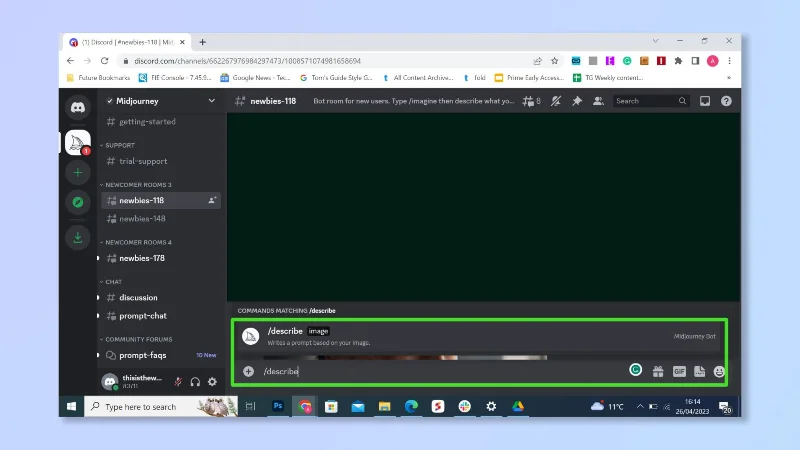
1. في نفس الغرفة حدد مربع الدردشة في الجزء السفلي ، واكتب "/ وصف" ، ثم انقر فوق الأمر "وصف".

(رصيد الصورة: Discord)
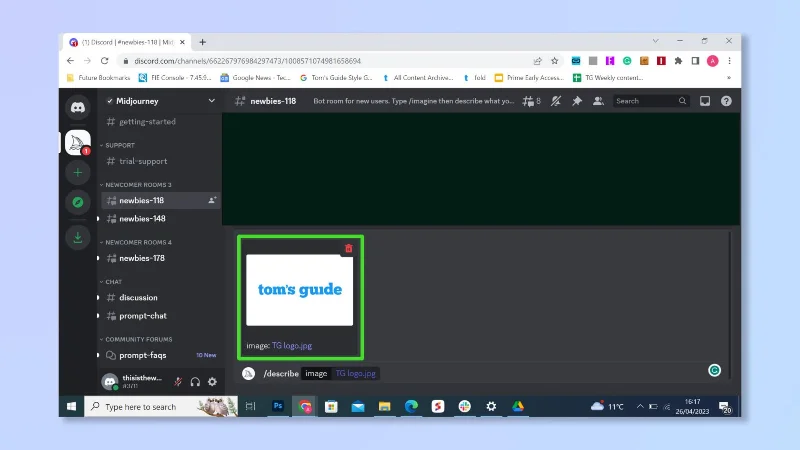
2. قم بإرفاق الصورة التي تريد وصفها واضغط على Enter .

(رصيد الصورة: Discord)
3. انتظر بضع لحظات حتى يعمل الروبوت وراقب الدردشة حيث سيتم نشرها. يمكنك الآن تعديل هذه المطالبة أو نسخها ولصقها لمعرفة ما إذا كان الذكاء الاصطناعي يخلق شيئًا مشابهًا.

(رصيد الصورة: Discord)
بسيط ، أليس كذلك؟ لم يكن دافنشي بهذه السهولة من قبل. ومع ذلك ، تأكد من تذكر أن Midjourney موجود حاليًا في الإصدار التجريبي فقط ، لذا لا تتوقع أن يكون مثاليًا في كل مرة. تعد القدرة على رؤية إبداعات أي شخص آخر مصدرًا رائعًا للإلهام ، كما أن مجتمع Midjourney لديه موضوعات يومية لتجربتها.
إذا كنت مهتمًا بإنشاء فن AI على هاتفك ، فتعرف على كيفية استخدام Starry AI على iOS ، فتعرف على كل ما تحتاج لمعرفته حول Discord وكيفية ربط الخلاف بـ PlayStation . إذا كنت تفضل تجربة كيفية إنشاء الميمات ، فحظًا سعيدًا !.