
يمكن الآن استخدام ميزة البحث المرئي في جهاز iPhone الخاص بك مع مقاطع الفيديو كجزء من نظام التشغيل iOS 17 . يوسع هذا من قدرة الميزة ، حيث كان من الممكن في السابق استخدام Visual Look Ups فقط لتحديد الموضوعات في الصور.
إذا لم تكن متأكدًا من ماهية Visual Look Up ، فهو في الأساس إصدار Apple من Google Lens ، والذي يسمح لك بالبحث عن موضوع الصورة (والآن مقطع فيديو). يعمل هذا مع الحيوانات ومقاطع الفيديو والمعالم والمزيد ، ويمكن أن يكون مفيدًا للغاية.
إذا كنت قد استخدمت Visual Look Up من قبل ، فستكون هذه العملية مألوفة لك إلى حد ما. ومع ذلك ، فهي تختلف قليلاً عن عملية الصور ، لذا تابع القراءة لمعرفة كيفية استخدام Visual Look Up على مقاطع الفيديو مع iOS 17.
كيفية استخدام Visual Look Up على مقاطع الفيديو مع iOS 17
نظرًا لأن Visual Look Up in video هو جزء من إطلاق iOS 17 ، فستحتاج إلى معرفة كيفية تثبيت الإصدار التجريبي العام من iOS 17 حتى يتم إصدار النسخة الكاملة في وقت لاحق من هذا العام. كن حذرًا ، من أن الإصدارات التجريبية ليست مستقرة مثل إصدارات iOS الكاملة ، لذلك قد لا ترغب في التبديل إلى الإصدار التجريبي من نظام التشغيل iOS 17 في هذا الوقت.
1. البحث عن مقطع فيديو وتشغيله
(الصورة: © Future)
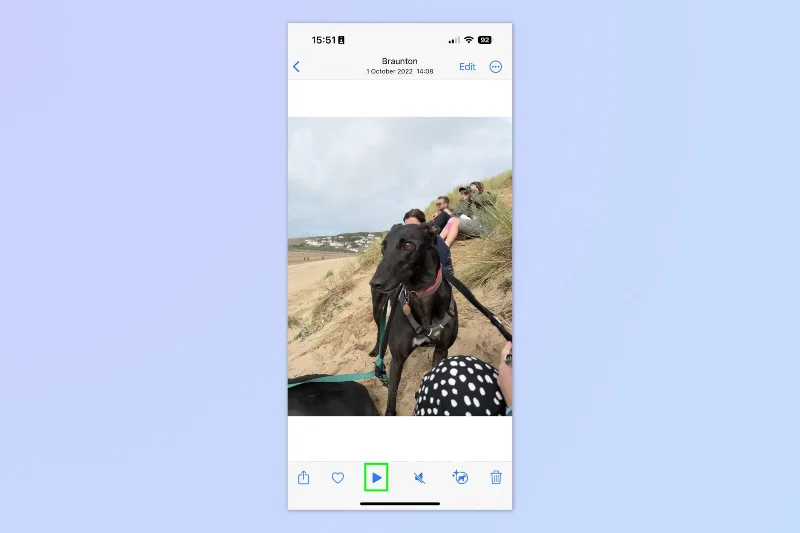
افتح تطبيق الصور وابحث عن مقطع فيديو في ألبوم الكاميرا. ثم قم بتشغيل الفيديو . لسبب ما ، يبدو أن Visual Look Up يعمل فقط بعد بدء تشغيل الفيديو.
2. وقفة وانقر فوق معلومات
(الصورة: © Future)
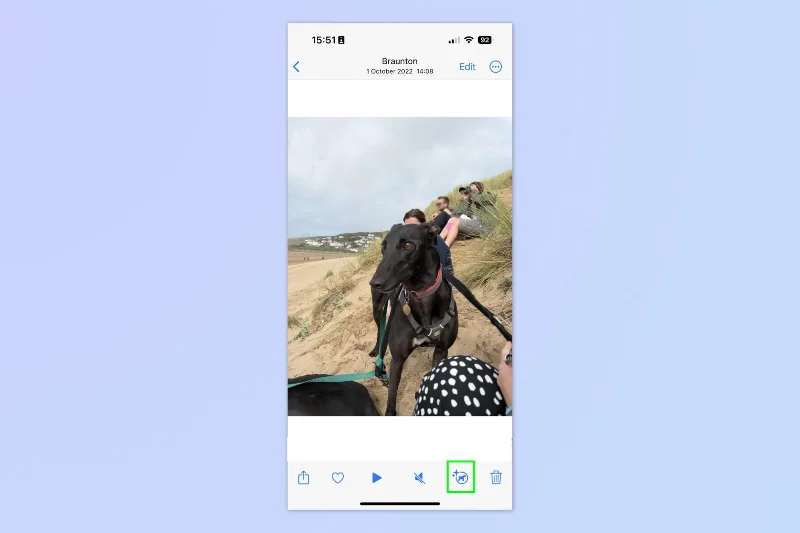
الآن قم بإيقاف الفيديو مؤقتًا واضغط على زر المعلومات . إذا كان جهاز iPhone الخاص بك قد حدد موضوعًا في الفيديو بالفعل ، فقد يتم استبدال زر المعلومات برمز لامع يمثل الموضوع ، مثل كلب أو نبتة.
3. اضغط على بحث
(الصورة: © Future)
انقر فوق بحث [الموضوع] . إذا حدد Visual Look Up موضوعًا ، فسترى هذا. إذا لم يكن كذلك ، فإنه لم يتعرف على أي شيء في الفيديو.
سترى الآن معلومات حول الموضوع الذي تم تحديده ، مثل صفحات المعلومات والصور الإضافية من الإنترنت.
هذا حقًا كل ما في الأمر. إذا كنت قد استمتعت بهذه المقالة ، فيمكننا أن نعرض لك قطع Visual Look Up الأخرى ، بما في ذلك كيفية التعرف على النباتات على iPhone ، وكيفية التعرف على أي سلالة من الكلاب على iPhone وكيفية تحديد المعالم على iPhone .





