
بمجرد معرفة كيفية استخدام العرض المباشر لخرائط Google ، يمكنك استخدام كاميرا هاتفك لإبقائك على المسار الصحيح. لا يمكنك استخدامه فقط للحصول على اتجاهات الواقع المعزز من لافتات الشوارع ، بل يمكن استخدامه أيضًا لتحديد الشركات المحلية وتلقي مراجعات Google والمعلومات عنها.
مع كل هذه الوظائف ، قد تعتقد أن طريقة العرض المباشر لخرائط Google صعبة الاستخدام. لحسن الحظ ، الأمر سهل للغاية ، ونحن هنا لنوضح لك كيفية القيام بذلك.
عند استخدام Live View في الخارج ، تذكر أن تظل على دراية بما يحدث في العالم الحقيقي ، خاصةً عندما يكون هناك أشخاص وطرق آخرون. مع هذا بعيدًا ، إليك كيفية استخدام خرائط Google Live View.
كيفية استخدام خرائط جوجل لايف فيو
- افتح تطبيق الخرائط أو انتقل إلى www.google.com/maps
- أدخل وجهة وانقر على الاتجاهات
- انقر فوق Walking View ثم انقر فوق Live View
- وجّه الكاميرا إلى الميزات الرئيسية
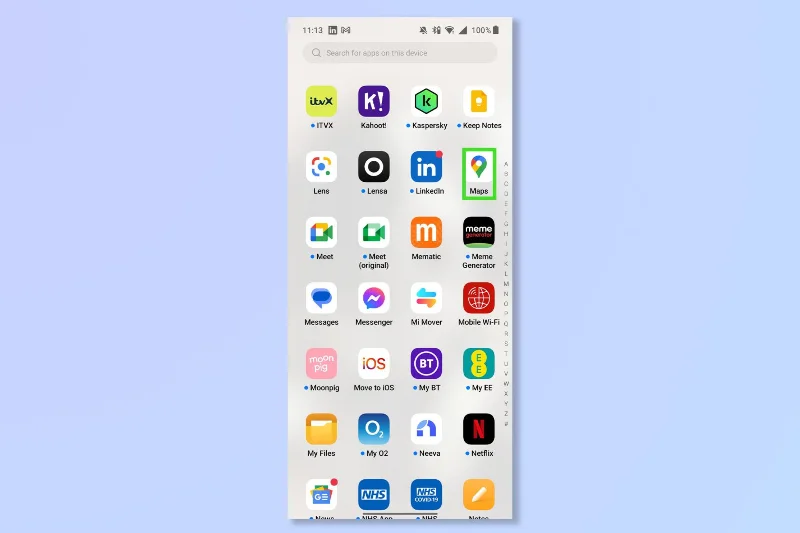
1. افتح الخرائط
(الصورة: © Future)
افتح تطبيق خرائط Google أو انتقل إلى www.google.com/maps .
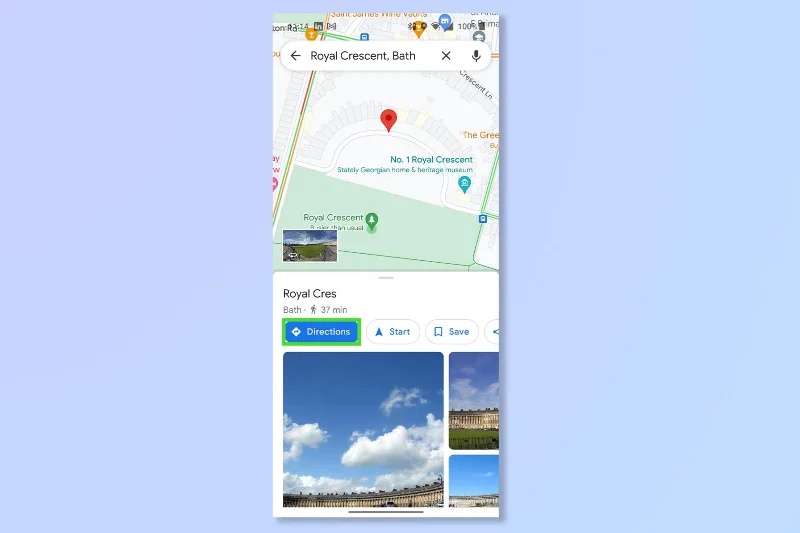
2. أدخل وجهة وانقر فوق الاتجاهات
(الصورة: خرائط جوجل)
أدخل وجهة في شريط البحث ثم انقر فوق الاتجاهات لبدء التنقل إلى وجهتك.
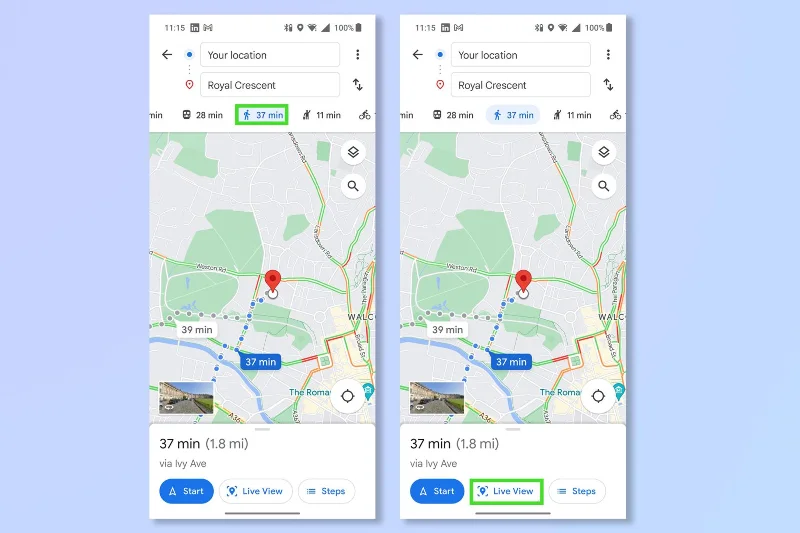
3. انقر على "عرض المشي" ثم انقر على "عرض مباشر"
(الصورة: خرائط جوجل)
اضغط على صورة شخص يمشي للتبديل إلى طريقة العرض "مشي" ثم انقر فوق "عرض مباشر" .
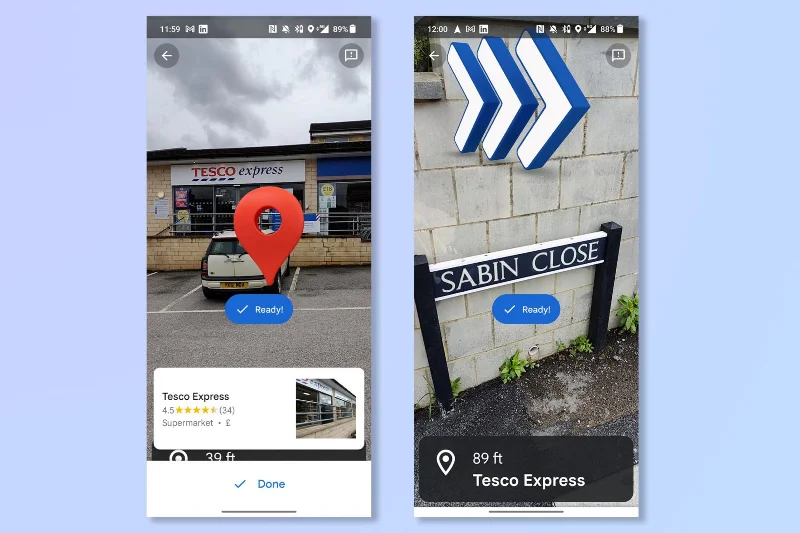
4. وجّه الكاميرا إلى الميزات الرئيسية
(الصورة: خرائط جوجل)
وجّه كاميرا الهاتف إلى ميزات مثل لافتات الشوارع والشركات. ستحصل على مؤشرات للاتجاه الذي تريد السير فيه. عندما تقترب من وجهتك ، سترى العلامة الحمراء.
ها أنت ذا ، إنه مثل وجود Google Glass على هاتفك ، أليس كذلك؟ والآن لن تتأخر أبدًا عن أي شيء مرة أخرى.
إذا كنت تتطلع إلى أن تصبح خبيرًا في خرائط Google ، فتحقق من كيفية استخدام التجوّل الافتراضي على خرائط Google ، أو كيفية رؤية معلومات حركة المرور على خرائط Google ، أو كيفية تنزيل خرائط Google في وضع عدم الاتصال ، أو كيفية قياس المسافة باستخدام خرائط Google .
المزيد من دليلنا





