
هل سئمت قليلاً من إدخال رمز مرور iPhone الخاص بك بشكل متكرر؟ لن تكون بمفردك. بينما يسهّل Face ID و Touch ID الوصول إلى أجهزة iPhone وأكثر أمانًا ، ستجد نفسك غالبًا بحاجة إلى إدخال رمز المرور الخاص بك لإلغاء قفل جهازك في مواقف معينة حيث لا تعمل هاتان الطريقتان لإلغاء القفل ، على سبيل المثال عند ارتداء النظارات الشمسية أو القفازات. قد يكون هذا محبطًا ، ولكن لحسن الحظ هناك طريقة للتغلب عليه.
باستخدام التحكم الصوتي الخاص بجهاز iPhone ، والذي يسمح لك بالتحكم في جهازك باستخدام الأوامر الصوتية ، يمكنك إلغاء قفل هاتفك بعبارة سرية. يعمل هذا فقط عندما يتم تعطيل Face ID أو Touch ID ، ولكنه اختراق سهل للغاية عندما تعلم أنك لن تتمكن من استخدام هذه الوظائف على أي حال.
على سبيل المثال ، أعلم أن Face ID الخاص بجهاز iPhone الخاص بي لا يعمل عندما أرتدي زوجًا معينًا من النظارات الشمسية. عندما أعلم أنني سأرتدي هذه النظارات طوال اليوم ، يمكنني تعطيل Face ID وتمكين التحكم الصوتي واستخدام أمر إلغاء القفل الخاص بي حتى لا أضطر إلى الانتظار حتى تظهر لوحة المفاتيح قبل التثقيب المستمر في رمز المرور الخاص بي.
كن حذرًا ، مع ذلك ، من أن تمكين هذه الميزة يمنح بشكل فعال أي شخص يعرف عبارة الأوامر الخاصة بك وصولاً كاملاً إلى هاتفك ، لذا كن حذرًا جدًا بشأن من هو داخل طلقة الأذن عندما تقول ذلك. ننصح أيضًا باستخدام هذه الميزة فقط عندما تكون مفيدة حقًا وتعطيلها في أوقات أخرى.
مع كل ذلك بعيدًا ، إليك كيفية فتح قفل iPhone الخاص بك باستخدام التحكم الصوتي.
كيفية فتح جهاز iPhone الخاص بك باستخدام التحكم الصوتي
مرة أخرى ، يرجى التأكد من استخدام هذه الميزة باعتدال وحكمة ، حيث سيتمكن أي شخص يسمع الأمر الصوتي الخاص بك من الوصول إلى جهاز iPhone الخاص بك.
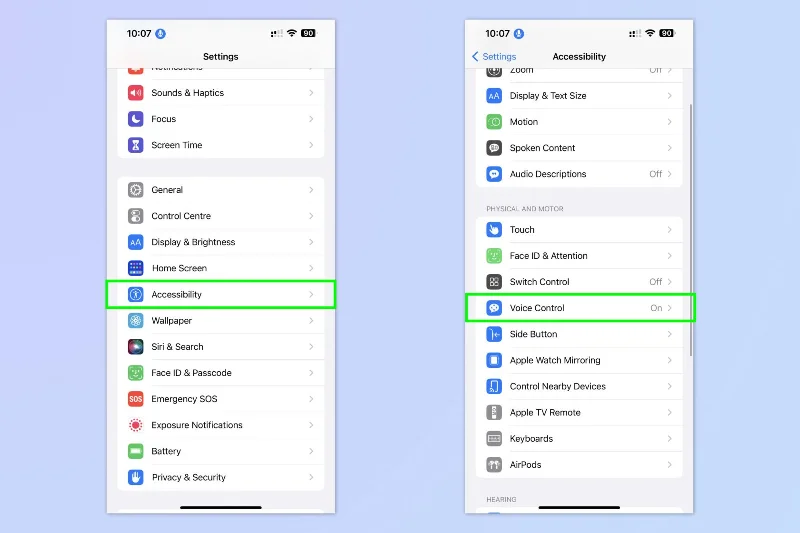
1. انتقل إلى الإعدادات> إمكانية الوصول> التحكم الصوتي
(الصورة: © Future)
افتح تطبيق الإعدادات وانقر فوق إمكانية الوصول . ثم اضغط على التحكم الصوتي .
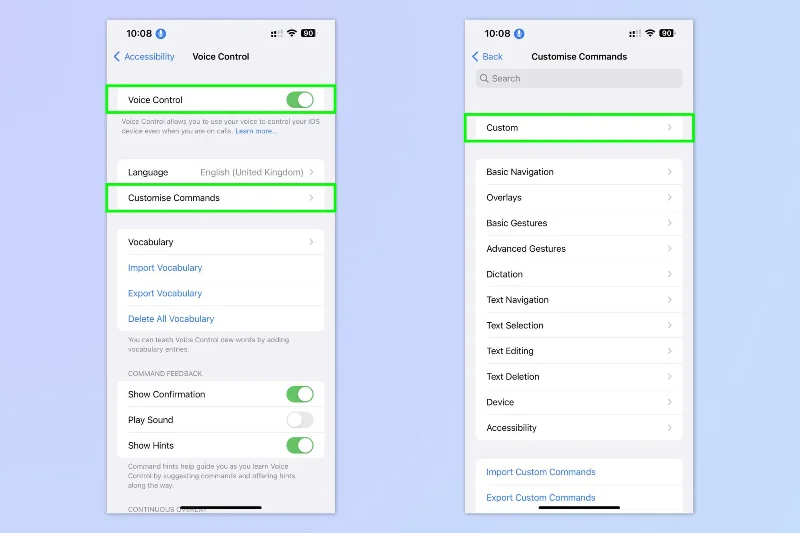
2. تمكين التحكم الصوتي وتخصيص الأوامر
(الصورة: © Future)
قم بالتبديل إلى التحكم الصوتي ، ثم انقر فوق تخصيص الأوامر وحدد مخصص .
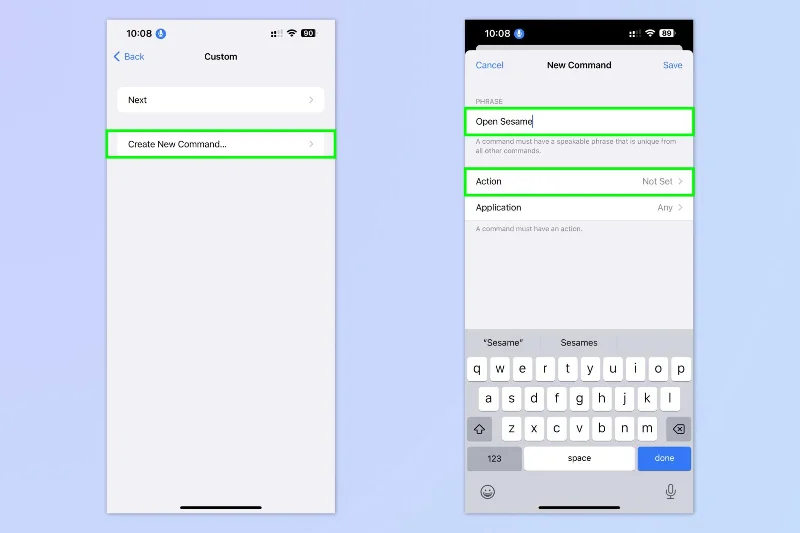
3. قم بإنشاء وتسمية الأمر الصوتي المخصص الخاص بك
(الصورة: © Future)
انقر فوق إنشاء أمر جديد ، وفي الصفحة التالية ، اكتب العبارة التي ستُشغل الأمر في مربع العبارة. هنا ، اخترنا "افتح يا سمسم".
بعد ذلك ، نحتاج إلى تعيين ما يحدث عندما يسمع جهاز iPhone الخاص بك هذه العبارة ، لذا انقر فوق الإجراء .
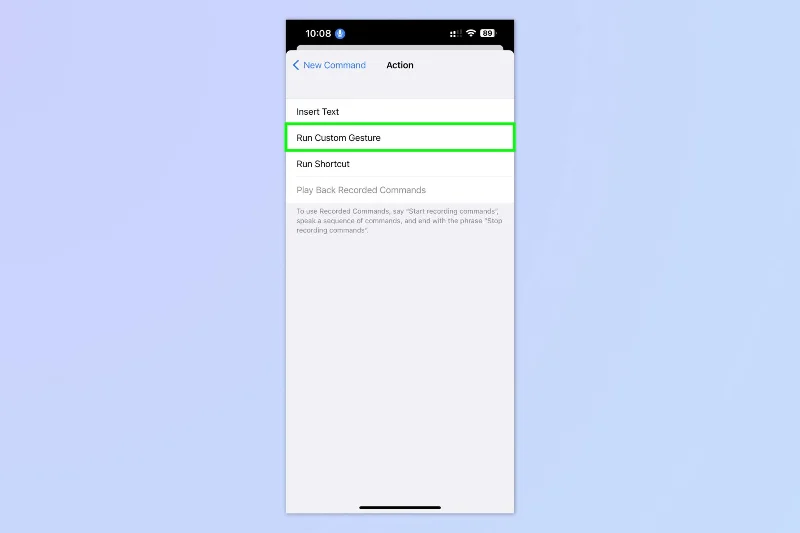
4. حدد تشغيل إيماءة مخصصة
(الصورة: © Future)
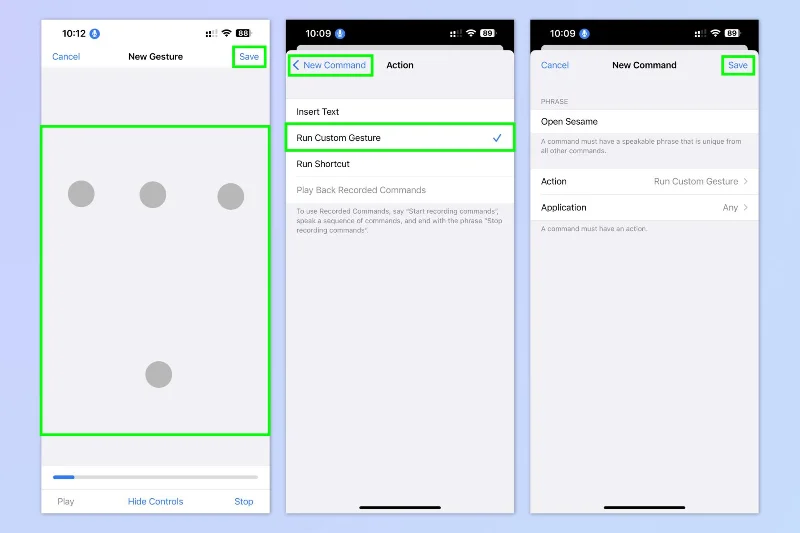
سنقوم بإعداد إيماءة تطابق رمز مرور شاشة القفل عند كتابتها. بشكل أساسي ، سينقر جهاز iPhone الخاص بك على رمز المرور نفسه. انقر فوق تشغيل إيماءة مخصصة .
5. قم بتعيين إيماءة مخصصة لتتطابق مع رمز المرور الخاص بك
(الصورة: © Future)
أنت الآن بحاجة لتقريب مكان وجود أرقام رمز المرور الخاص بك على لوحة الأرقام عند فتح هاتفك. اضغط على الشاشة حيث توجد أرقام رمز المرور الخاص بك ، بالترتيب الصحيح . على سبيل المثال ، قمت هنا بإعداد رمز مرور: 0 ، 1 ، 2 ، 3. نقرت على الموضع 0 السفلي ، متبوعًا بـ 1 ، 2 ثم 3 مواضع.
قد تحتاج إلى العودة إلى هذه الخطوة وتكرار الخطوات من 5 إلى 7 إذا لم تحصل عليها بالشكل الصحيح في المرة الأولى.
عند الانتهاء من إعداده ، انقر فوق حفظ . ثم تأكد من تحديد Run Custom Gesture واضغط على زر New Command back ، أعلى اليسار. في شاشة "أمر جديد" ، انقر فوق "حفظ" .
6. قم بتعطيل فتح قفل Face ID أو Touch ID
(الصورة: © Future)
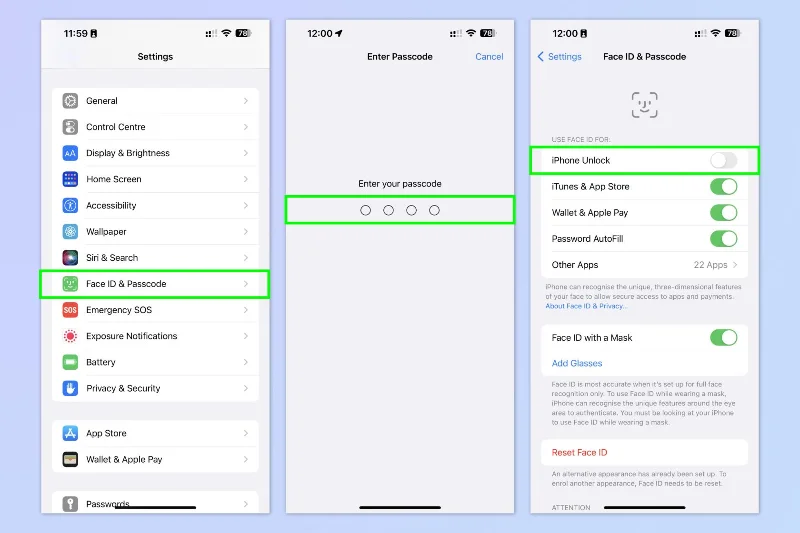
أنت الآن بحاجة إلى تعطيل Face ID أو Touch ID ، لأنهما سيوقفان استخدام التحكم الصوتي على شاشة القفل. انتقل إلى قائمة الإعدادات الرئيسية وانقر فوق Face / Touch ID & Passcode . أدخل رمز المرور الخاص بك وقم بإيقاف تشغيل iPhone Unlock .
7. افتح جهاز iPhone الخاص بك باستخدام الأمر الصوتي
(الصورة: © Future)
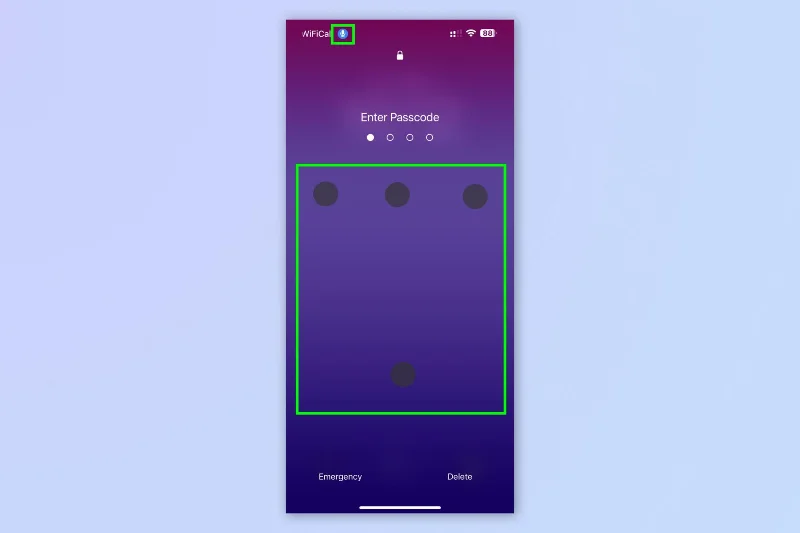
الآن لاختبارها. قم بقفل جهاز iPhone الخاص بك ، ثم قم بإظهار شاشة رمز المرور . تحقق من وجود رمز ميكروفون أزرق في الزاوية العلوية (يشير هذا إلى أن التحكم الصوتي نشط وأن جهاز iPhone الخاص بك يستمع للأوامر) وقل الأمر الصوتي .
سترى أن جهاز iPhone الخاص بك حدد أرقام رمز المرور بما يتماشى مع إيماءتك المخصصة (لقطة الشاشة أعلاه لا تظهر لوحة أرقام رمز المرور ، ولكن هنا كانت الإيماءة صحيحة). إذا تم إيقافها قليلاً ، كرر الخطوات من 5 إلى 7 حتى تسمّر الإيماءة.
ها أنت ذا. أنت تعرف الآن كيفية فتح جهاز iPhone الخاص بك باستخدام قوة صوتك فقط. إذا كنت ترغب في معرفة المزيد من الاختراقات على iPhone ، فلدينا المزيد من البرامج التعليمية مثل هذا لتوضيح كيفية القيام بذلك. يمكننا أن نوضح لك كيفية تخصيص زر قفل iPhone الخاص بك ، وكيفية تعديل صور iPhone المتعددة في وقت واحد ، وكيفية شحن iPhone الخاص بك بشكل أسرع باختراق بسيط.





