
هناك اختصارات جديدة يمكن العثور عليها عندما تعرف كيفية تغيير إعدادات المفاتيح الجانبية على جهاز Samsung Galaxy الخاص بك. على الرغم من أننا ما زلنا نسميها زر الطاقة بدافع العادة ، فإن مفتاح الجانب الأيمن في هاتف Galaxy يمكن أن يفعل أكثر بكثير من مجرد تشغيل الهاتف وإيقافه.
بالانتقال إلى القسم الصحيح من قائمة الإعدادات ، يمكنه فتح تطبيق من اختيارك بسرعة بضغطة مزدوجة ، أو إيقاظ مساعدك الرقمي بضغطة طويلة. بالطبع ، إذا كنت تفضل ذلك ، يمكنك الاحتفاظ به على أنه مجرد زر طاقة لتجنب التعقيد الزائد لعناصر التحكم أو المخاطرة بضغوط مزعجة مزعجة.
سنوضح لك أدناه كيفية تغيير إعدادات المفاتيح الجانبية على هواتف Samsung ، ونوع الإعدادات التي يمكنك تمكينها أو تعطيلها أثناء وجودك هناك. نحن في مرشدنا نحب تحقيق أقصى استفادة من أجهزتنا ، ولذا نريد أن نوضح لك كيفية القيام بنفس الشيء بأساليب مثل هذه.
كيفية تغيير إعدادات المفتاح الجانبي على جهاز Samsung Galaxy الخاص بك
قمنا بتنفيذ الخطوات التالية على Galaxy Z Fold 4 ، لذلك قد تبدو الأشياء مختلفة قليلاً على هاتف Samsung الخاص بك. يتضاعف ذلك إذا كنت تستخدم طراز Galaxy به أزرار طاقة منفصلة و Bixby ، مثل Galaxy S10 .
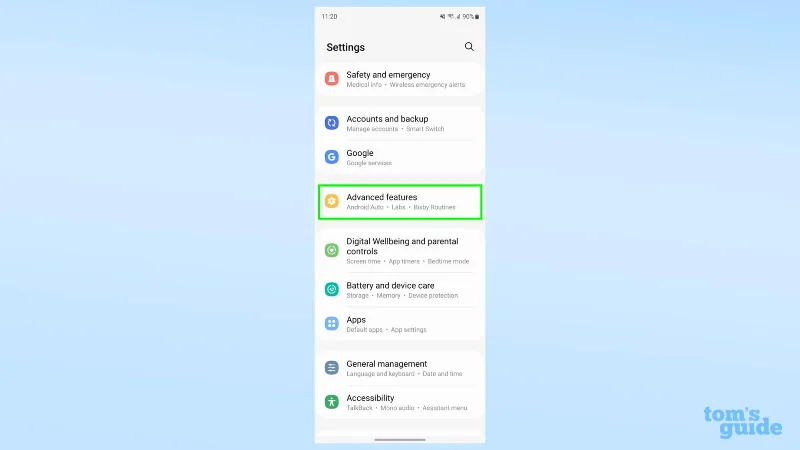
1. افتح تطبيق "الإعدادات" وحدد " الميزات المتقدمة" .
(رصيد الصورة: دليلنا)
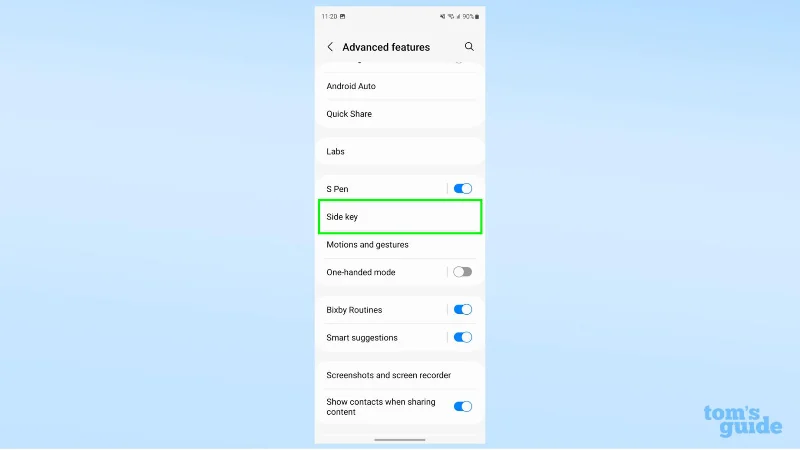
2. من قائمة "الميزات المتقدمة" ، انقر فوق المفتاح الجانبي .
(رصيد الصورة: دليلنا)
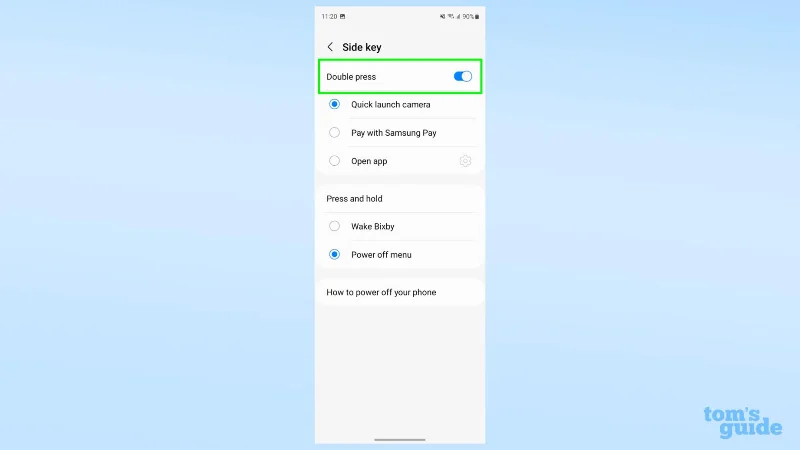
3. نحن الآن في القائمة الفرعية حيث يمكننا البدء في اللعب بخيارات مختلفة. أولاً ، دعنا نلقي نظرة على خيارات الضغط المزدوج. اضغط على زر التبديل Double Press لتشغيل الميزة.
(رصيد الصورة: دليلنا)
4. هناك ثلاثة خيارات مختلفة للضغط المزدوج. يمكنك جعله يفتح تطبيق الكاميرا ، والذي يمكن أن يكون اختصارًا مفيدًا عندما تقدم لقطة سريعة نفسها (على عكس زجاجة الماء هذه على مكتبي).

(رصيد الصورة: دليلنا)
يمكنك أيضًا أن تجعله يفتح Samsung Pay ، مما يتيح لك الوصول السريع إلى بطاقات الدفع الخاصة بك عندما تحتاج إلى تسجيل الخروج في مكان ما أو الدفع مقابل وسائل النقل العام.

(رصيد الصورة: دليلنا)
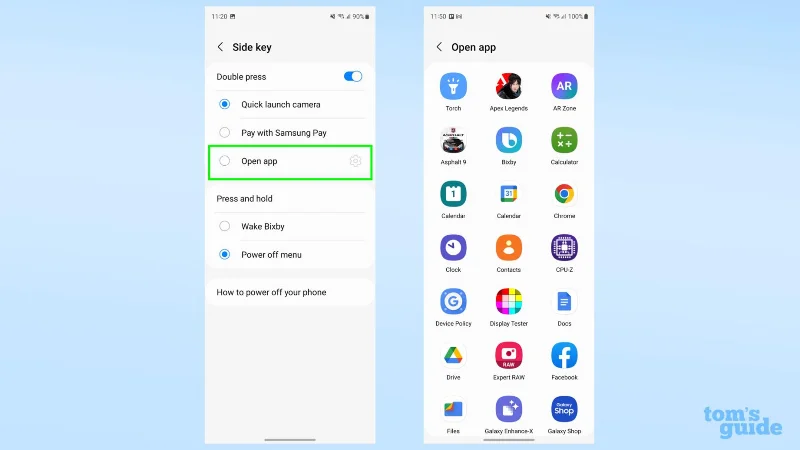
أخيرًا ، يمكنك ضبطه لفتح تطبيق من اختيارك. الاحتمالات هنا محدودة فقط من خلال التطبيقات المثبتة الخاصة بك.
(رصيد الصورة: دليلنا)
5. الشيء الآخر الذي يمكنك تغييره في هذه القائمة هو ما تفعله ضغطة طويلة على زر الطاقة. يتمثل أحد الخيارات في جعله يعرض قائمة إيقاف التشغيل ، مما يسمح لك بإعادة تشغيل الهاتف أو إيقاف تشغيله ، أو بدء وضع الطوارئ أو العودة بسرعة إلى قائمة إعدادات المفتاح الجانبي للتلاعب بهذه الخيارات بشكل أكبر.

(رصيد الصورة: دليلنا)
الخيار الآخر هو إجراء مكالمة طويلة مع Bixby ، المساعد الرقمي الخاص بشركة Samsung. سيؤدي القيام بذلك إلى توجيهك مباشرة إلى تطبيق Bixby حيث يمكنك بعد ذلك طلب أشياء عبر الأوامر الصوتية.

(رصيد الصورة: دليلنا)
هناك العديد من الطرق الأخرى لتحقيق أقصى استفادة من هاتف Android. بعض الميزات الأساسية التي نوصي بالتعرف عليها هي كيفية إظهار نسبة البطارية على هواتف Android ، وكيفية تغيير أذونات التطبيق على Android وكيفية تعطيل تتبع الموقع على Android .
إذا كنت تريد أن تكون مبدعًا و / أو منتجًا ، فقم بإلقاء نظرة على كيفية نقل الصور من Android إلى جهاز كمبيوتر أو كيفية تسجيل المستندات على Android . وإذا كنت ترغب فقط في الاسترخاء ، فاقرأ عن كيفية مشاهدة Apple TV Plus على نظام Android واشعر بالدهشة حيال مشاهدة فيديو Apple بدون استخدام أحد أجهزتها.





