
عندما تعرف كيفية تراكب الصور على iPhone ، فمن السهل جدًا احتضان جانبك الفني وإنشاء شيء جديد وجميل. لن تكون خلفية جهاز iPhone الخاص بك هي نفسها مرة أخرى!
عادةً ما يكون تراكب صورة واحدة على أخرى أداة مخصصة لأفضل برامج التحرير على أجهزة الكمبيوتر ، لذا فإن ميزات مثل هذه تساعد في جعل iPhone أحد أفضل الهواتف .
يتيح تطبيق اختصارات iPhone للمستخدمين إنشاء أوامر مخصصة خاصة بهم لاستخدام إجراءات معقدة مثل تراكب الصور بضغطة زر واحدة. هذا هو الجزء الأكثر صعوبة في استخدام صور التراكب على iPhone ، ولكن بمجرد إعداده ، لا داعي للقلق بشأنه مرة أخرى ، ويمكنك متابعة إنشاء خلفيات مخصصة لا تصدق ، كما يفعل TikToker imobie هنا ...
تضمين التغريدة
أتساءل كيف تفعل ذلك بنفسك؟ سنتحدث معك خلال العملية خطوة بخطوة أدناه. بعد ذلك ، سيتعين عليك استخدام إبداعك! بدون مزيد من اللغط ، إليك كيفية تراكب الصور على iPhone.
كيفية تراكب الصور على iPhone
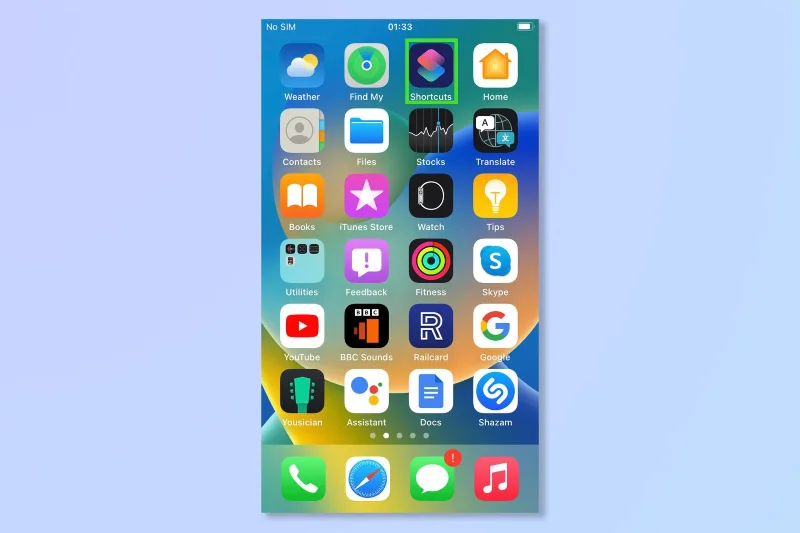
1. افتح تطبيق الاختصارات . يتم تثبيت هذا بشكل افتراضي لذلك قد يكون على شاشتك الرئيسية. بدلاً من ذلك ، اسحب لأسفل من الشاشة الرئيسية لفتح البحث واكتب "Shortcuts" .
(رصيد الصورة: المستقبل)
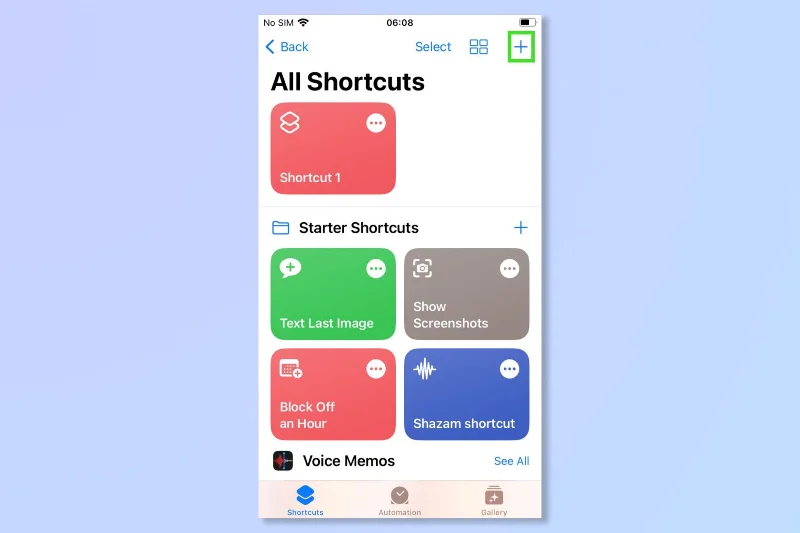
2. انقر فوق رمز "+" ، أعلى اليمين ، لإنشاء اختصار جديد.
(رصيد الصورة: المستقبل)
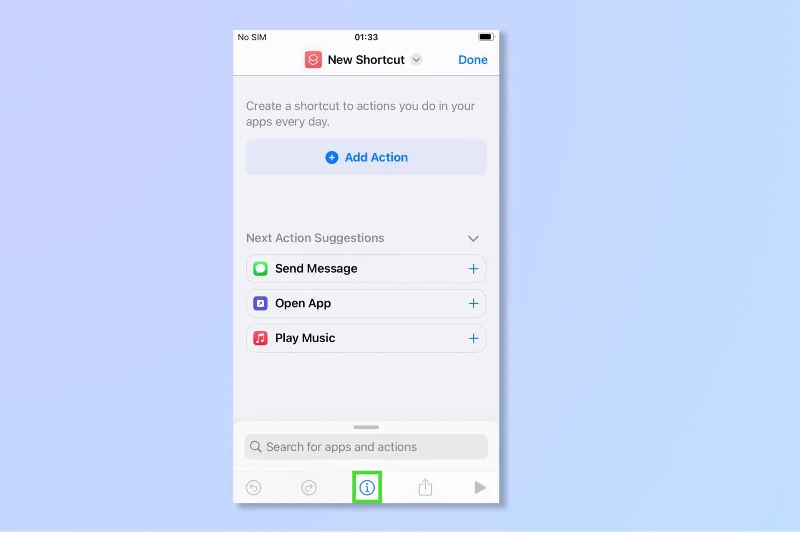
3. اضغط على أيقونة "i" في الجزء السفلي من الشاشة.
(رصيد الصورة: المستقبل)
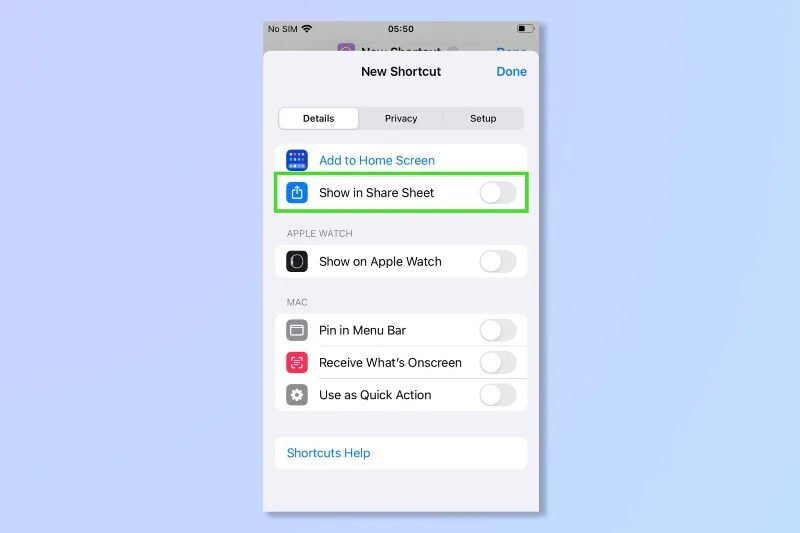
4. من هنا ، حدد إظهار في Share Sheet - سيتيح لك ذلك استخدام وظيفة التراكب بسرعة وسهولة عن طريق إضافتها إلى قائمة المشاركة في تطبيق الصور.
(رصيد الصورة: المستقبل)
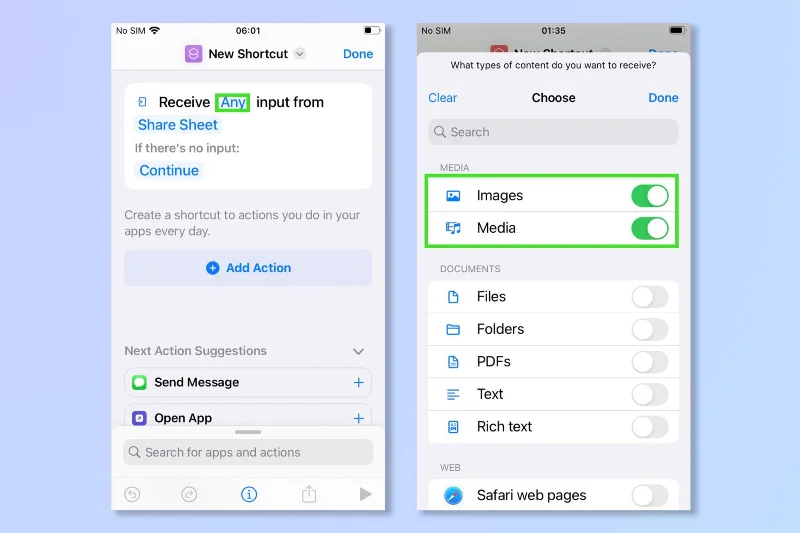
5. ارجع إلى الشاشة السابقة واضغط على كلمة "أي" ، ثم قم بإلغاء تحديد كل شيء باستثناء الصور والوسائط .
(رصيد الصورة: المستقبل)
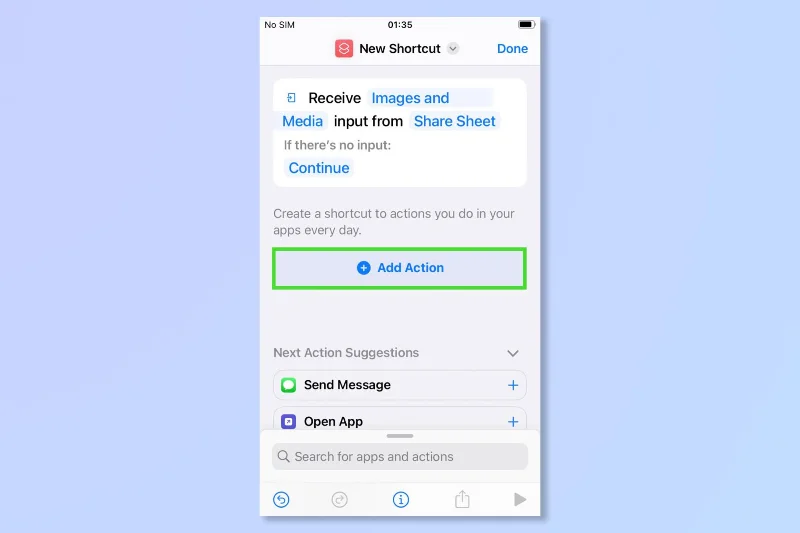
6. من شاشة الاختصار الجديدة ، انقر فوق إضافة إجراء .
(رصيد الصورة: المستقبل)
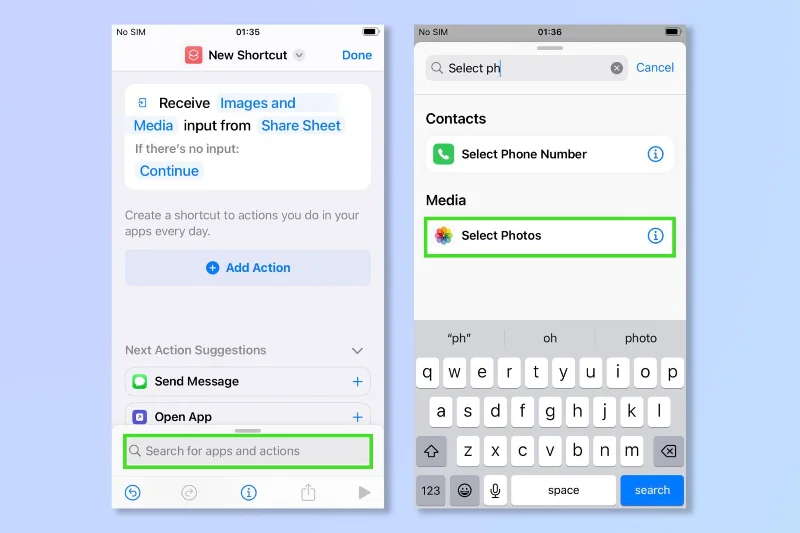
7. اضغط على شريط البحث في الجزء السفلي من الشاشة واكتب "تحديد الصور" . عندما يظهر الخيار ، انقر فوق تحديد الصور .
(رصيد الصورة: المستقبل)
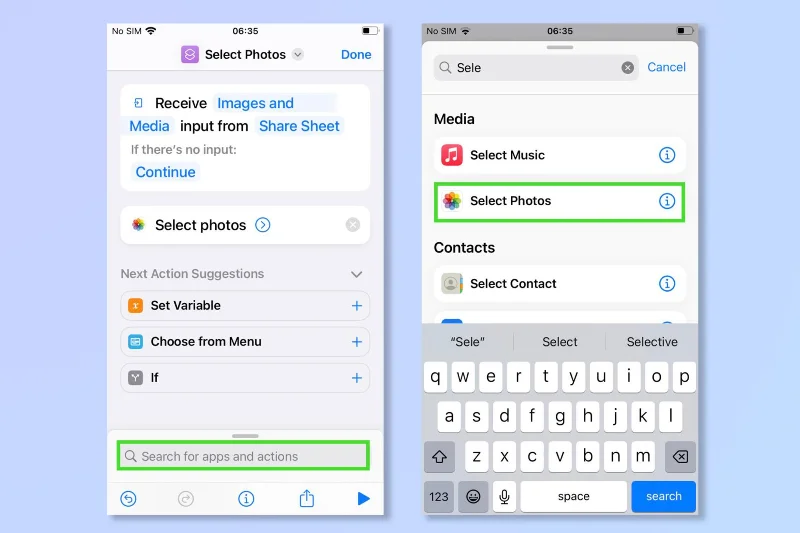
8. كرر الخطوة 7 لإضافة إجراء آخر حدد الصور . سيسمح لك هذا باختيار صورتين في وقت واحد.
(رصيد الصورة: المستقبل)
9. اضغط على شريط البحث مرة أخرى لإضافة إجراء ثالث. اكتب "صور تراكب" ثم انقر فوق "صور تراكب" بمجرد ظهورها. يجب أن يكون لديك الآن اختصار يشبه لقطة الشاشة أدناه.
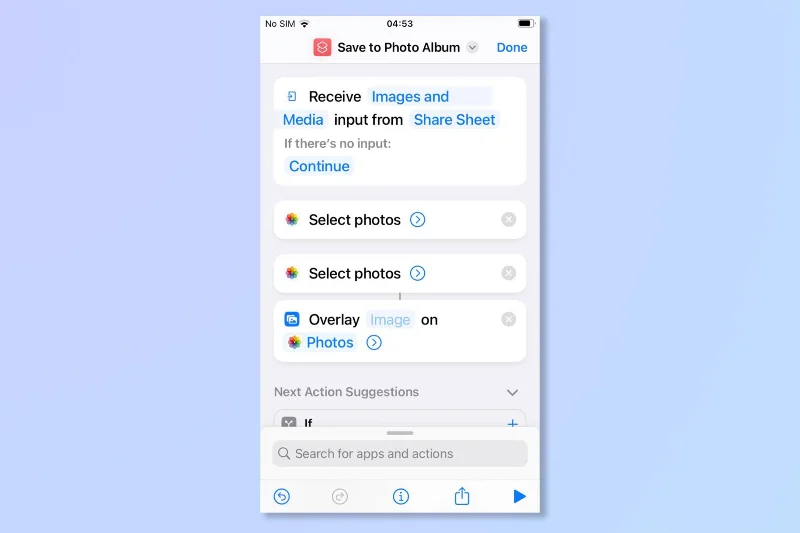
(رصيد الصورة: المستقبل)
10. اضغط على كلمة "صورة" (قد تحتاج إلى الضغط لفترة طويلة) ثم انقر فوق تحديد متغير سحري .
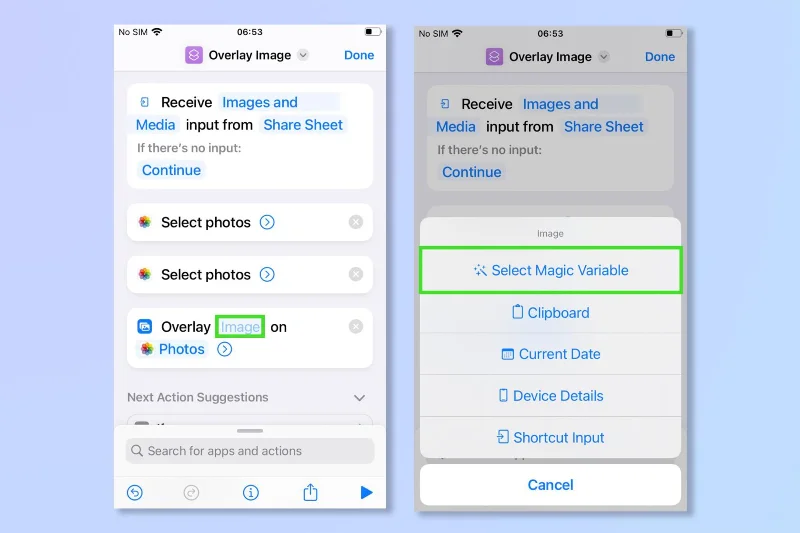
(رصيد الصورة: المستقبل)
11. الآن ، اضغط على "الصور" الأولى .
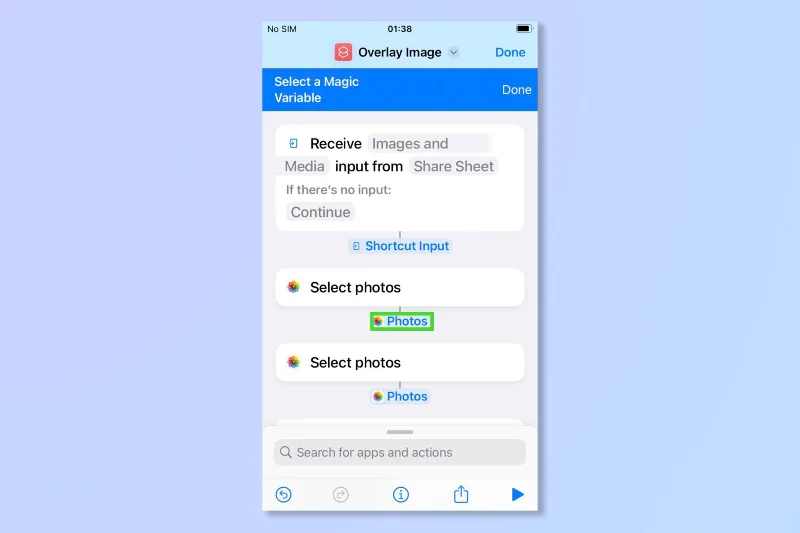
(رصيد الصورة: المستقبل)
12. انقر فوق شريط البحث واكتب " حفظ في ألبوم الصور" ، ثم انقر فوق حفظ في ألبوم الصور بمجرد ظهوره.
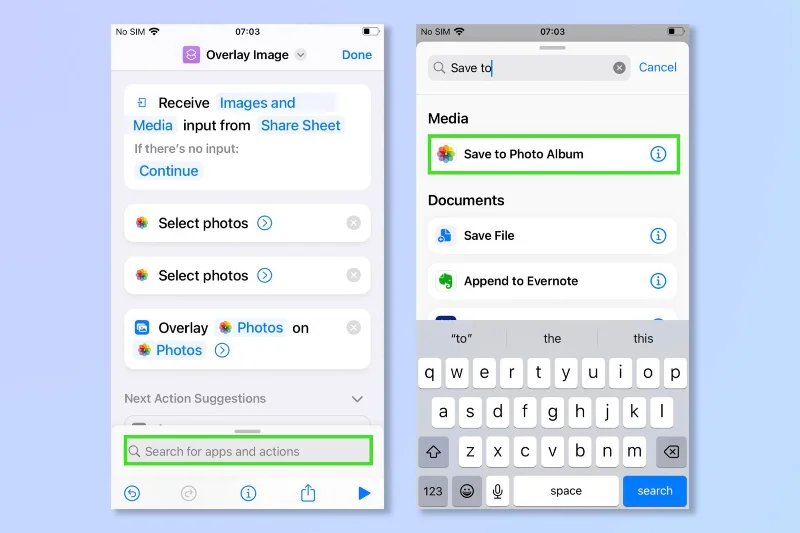
(رصيد الصورة: المستقبل)
13. حدد اسم الاختصار الخاص بك وأعد تسميته إلى اسم مناسب مثل "تراكب الصور" - سيكون هذا هو الاسم الذي يظهر أسفل ورقة المشاركة عند تحرير الصور.
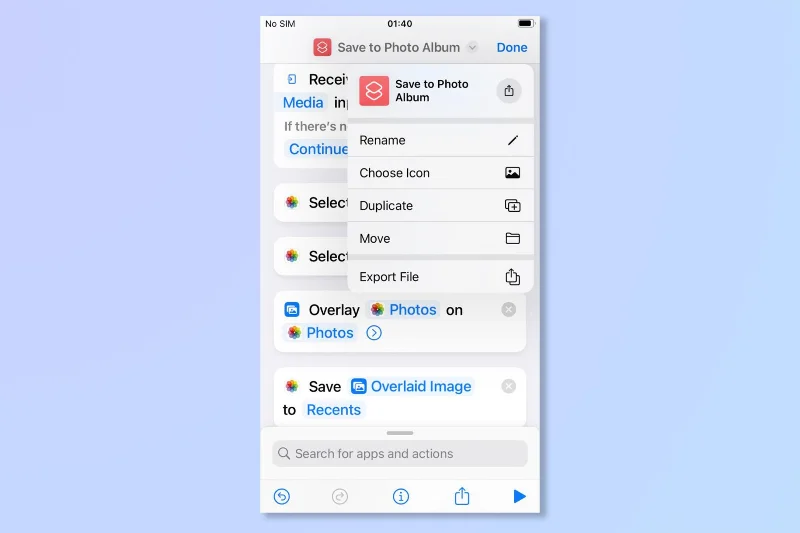
(رصيد الصورة: المستقبل)
14. في تطبيق الصور ، اضغط على ورقة المشاركة (أسفل اليسار) وستجد الاختصار الجديد.
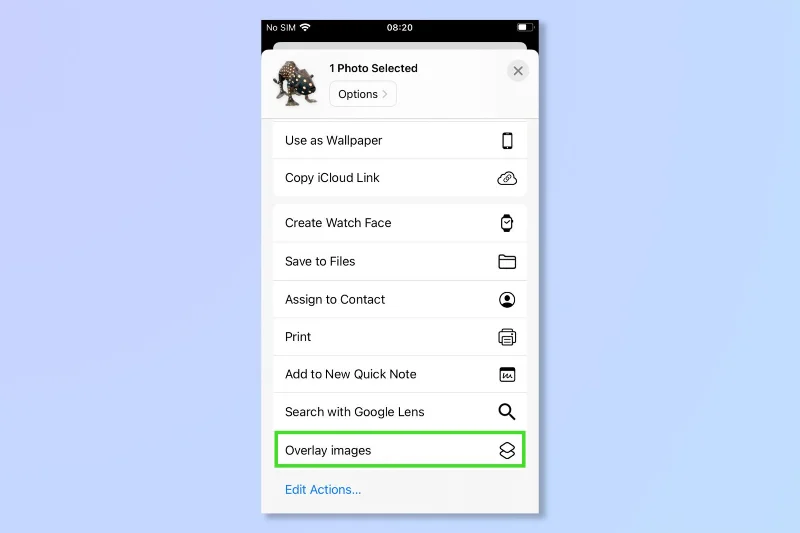
(رصيد الصورة: المستقبل)
15. بعد تحديد الميزة ، سيُطلب منك اختيار صورتين من تطبيق الصور لتراكب إحداهما على الأخرى. ستكون الصورة الأولى هي التراكب والثانية هي الخلفية.
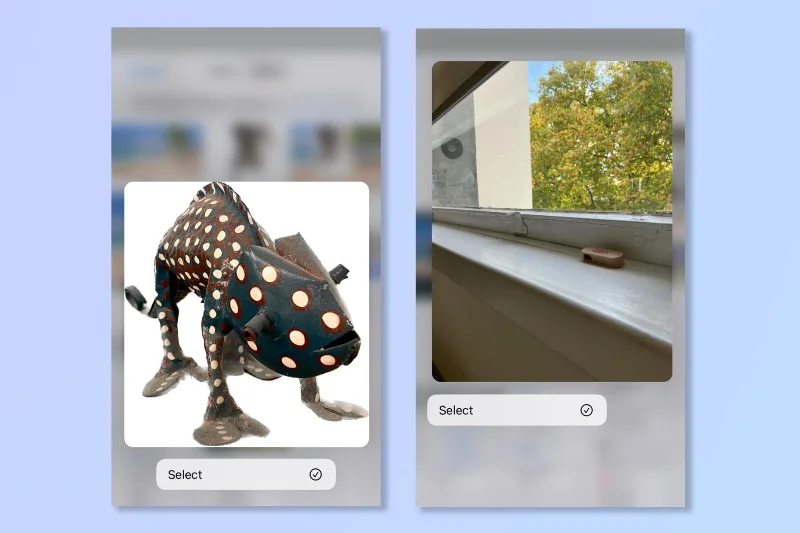
(رصيد الصورة: المستقبل)
16. استمتع باستخدام التراكبات على جهاز iPhone الخاص بك!
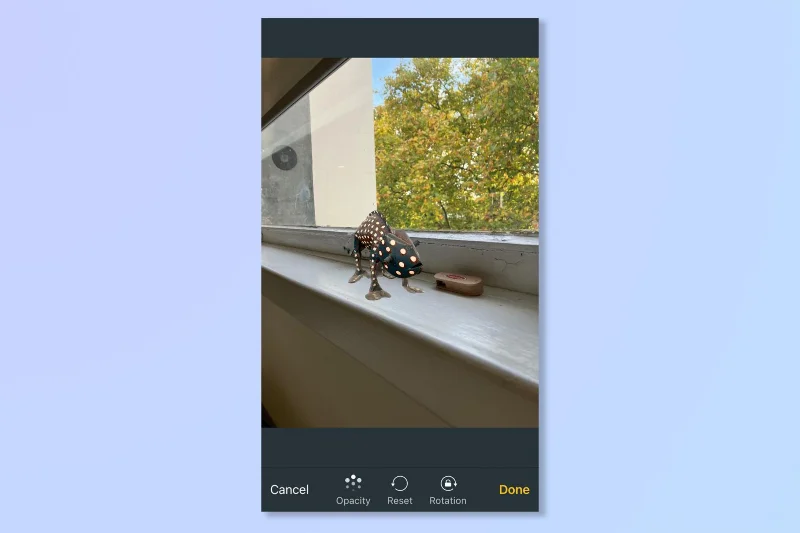
(رصيد الصورة: المستقبل)
وانتهينا! الآن لا شيء يمكن أن يعيق خيالك ، ابدأ في التقاط الصور واستمتع باللعب مع التراكبات.
بعد أن تغلبت على كيفية تراكب الصور على iPhone ، ربما كنت تبحث عن بعض الطرق الأخرى لجعل صورك فريدة من نوعها ، فلماذا لا تحقق من أفضل تطبيقات تحرير الصور المتوفرة على هاتفك. إذا كنت ترغب في تحرير مجموعة من الصور على جهاز iPhone الخاص بك بسرعة ، فتحقق من كيفية نسخ ولصق التعديلات على صور iOS ، أو إذا كان الفيديو هو الشيء الذي تفضله ، فتعرف على كيفية تحرير مقاطع الفيديو على iPhone . لمزيد من النصائح والحيل العامة حول iPhone ، تعرف على كيفية تمكين لوحة مفاتيح Dvorak على iPhone لكتابة أسرع وأسهل. هل حصلت للتو على iPhone جديد؟ تعرف على كيفية نقل البيانات من iPhone إلى iPhone وتأكد من نقل الأشياء الخاصة بك بأمان.





