So dimmen Sie blinkende Lichter auf dem Mac automatisch

Es ist äußerst wichtig zu lernen, wie man blinkende Lichter auf dem Mac automatisch dimmt, wenn bei Ihnen, einem Freund oder einem Familienmitglied lichtempfindliche Anfälle auftreten. 

Bei Menschen mit lichtempfindlicher Epilepsie kommt es zu Anfällen, die durch blinkende oder stroboskopische Lichter hervorgerufen werden. Dazu können blinkende Lichter gehören, die von digitalen Bildschirmen ausgehen. Wenn Sie selbst an lichtempfindlicher Epilepsie leiden oder Ihren Bildschirm mit jemandem teilen, der davon betroffen ist, können Sie das Risiko von Anfällen verringern, indem Sie die Einstellungen Ihres Mac so anpassen, dass solchen Lichteffekten automatisch entgegengewirkt wird. 

Glücklicherweise verfügen Macs, wie Sie es von einem der besten Laptops auf dem Markt erwarten würden, über eine Eingabehilfefunktion, mit der blinkende Lichter automatisch gedimmt werden. Besser noch: Die Aktivierung ist unglaublich einfach, auch wenn Sie die Funktion möglicherweise übersehen, wenn Sie nicht wissen, wo Sie suchen müssen. Aber keine Sorge – wir sind hier, um Sie durch den Prozess zu führen. 

So dimmen Sie blinkende Lichter auf dem Mac automatisch.

So dimmen Sie blinkende Lichter auf dem Mac automatisch

  1. Einstellungen öffnen
  2. Klicken Sie auf Barrierefreiheit
  3. Wählen Sie „Anzeige“.
  4. Schalten Sie „Blinkende Lichter dimmen“ ein

Lesen Sie weiter, um die illustrierten Schritte zu sehen.

1. Gehen Sie zu Einstellungen > Barrierefreiheit > Anzeige
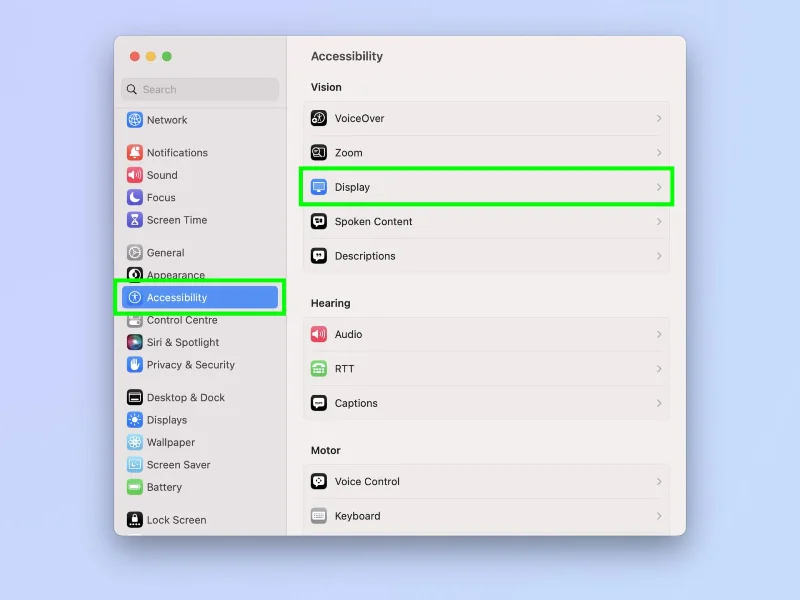
So dimmen Sie blinkende Lichter auf dem Mac automatisch

(Bild: © Future)

Klicken Sie oben links auf das Apple-Logo und wählen Sie Systemeinstellungen . Klicken Sie nun auf Barrierefreiheit und wählen Sie dann Anzeige aus .

2. Schalten Sie „Blinklichter dimmen“ ein

So dimmen Sie blinkende Lichter auf dem Mac automatisch

(Bild: © Future)

Aktivieren Sie auf der Seite „Anzeigeeinstellungen“ die Option „Blinkende Lichter dimmen“ .

Das ist wirklich alles. Schön und einfach zu finden und zu aktivieren, wie man es von einem wichtigen Sicherheitsmerkmal erwarten würde. 

Wenn Sie weitere Hilfe bei der Verwendung Ihres Mac benötigen, können wir Ihnen mit unserem Angebot an hilfreichen Tutorials viele verschiedene Hacks und Tricks zeigen. Mac läuft etwas langsam? Erfahren Sie , wie Sie den Cache auf dem Mac leeren, um die Datensicherung zu beschleunigen. Können Sie den Hashtag auf der Tastatur sehen, aber das Symbol funktioniert nicht? Wir zeigen Ihnen, wie Sie einen Hashtag auf dem Mac eingeben . Wir haben auch fortgeschrittenere Anleitungen, darunter das Bearbeiten der Hostdatei auf dem Mac und das Hinzufügen von ChatGPT zur Symbolleiste Ihres Mac .


Einen Kommentar hinterlassen

Fehlen Bluetooth- und WLAN-Treiber nach dem Upgrade auf „Windows 12“? So beheben Sie das Problem sicher.

Fehlen Bluetooth- und WLAN-Treiber nach dem Upgrade auf „Windows 12“? So beheben Sie das Problem sicher.

Microsoft hat Windows 12 noch nicht veröffentlicht. Falls nach einem Upgrade die Wi-Fi- oder Bluetooth-Treiber verschwunden sind, verwenden Sie diese verifizierten Windows 11-Wiederherstellungsschritte, um sie sicher wiederherzustellen.

So beheben Sie Verzögerungen im Datei-Explorer auf einem Cloud-integrierten Windows 12-System: Bestätigte Windows 11-Lösungen

So beheben Sie Verzögerungen im Datei-Explorer auf einem Cloud-integrierten Windows 12-System: Bestätigte Windows 11-Lösungen

Microsoft hat Windows 12 noch nicht offiziell veröffentlicht. Nutzen Sie diese verifizierten Schritte für Windows 11 und OneDrive, um Verzögerungen im Datei-Explorer sicher zu diagnostizieren und zu beheben.

„Windows 12-Update hängt bei 100 % fest“? So beheben Sie das Problem mit Windows Update sicher.

„Windows 12-Update hängt bei 100 % fest“? So beheben Sie das Problem mit Windows Update sicher.

Microsoft hat Windows 12 noch nicht veröffentlicht. Falls ein Windows-Update bei 100 % hängen bleibt, vergleichen Sie die sicheren Wiederherstellungsoptionen für Windows 11, von Neustart- und Reparaturtools bis hin zu WinRE.

So verwenden Sie Midjourney

So verwenden Sie Midjourney

KI-Kunst ist derzeit ein großer Trend und Midjourney ist eine der besten Möglichkeiten, ein Bild zu generieren. Hier erfahren Sie, wie Sie es verwenden.

Möchten Sie Fenster auf Ihrem Mac einrasten lassen? Verwenden Sie diesen tollen Trick

Möchten Sie Fenster auf Ihrem Mac einrasten lassen? Verwenden Sie diesen tollen Trick

Hier erfahren Sie, wie Sie mit der Rechteck-App die Windows-Einrastfunktion auf dem Mac erhalten.

So erhalten Sie eine transparente Taskleiste unter Windows 11

So erhalten Sie eine transparente Taskleiste unter Windows 11

Verbessern Sie das Aussehen der Windows 11-Taskleiste, indem Sie sie transparent machen. Wir haben eine Schritt-für-Schritt-Anleitung.

So dimmen Sie blinkende Lichter auf dem Mac automatisch

So dimmen Sie blinkende Lichter auf dem Mac automatisch

Erfahren Sie, wie Sie blinkende Lichter auf dem Mac dimmen, um das Risiko lichtempfindlicher Anfälle zu verringern.



