Startseite
» Google
»
Google-Konto vor dem Weihnachtsgeschäft absichern: Passkey und Wiederherstellung
Google-Konto vor dem Weihnachtsgeschäft absichern: Passkey und Wiederherstellung
Vor dem Weihnachtsgeschäft wird das Google-Konto oft besonders wichtig: Es enthält Bestellbestätigungen, Zahlungsbelege, Fotos und möglicherweise den Zugang zu weiteren Diensten. Wer kurz vor einer Reise oder während einer Rabattaktion ein neues Smartphone einrichtet, merkt dann womöglich, dass der alte Passkey auf dem bisherigen Gerät lag oder eine Wiederherstellungsnummer nicht mehr stimmt. Mit etwas Vorbereitung lassen sich solche Überraschungen vermeiden. Der folgende Ablauf richtet sich an private Google-Konten; bei Arbeits- oder Schulkonten können Administratoren einzelne Optionen einschränken.
1. Erst verstehen, was Passkey und Wiederherstellung leisten
Ein Passkey ist eine Anmeldemöglichkeit, die an ein Gerät oder einen Passkey-Verwalter gebunden ist. Sie bestätigen die Anmeldung zum Beispiel mit Fingerabdruck, Gesichtserkennung oder der Displaysperre des Geräts. Google zufolge bleiben biometrische Daten auf dem Gerät. Anders als ein Passwort lässt sich ein Passkey nicht einfach abtippen und auf einer nachgebauten Anmeldeseite eingeben; das erschwert Phishing.
Wichtig ist die genaue Rolle: Ein Passkey ist nicht dasselbe wie ein zusätzlicher SMS-Code. Ein neu hinzugefügter Passkey löscht die bestehenden Wiederherstellungsdaten nicht. Google kann die Passkey-Anmeldung aber standardmäßig bevorzugen. Wenn die Zwei-Faktor-Authentifizierung aktiv ist, kann ein Passkey den zweiten Schritt überspringen, weil die Anmeldung zugleich den Besitz und das Entsperren des Geräts bestätigt. Wer weiterhin zuerst ein Passwort eingeben möchte, kann in den Kontoeinstellungen „Wenn möglich, Passwort überspringen“ ausschalten. Prüfen Sie also die gewünschte Anmeldung, statt anzunehmen, der Passkey sei immer nur eine weitere Hürde.
Wiederherstellungsdaten sind davon getrennt: Eine aktuelle Telefonnummer und eine erreichbare alternative E-Mail-Adresse helfen Google dabei, Ihre Identität zu bestätigen oder Sie bei ungewöhnlichen Aktivitäten zu warnen. Sie sind kein garantierter Sofortzugang; Google entscheidet anhand des jeweiligen Falls, welche Prüfschritte angeboten werden. Die offiziellen Hinweise stehen in der Google-Anleitung zu Passkeys und zu Wiederherstellungsoptionen.
2. Vorbereiten: Geräte und Kontozugang prüfen
Beginnen Sie an einem Gerät, das Sie regelmäßig nutzen und sicher entsperren können. Installieren Sie verfügbare Updates für Betriebssystem und Browser und aktivieren Sie eine Displaysperre. Welche Kombinationen unterstützt werden, hängt vom Gerät und Browser ab; Google nennt dafür Mindestversionen und weist darauf hin, dass die Sperre auf dem Smartphone eingeschaltet sein muss. Auf Apple-Geräten gelten zusätzlich Voraussetzungen für den iCloud-Schlüsselbund. Öffnen Sie die aktuelle Kompatibilitätsübersicht von Google, wenn Sie ein älteres Gerät verwenden.
Vergewissern Sie sich, dass Sie noch in Ihrem Konto angemeldet sind und Ihr aktuelles Passwort kennen. Falls Sie einen Passwortmanager verwenden, prüfen Sie, wo Ihre Passkeys gespeichert oder synchronisiert werden: Das hängt vom jeweiligen Anbieter und Ihren Geräteeinstellungen ab. Gehen Sie nicht davon aus, dass ein Passkey automatisch auf jedem neuen Smartphone erscheint. Lassen Sie ein bisheriges, funktionierendes Gerät verfügbar, bis Sie die Anmeldung auf dem neuen Gerät getestet haben.
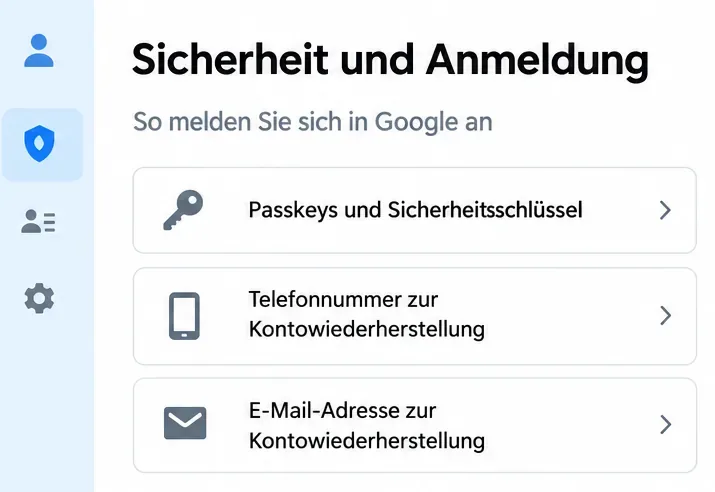
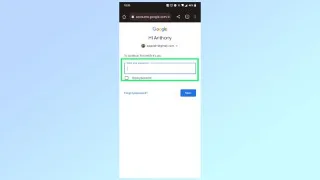
Die schematische Einstellungsansicht zeigt die drei Bereiche, die Sie vor dem Anlegen eines Passkeys prüfen sollten.
3. Wiederherstellungsdaten aktualisieren
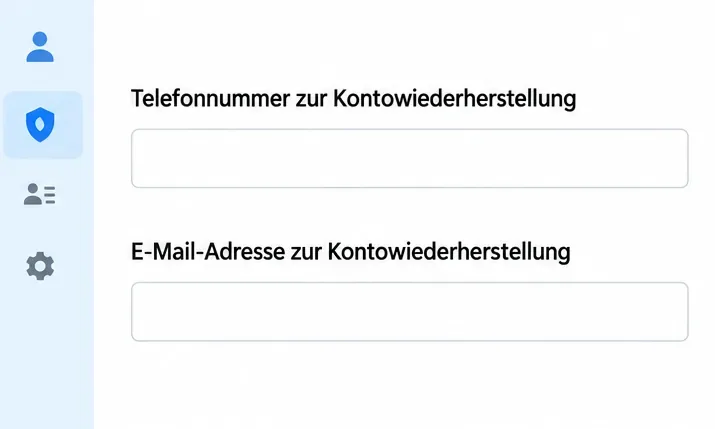
Öffnen Sie Ihr Google-Konto und gehen Sie zu „Sicherheit und Anmeldung“. Unter „So melden Sie sich in Google an“ finden Sie die Telefonnummer und die E-Mail-Adresse zur Kontowiederherstellung. Die Menünamen können je nach Gerät, Sprache und aktueller Oberfläche leicht abweichen; die Google-Hilfe beschreibt denselben Weg.
Telefonnummer: Verwenden Sie ein Mobiltelefon, das Ihnen gehört, das Sie regelmäßig bei sich haben und auf dem Sie Nachrichten empfangen können. Prüfen Sie, ob die Nummer noch aktiv ist und ob Sie die SIM-Karte tatsächlich nutzen. Eine Nummer, auf die Sie keinen Zugriff mehr haben, ist keine brauchbare Absicherung.
Alternative E-Mail-Adresse: Wählen Sie ein Postfach, das Sie regelmäßig abrufen und das nicht die Adresse ist, mit der Sie sich bei diesem Google-Konto anmelden. Kontrollieren Sie auch dort, ob Sie noch hineinkommen und ob die Adresse aktuell ist.
Google weist darauf hin, dass eine geänderte oder neu hinzugefügte Wiederherstellungsnummer bis zu sieben Tage brauchen kann, bis sie wirksam ist. Deshalb sollte diese Prüfung nicht bis zum letzten Einkaufstag warten. Google kann in der Zwischenzeit außerdem noch frühere Wiederherstellungsinformationen verwenden. Wenn Sie einen Wiederherstellungskontakt ergänzen möchten, behandeln Sie ihn als zusätzliche Hilfe: Die Einladung ist sieben Tage gültig; nach Annahme kann es weitere sieben Tage dauern, bevor der Kontakt helfen kann. Er ersetzt weder Ihr eigenes Postfach noch eine Telefonnummer, auf die Sie zugreifen.
Tragen Sie nur Kontaktdaten ein, die Sie selbst erreichen und regelmäßig prüfen können.
4. Passkey auf einem eigenen Gerät anlegen
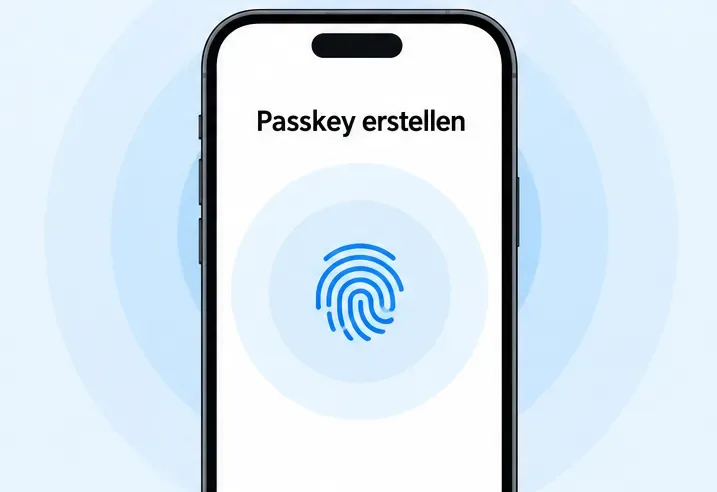
Wenn die Wiederherstellungsdaten stimmen, rufen Sie die Google-Kontoseite für Passkeys auf oder öffnen Sie im Konto „Sicherheit und Anmeldung“ und dann „Passkeys und Sicherheitsschlüssel“. Wählen Sie „Passkey erstellen“ und folgen Sie der Aufforderung des Betriebssystems. Unter Umständen müssen Sie Ihr Konto-Passwort eingeben oder Ihre Identität bestätigen. Danach entsperren Sie das Gerät mit der dort eingerichteten Methode, etwa PIN, Fingerabdruck oder Gesichtserkennung.
Legen Sie den Passkey nur auf Geräten an, die Ihnen gehören und die Sie verwenden. Google warnt ausdrücklich vor gemeinsam genutzten Geräten: Wer das Gerät entsperren kann, könnte darüber auch auf das Google-Konto zugreifen, selbst wenn Sie sich zuvor aus dem Konto abgemeldet haben. Ein Familien-Tablet oder ein öffentlicher Computer ist daher kein guter Ort für Ihren persönlichen Passkey. Wenn Sie mehrere Geräte besitzen, können Sie den Passkey nach und nach auf weiteren eigenen Geräten einrichten. Abhängig vom Gerät kann ein neuer Passkey bis zu sieben Tage benötigen, bevor er für die Anmeldung verfügbar ist.
Beim Einrichten bestätigt die Displaysperre des Smartphones, dass Sie das Gerät entsperren können.
5. Einstellungen testen und Gerätezugriff kontrollieren
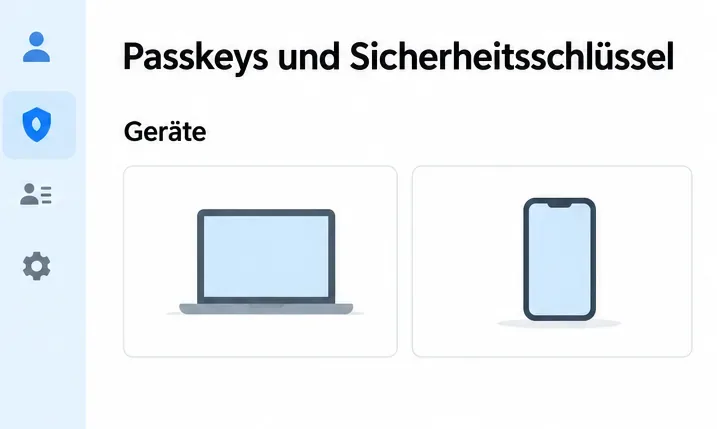
Bleiben Sie angemeldet und prüfen Sie auf der Passkey-Seite, ob der Eintrag für das erwartete Gerät erscheint. Lesen Sie auch die Option „Wenn möglich, Passwort überspringen“: Ist sie aktiv, kann Google Ihnen auf unterstützten Geräten zunächst den Passkey anbieten. Sie können weiterhin das Passwort verwenden und über „Andere Option wählen“ zu einer anderen verfügbaren Methode wechseln. Wer den Passwortweg bevorzugt, schaltet die genannte Option in den Kontoeinstellungen aus.
Kontrollieren Sie im selben Zug die Liste der Geräte, die Zugriff auf Ihr Konto haben. Melden Sie ein verlorenes oder fremdes Gerät ab. Wenn ein Gerät mit Passkey verloren geht, können Sie den zugehörigen Eintrag in den Kontoeinstellungen von einem anderen Gerät aus entfernen. Prüfen Sie anschließend, ob ein Passkey möglicherweise zusätzlich im Passwortmanager des Geräteherstellers oder eines Drittanbieters gespeichert ist. Das Löschen in Google entfernt nicht unbedingt eine separate Kopie, die ein anderer Verwalter führt.
Ordnen Sie den Passkey einem eigenen Gerät zu und prüfen Sie regelmäßig, welche Geräte mit Ihrem Konto verbunden sind.
6. Für den Ernstfall einen kurzen Selbsttest machen
Ein sinnvoller Test muss keine riskante Abmeldung sein. Prüfen Sie stattdessen, ob Sie die Wiederherstellungsnummer empfangen können, ob Sie das alternative Postfach öffnen können und ob der Passkey in der Kontoverwaltung dem richtigen Gerät zugeordnet ist. Bewahren Sie vorhandene Wiederherstellungscodes der Zwei-Faktor-Authentifizierung an einem sicheren Ort auf, falls Sie diese Funktion nutzen. Teilen Sie Codes und Passkeys niemals mit einem vermeintlichen Händler oder Supportmitarbeiter.
Wenn Sie tatsächlich ausgesperrt sind, starten Sie die Wiederherstellung nur über die offizielle Google-Seite zur Kontowiederherstellung. Google empfiehlt, die Fragen so gut wie möglich zu beantworten und ein Gerät sowie einen Standort zu verwenden, von denen aus Sie sich gewöhnlich anmelden. Ein ungewöhnlicher Zugriff kann dazu führen, dass bestimmte Änderungen zunächst nicht angeboten werden. Verlassen Sie sich nicht auf Personen oder Dienste, die gegen Bezahlung eine Kontowiederherstellung versprechen oder nach Ihrem Passwort beziehungsweise Bestätigungscode fragen.
Zum Schluss genügt diese Checkliste: Kann ich die Telefonnummer erreichen? Ist die alternative E-Mail-Adresse unabhängig und zugänglich? Liegt der Passkey auf einem privaten, entsperrbaren Gerät? Weiß ich, welche Anmeldeoption Google bevorzugt? Kann ich das verlorene Gerät aus einem anderen Zugang entfernen? Wenn Sie jede Frage mit Ja beantworten, haben Sie vor der geschäftigen Saison eine belastbare Grundlage. Prüfen Sie die Angaben nach einem Gerätewechsel oder einer Änderung Ihrer Telefonnummer erneut; Einstellungen und unterstützte Geräte können sich weiterentwickeln.