
Una vez que sepa cómo usar la vista en vivo de Google Maps, puede usar la cámara de su teléfono para mantenerse al día. No solo puede usarlo para obtener direcciones de realidad aumentada de los letreros de las calles, sino que también puede usarse para identificar negocios locales y recibir reseñas de Google e información sobre ellos.
Con toda esa funcionalidad, puede pensar que Google Maps Live View es complicado de usar. Sin embargo, afortunadamente, es muy fácil y estamos aquí para mostrarle cómo hacerlo.
Cuando utilice Live View fuera de casa, recuerde mantenerse al tanto de lo que sucede en el mundo real, especialmente cuando hay otras personas y caminos alrededor. Con eso fuera del camino, aquí se explica cómo usar Google Maps Live View.
Cómo usar la vista en vivo de Google Maps
- Abra la aplicación Mapas o vaya a www.google.com/maps
- Introduce un destino y toca Indicaciones
- Toque Vista a pie y toque Vista en vivo
- Apunte la cámara a las características clave
1. Abrir mapas
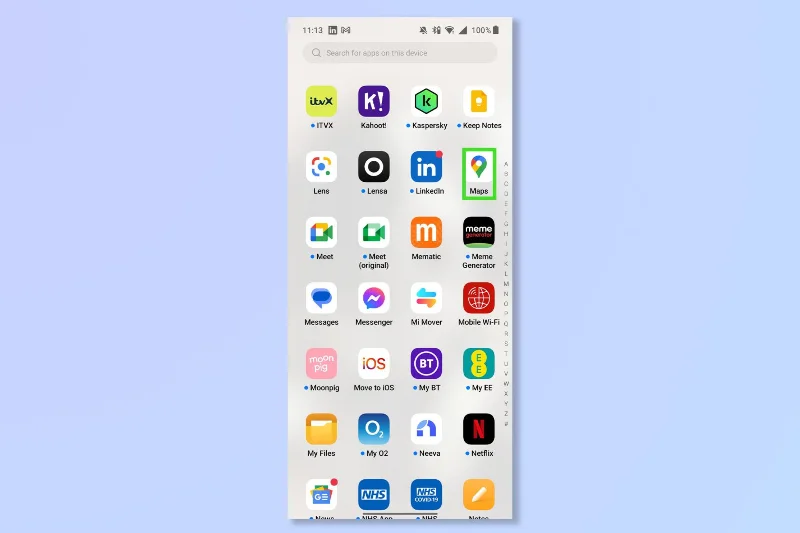
(Imagen: © Futuro)
Abra la aplicación Google Maps o vaya a www.google.com/maps .
2. Ingrese un destino y toque Direcciones
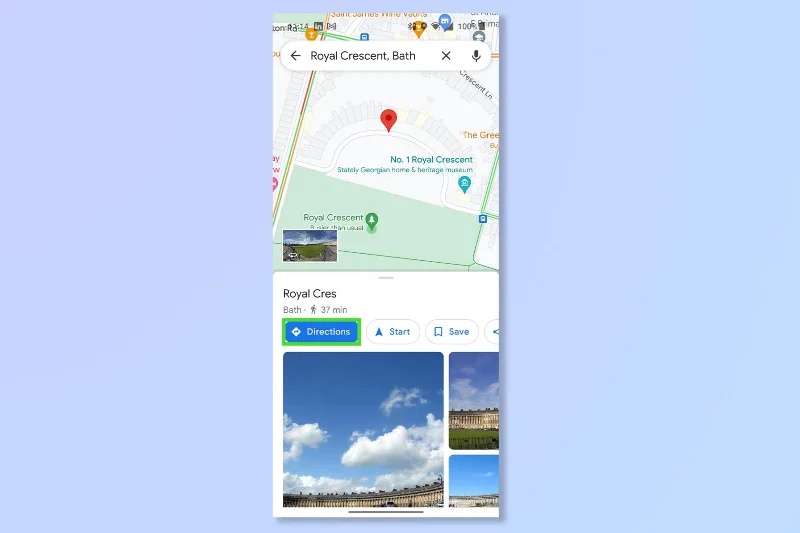
(Imagen: © Google Maps)
Ingrese un destino en la barra de búsqueda y luego toque Indicaciones para comenzar a navegar hacia su destino.
3. Toque Vista a pie y toque Vista en vivo
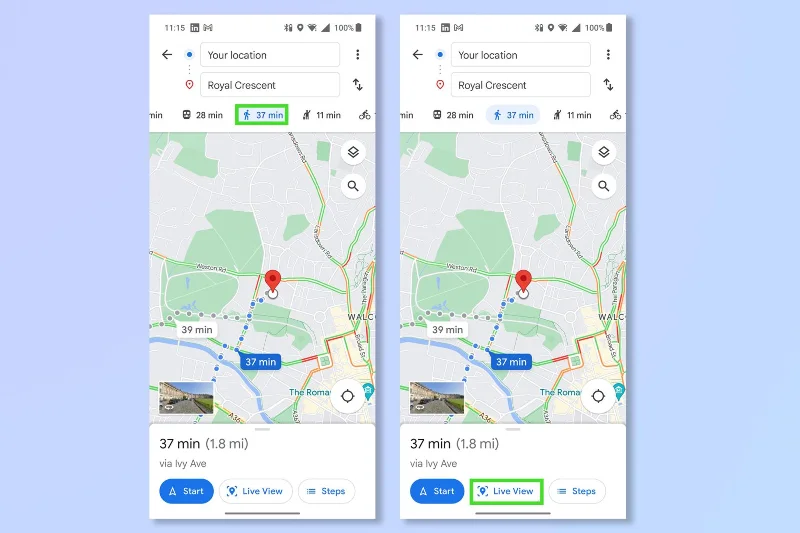
(Imagen: © Google Maps)
Toque la imagen de una persona caminando para cambiar a la vista Caminando y luego toque Vista en vivo .
4. Apunte la cámara a las características clave
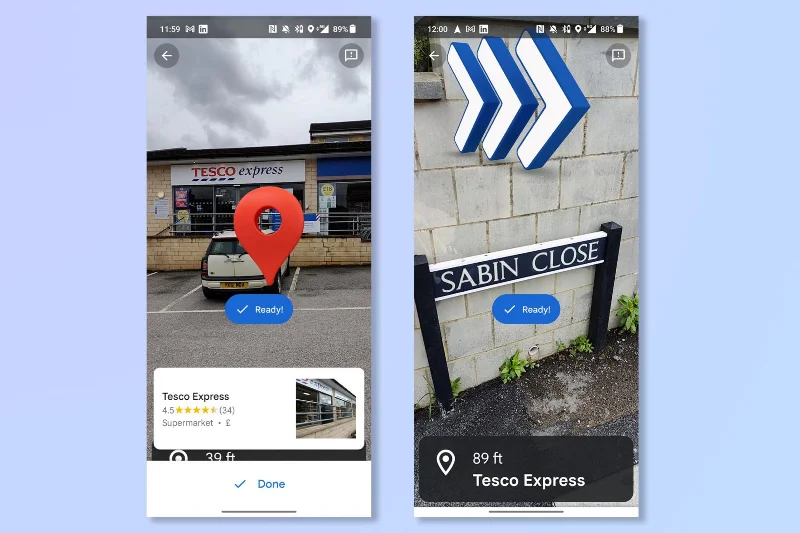
(Imagen: © Google Maps)
Apunte la cámara del teléfono a elementos como letreros de calles y negocios. Se le darán indicadores para la dirección en la que debe caminar. Cuando se acerque a su destino, verá el marcador rojo.
Ahí lo tienes, es como tener Google Glass en tu teléfono, ¿verdad? Y ahora nunca más llegarás tarde a nada.
Si está buscando convertirse en un maestro de Google Maps, consulte Cómo usar Street View en Google Maps , Cómo ver información de tráfico en Google Maps , Cómo descargar Google Maps sin conexión o Cómo medir la distancia con Google Maps .
Más de nuestra guía





