
Aprender a habilitar el color de 10 bits en Android es importante si te tomas en serio las fotos y los videos de tu teléfono. Dado el rendimiento de las cámaras en los mejores teléfonos con cámara de la actualidad, como Google Pixel 7 Pro y Samsung Galaxy S23 Ultra , ese es un grupo de personas en constante expansión.
La profundidad de bits de una cámara básicamente te dice cuántos colores únicos puede representar. La mayoría de los teléfonos inteligentes e incluso muchas cámaras profesionales solo capturan color de 8 bits. Esto significa que por cada canal de color primario utilizado para mezclar el espectro de colores (rojo, verde y azul), la cámara puede capturar 256 tonos. Son 256 tonos de rojo, 256 tonos de verde y 256 tonos de azul. El resultado es que se pueden capturar 16,7 millones de posibles tonos de color (256 rojo x 256 verde x 256 azul).
Con una profundidad de bits más profunda de color de 10 bits, su cámara puede capturar 1024 sombras por canal principal. El resultado es 1024 rojo x 1024 verde x 1024 azul, lo que da como resultado 1070 millones de posibles tonos de color. Eso es mucho más, y permite al fotógrafo capturar una gama mucho mayor de colores, con mayor precisión y proporciona una mayor flexibilidad en la posproducción.
Esta es la razón por la que, para los profesionales, especialmente los videógrafos profesionales, la profundidad de bits es un gran problema, y por qué es genial que los dispositivos Android modernos admitan 10 bits.
Pero, ¿cómo habilitas el color de 10 bits en Android? Simplemente sigue leyendo para averiguarlo.
Cómo habilitar el color de 10 bits en Android
Antes de comenzar, vale la pena señalar que esta característica no es universal para los dispositivos Android y es posible que no esté disponible en su teléfono inteligente. En nuestras pruebas, encontramos color de 10 bits disponible para video en Google Pixel 7 y para fotos en OnePlus 10T. Deberá verificar su dispositivo individual para averiguar si admite color de 10 bits.
Cómo habilitar fotos en color de 10 bits en Android
Estos pasos se realizaron en un OnePlus 10T. En un dispositivo diferente, los pasos pueden variar ligeramente.
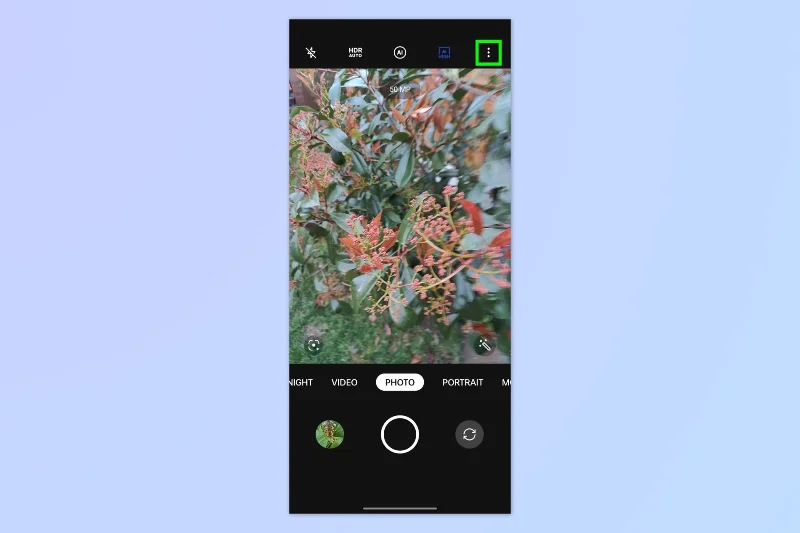
1. Abre la aplicación de la cámara.
(Imagen: © Futuro)
Abra la aplicación Cámara y toque el ícono de tres puntos (puede verse diferente según su dispositivo, por ejemplo, pueden ser tres líneas).
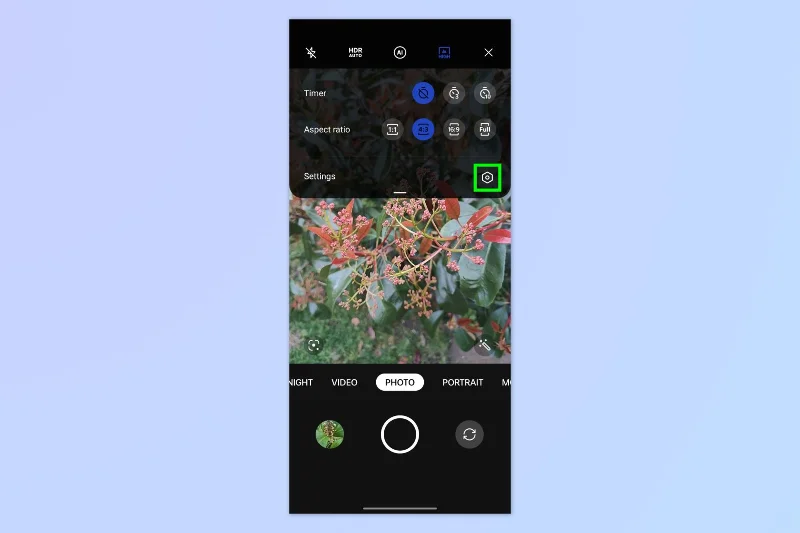
2. Abra la configuración de la aplicación Cámara
(Imagen: © Futuro)
Ahora abra el menú de configuración de su cámara .
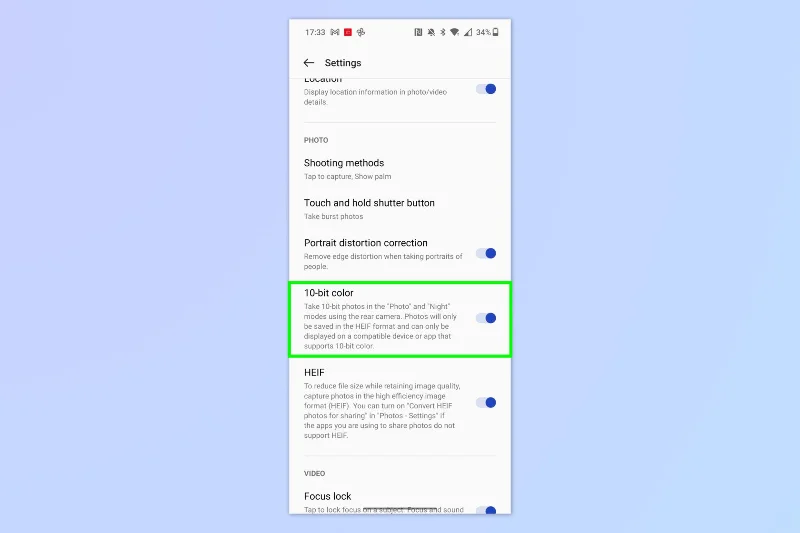
3. Activar color de 10 bits
(Imagen: © Futuro)
Si lo ve, active el color de 10 bits y estará listo para obtener más color.
Cómo habilitar el video en color de 10 bits en Android
Estos pasos se realizaron en un Google Pixel 7. En un dispositivo diferente, los pasos pueden variar ligeramente.
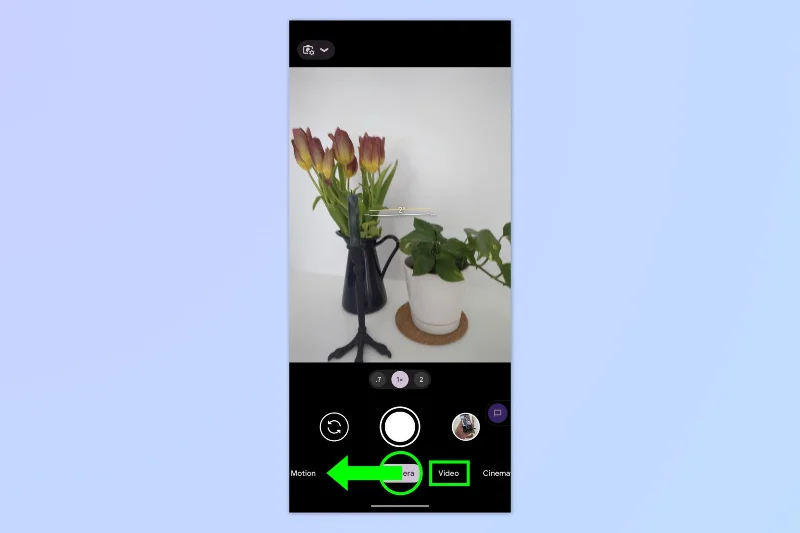
1. Abre la cámara de vídeo.
(Imagen: © Futuro)
Abre la aplicación Cámara y deslízate al modo Video .
2. Abra el menú Configuración
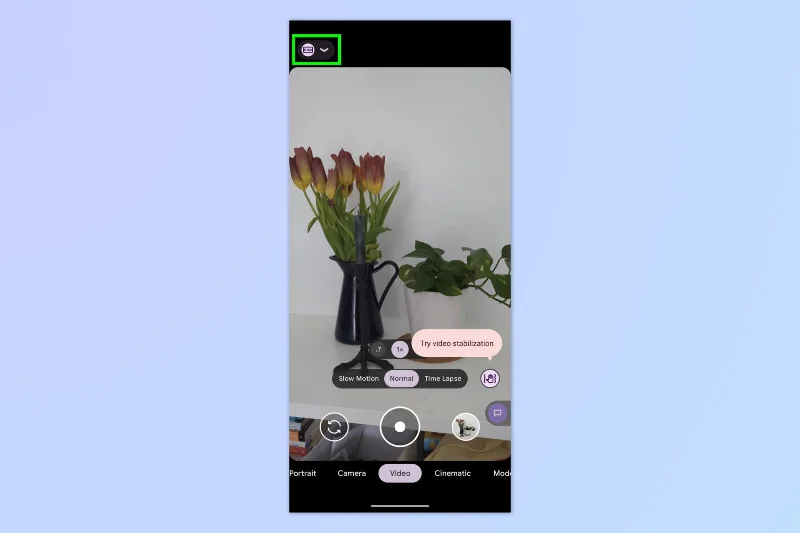
(Imagen: © Futuro)
Toque el menú desplegable Configuración para ver la configuración de la cámara de video.
3. Habilite HDR de 10 bits
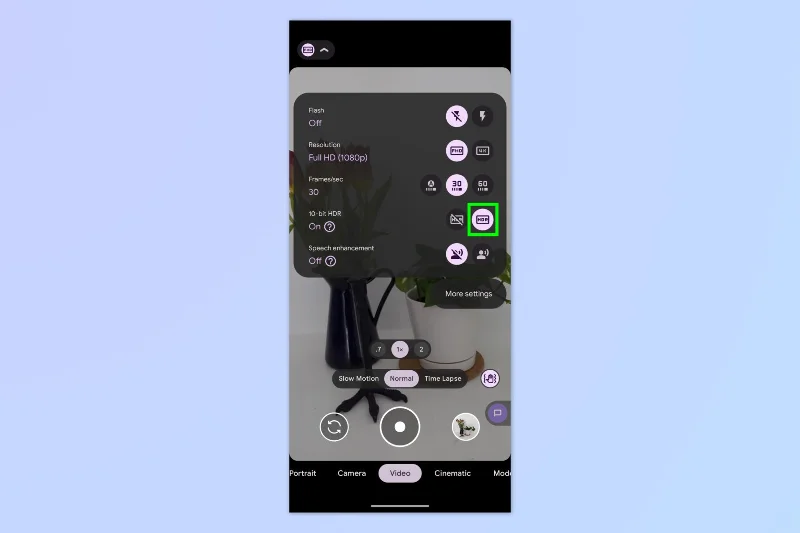
(Imagen: © Futuro)
Toque el icono HDR de 10 bits para habilitar el color de 10 bits.
Ahora sabe cómo habilitar el color de 10 bits en su dispositivo Android. Recuerde, sin embargo, que las fotos y el metraje de 10 bits ocuparán más espacio de almacenamiento que el metraje estándar de 8 bits. Si dispara a 10 bits todo el tiempo, asegúrese de actualizar a uno de los mejores sitios de almacenamiento en la nube para fotos .
Si disfrutó de este tutorial y desea obtener más información sobre el uso de su dispositivo Android, comience revisando más funciones ocultas de Android que lo convertirán en un mejor fotógrafo . También te pueden interesar nuestras guías generales de Android, por ejemplo, cómo transferir datos de Android a Android y cómo comprobar el estado de la batería de Android .





