
Debe volver a aprender cómo ajustar la pantalla siempre encendida de su iPhone en iOS 16.2, incluso si ya cree que sabe lo que está haciendo con el AOD de su iPhone.
Después de presentar la pantalla siempre encendida en el iPhone 14 Pro y el iPhone 14 Pro Max , Apple recibió una buena cantidad de críticas de los usuarios que querían más personalización que solo poder encenderlo o apagarlo. Si bien las nuevas configuraciones introducidas en la actualización de iOS 16.2 apenas se detallan, al menos ahora tiene la opción de desactivar las notificaciones o el fondo de pantalla en el AOD de su iPhone, lo que lo hace menos molesto y potencialmente más eficiente.
Tenemos un desglose de cómo llegar a estas nuevas configuraciones y qué le hacen a la pantalla siempre activa de su iPhone 14 Pro a continuación. Síguenos y pronto estarás disfrutando del AOD tal como, o al menos más cerca de cómo, siempre lo has querido.
Cómo ajustar la pantalla siempre encendida de tu iPhone en iOS 16.2
Para este instructivo, necesita un modelo de iPhone compatible con la pantalla siempre activa, que actualmente solo incluye el iPhone 14 Pro y el iPhone 14 Pro Max. Es probable que esta lista se amplíe en el futuro a medida que Apple lance nuevos iPhone, pero por ahora solo los propietarios de los dos últimos y mejores iPhone pueden acceder a esta configuración.
Con su iPhone 14 Pro/Pro Max en la mano, aquí encontrará la nueva configuración.
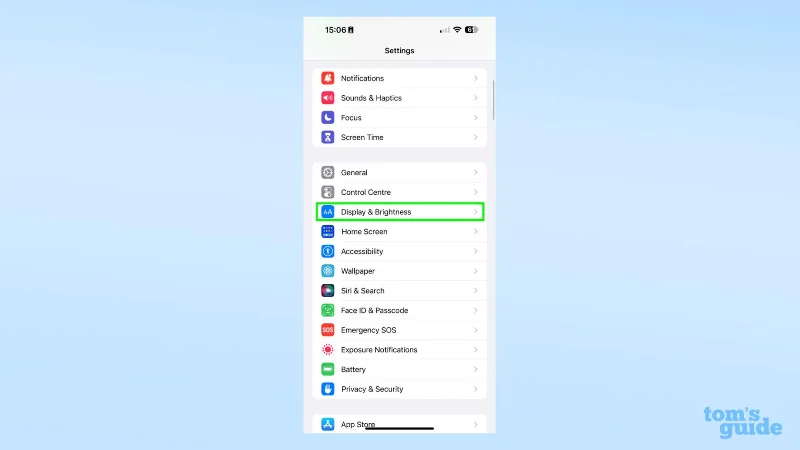
1. En la aplicación Configuración, abra el menú Pantalla y brillo
(Crédito de la imagen: nuestra guía)
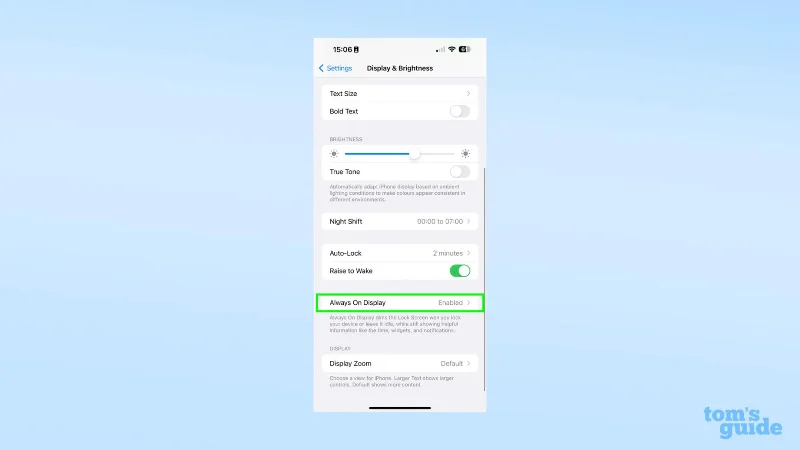
2. En el menú de pantalla, busque Pantalla siempre activa y tóquelo.
(Crédito de la imagen: nuestra guía)
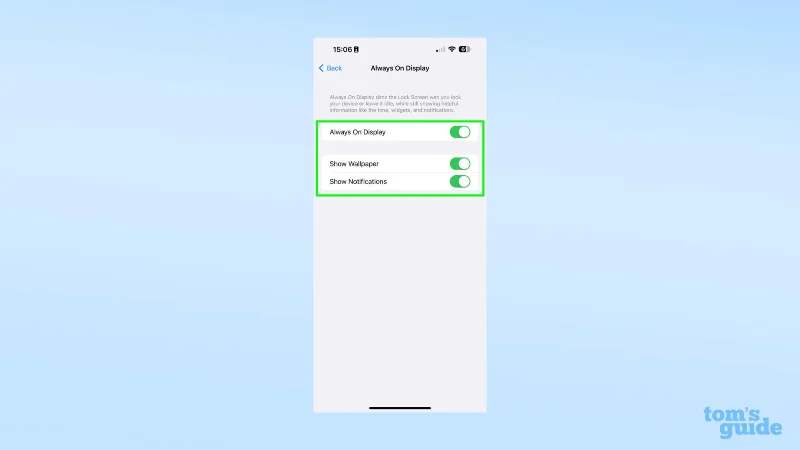
3. Aquí, tendrá tres opciones alternables, donde anteriormente solo podía encender y apagar el AOD.
(Crédito de la imagen: nuestra guía)
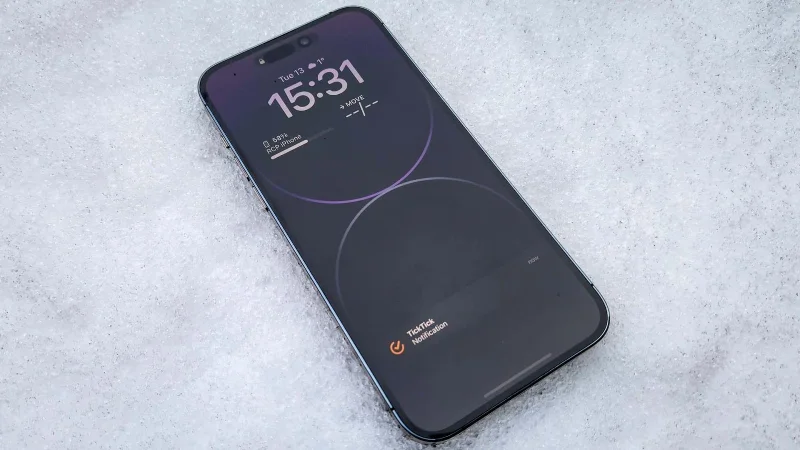
El primero es Mostrar fondo de pantalla, que le permite a su iPhone mostrar una versión desaturada del fondo de pantalla de su pantalla de bloqueo en el AOD.
(Crédito de la imagen: nuestra guía)
Así es como se ve el iPhone AOD por defecto.
(Crédito de la imagen: nuestra guía)
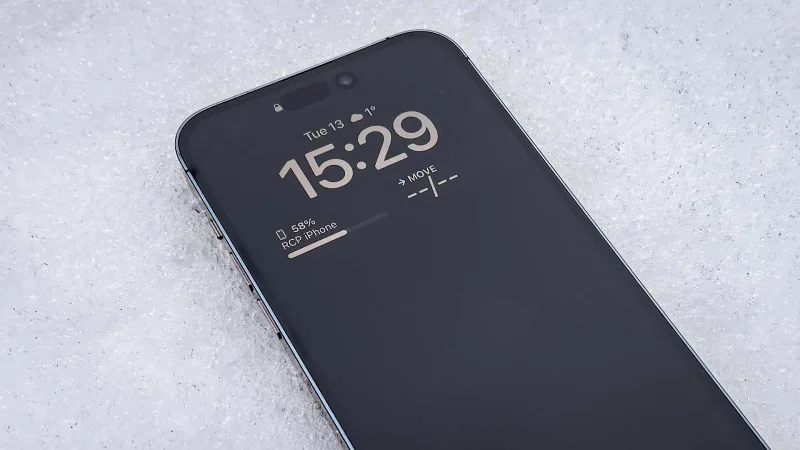
Y así es como se ve cuando desactiva Mostrar fondo de pantalla.
(Crédito de la imagen: nuestra guía)
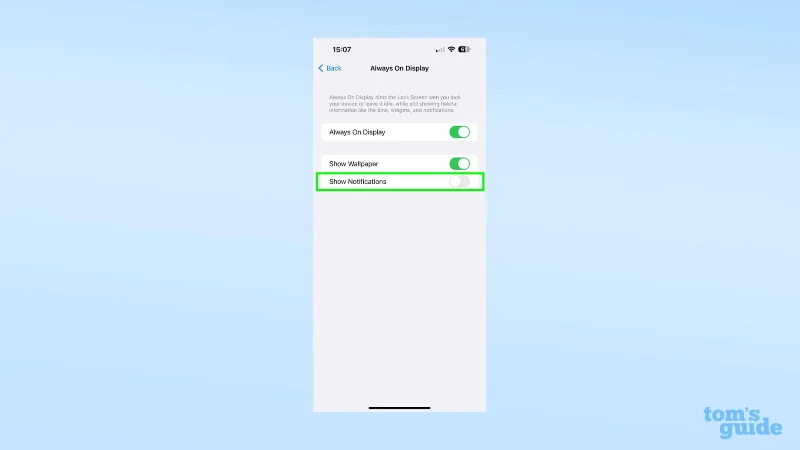
4. El interruptor final es para Mostrar notificaciones . Desactivar esto significa que no verá ningún banner emergente de sus aplicaciones que se muestre en el AOD, incluso si normalmente se mostrarían en su pantalla de bloqueo.
(Crédito de la imagen: nuestra guía)
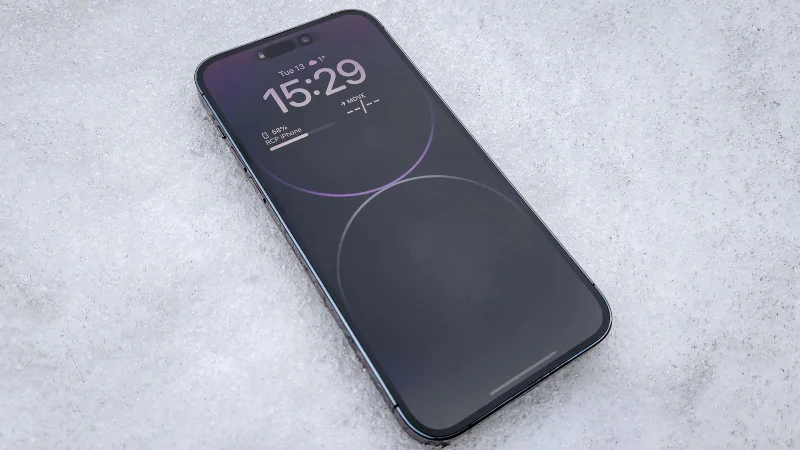
Así es como se verá su AOD con las notificaciones deshabilitadas.
(Crédito de la imagen: nuestra guía)
Desactivar las notificaciones y el fondo de pantalla deja solo la fecha, la hora y los widgets que haya agregado cuando personalizó la pantalla de bloqueo de su iPhone .
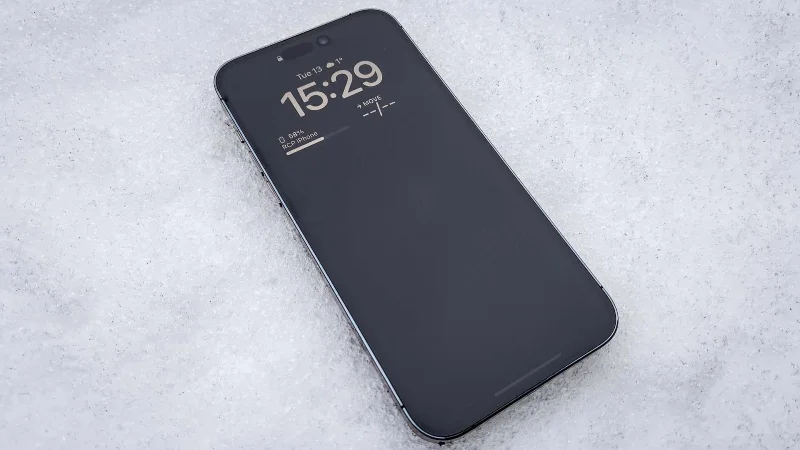
(Crédito de la imagen: nuestra guía)
Desafortunadamente, esto es tan granular como la configuración. No hay forma de decidir qué tan brillante se muestra su fondo de pantalla en el AOD, o qué aplicaciones pueden y no pueden mostrar notificaciones en el AOD, por ejemplo. Sin embargo, podemos esperar que con futuras actualizaciones de iOS, Apple pueda agregar más configuraciones siempre activas y brindar a los usuarios el nivel de control que se merecen.
Permítanos ayudarlo a desmitificar aún más el iPhone con algunos de nuestros procedimientos favoritos. Si desea conocer otros trucos para iPhone agregados recientemente, eche un vistazo a nuestras guías sobre cómo desactivar Live Photos en la aplicación iOS 16 Photos para mantener sus fotos fijas, cómo configurar claves de acceso en iPhone, iPad y Mac para hacer que el inicio de sesión sea mucho más fácil y cómo habilitar el modo de acción en iPhone 14 para tomar secuencias de video más estables.
Para obtener algunos consejos prácticos más generales, eche un vistazo a cómo bloquear anuncios personalizados en el iPhone para evitar que los anunciantes recopilen sus datos, cómo medir la altura en el iPhone para determinar rápidamente qué tan grande o pequeño es algo y cómo encontrar su carpeta de descargas en el iPhone si no está seguro de dónde desaparecen todos los archivos adjuntos de su correo electrónico.





