Inicio
» Cómo
»
Actualización de Windows de octubre atascada: pasos seguros antes de reinstalar
Actualización de Windows de octubre atascada: pasos seguros antes de reinstalar
¿Qué significa que la actualización de octubre está atascada?
“Actualización de octubre” no identifica por sí sola un paquete concreto: Windows puede ofrecer una actualización acumulativa mensual, una actualización preliminar o una actualización de versión. Antes de reparar, abre Configuración > Windows Update > Historial de actualizaciones y anota el nombre, el número KB si aparece, la versión de Windows y cualquier código de error. Microsoft publica problemas conocidos y soluciones por versión en Windows Release Health; si el síntoma empezó justo después de una KB, comprueba primero si hay una incidencia reconocida.
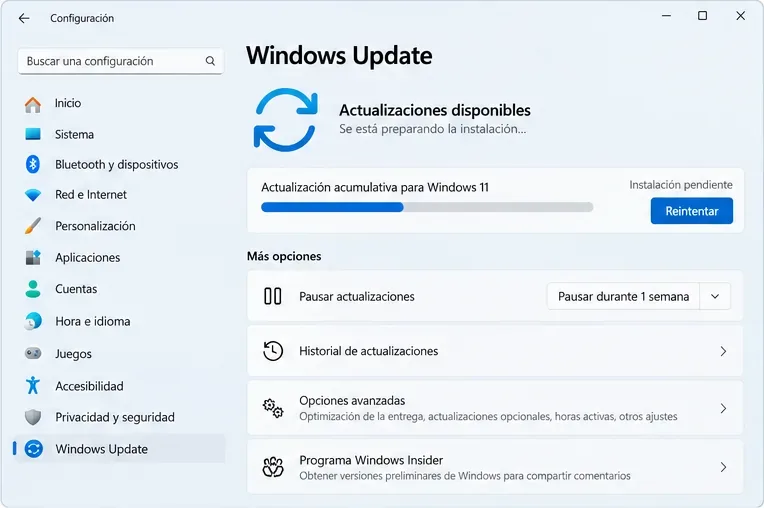
Una cifra que tarda en cambiar no demuestra que el equipo esté bloqueado. Microsoft señala que el tiempo depende del tamaño de la descarga, la conexión y la configuración de red. Si Windows sigue en el escritorio y la descarga o instalación no progresa durante mucho tiempo, prueba primero una comprobación nueva o el solucionador de problemas. Si ves una pantalla completa de instalación con mensajes como “Trabajando en las actualizaciones”, mantén el PC conectado a la corriente y no lo apagues a la fuerza solo porque el porcentaje tarde.
La pantalla de Windows Update permite distinguir una descarga pendiente de un reinicio que ya está aplicando cambios.
¿Qué conviene comprobar antes de tocar Windows?
Empieza por las causas reversibles. Comprueba que el equipo esté conectado a una red estable y, en un portátil, al cargador. Si Windows todavía responde, guarda los documentos abiertos y reinicia desde Inicio; después vuelve a Windows Update y prueba Buscar actualizaciones. Evita desconectar un disco externo que esté participando en una actualización y retira únicamente accesorios que no sean necesarios, como una base o un dispositivo USB opcional.
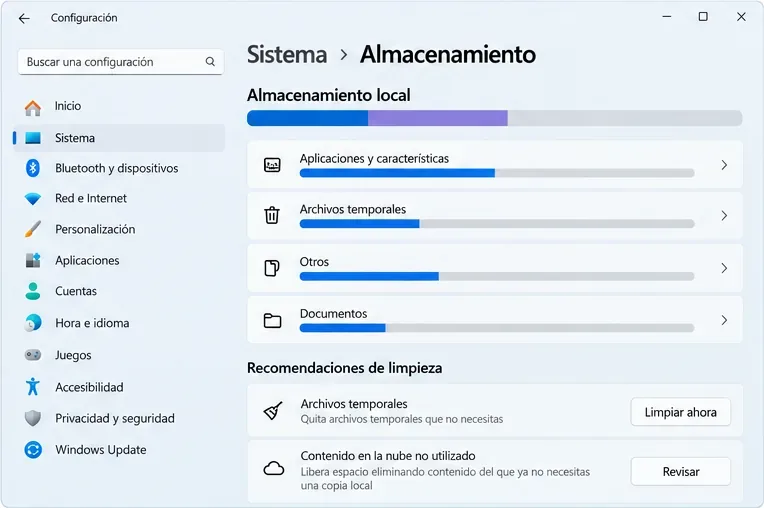
Revisa también el espacio disponible en Configuración > Sistema > Almacenamiento. Si está casi lleno, usa las recomendaciones de limpieza de Windows y revisa cada categoría antes de borrar. No elimines a ciegas Descargas, la Papelera ni carpetas de trabajo: liberar espacio no debería convertirse en pérdida de datos. Si tienes poco espacio, mueve primero archivos personales a un medio seguro y confirma que la copia se abre.
Revisa las categorías de almacenamiento y las recomendaciones antes de borrar archivos personales.
¿Qué solucionador probar primero?
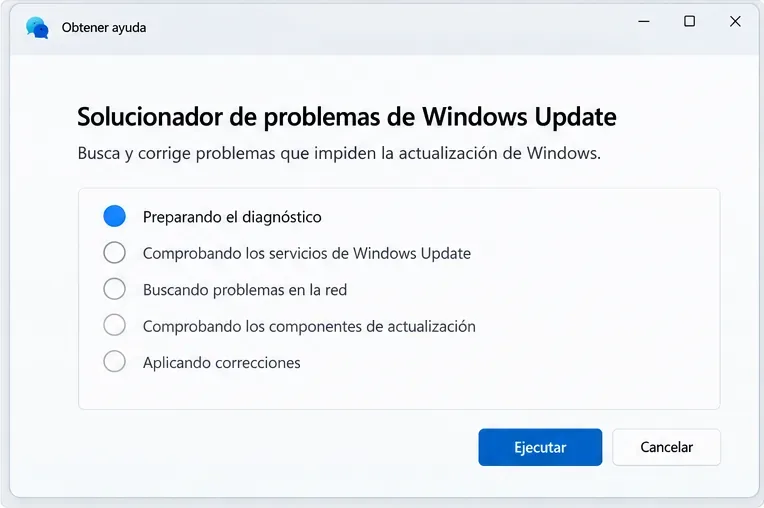
En Windows 11, Microsoft recomienda comenzar con el solucionador automatizado de Windows Update dentro de la aplicación Obtener ayuda. Abre esa aplicación, busca “Solucionador de problemas de Windows Update” y sigue el diagnóstico hasta el final. Puede revisar servicios, conexión y componentes, y aplicar correcciones; luego reinicia y vuelve a buscar actualizaciones. En algunas compilaciones también puedes abrir Configuración > Sistema > Solucionar problemas > Otros solucionadores de problemas y ejecutar Windows Update.
Si la herramienta no resuelve el problema y Windows inicia normalmente, puedes reparar archivos del sistema desde el Símbolo del sistema como administrador. Hazlo solo si te sientes cómodo con una ventana de comandos, deja que cada operación termine y no cierres la ventana durante el análisis:
Ejecuta primero DISM, espera a que finalice y después ejecuta SFC. Cuando SFC llegue al 100 %, reinicia Windows y vuelve a Windows Update. Estas órdenes verifican y reparan componentes de Windows; no desinstalan automáticamente la actualización de octubre. Si el error muestra un código, úsalo para afinar el diagnóstico: Microsoft asocia, por ejemplo, 0x80240034 con una descarga interrumpida o incompleta, 0x800f0922 con varios posibles problemas de instalación y 0xC1900101 con un controlador incompatible. Un código orienta, pero no confirma por sí solo una causa única.
En Windows 11, Obtener ayuda ejecuta el diagnóstico automatizado de Windows Update.
¿Qué opción de reparación conserva mejor tus datos?
Elige la intervención según el momento en que empezó el fallo y cuánto puedes tolerar que cambie el equipo. Si la actualización todavía no se instaló, desinstalar una KB no es la respuesta: esa opción sirve si Windows empezó a fallar después de que una actualización sí se instalara. Si el problema apareció tras una actualización de calidad y el PC no inicia bien, el Entorno de recuperación permite desinstalar la actualización de calidad más reciente; después habrá que instalar una corrección cuando Microsoft la publique.
Opción
Cuándo tiene sentido
Qué conserva y qué cambia
Solucionador y comprobaciones básicas
La descarga se repite, queda pendiente o muestra un código de error.
Riesgo bajo; revisa la configuración y puede aplicar correcciones automáticas.
Reinstalar la versión actual desde Windows Update
Windows 11 inicia, pero sus archivos o componentes parecen dañados.
En Windows 11 22H2 o posterior, reinstala la versión ya presente y conserva archivos, aplicaciones y configuración. No equivale a revertir una KB problemática.
Desinstalar la actualización más reciente
El problema comenzó después de una actualización que ya se instaló.
Los archivos y aplicaciones personales no se eliminan; se retira la actualización seleccionada y sus correcciones de seguridad hasta que se aplique otra solución.
Restablecer este equipo: conservar mis archivos
Las reparaciones anteriores fallaron y el sistema sigue teniendo problemas.
Conserva archivos personales, pero quita aplicaciones y restablece configuración. Haz una copia de seguridad y ten a mano la clave de recuperación de BitLocker.
Instalación limpia desde un USB
El equipo no inicia y las opciones de recuperación no funcionan, o necesitas empezar de cero.
La instalación limpia elimina archivos personales, aplicaciones y configuración. Es la opción de mayor impacto; requiere respaldo, medio correcto y, si se solicita, una edición que coincida con la licencia.
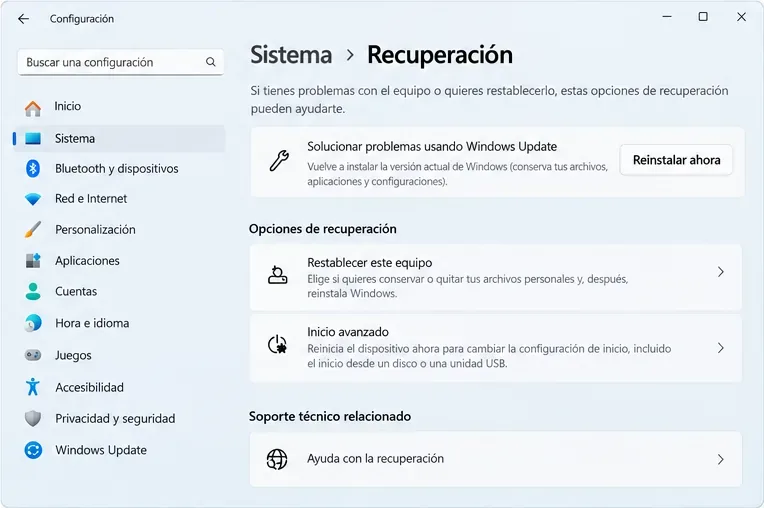
La reinstalación de reparación aparece en Recuperación cuando el equipo reúne sus requisitos.
¿Cuándo usar “Reinstalar ahora” en Windows 11?
Si Windows inicia y el problema parece afectar a componentes del sistema, busca Configuración > Sistema > Recuperación > Solucionar problemas usando Windows Update > Reinstalar ahora. Microsoft explica que esta función vuelve a instalar la versión actual de Windows y conserva archivos, aplicaciones y configuración. Mantén el equipo conectado a Internet y a la corriente durante el proceso.
La opción no está disponible en todos los equipos: puede faltar en dispositivos administrados por una empresa o centro educativo, en versiones antiguas de Windows 11 o antes de instalar una actualización requerida. Si no aparece, no fuerces una alternativa; consulta al administrador si es un equipo gestionado. Para una reparación desde un USB, una actualización en contexto iniciada desde el escritorio permite elegir qué conservar, pero hay que seleccionar la opción adecuada. Arrancar desde el USB para hacer una instalación limpia elimina todo.
¿Cómo saber si ya es momento de reinstalar?
Considera una reparación de Windows cuando hayas confirmado que el error no corresponde a una incidencia conocida, la conexión y el almacenamiento estén bien, el reinicio normal no haya cambiado el resultado y el solucionador haya terminado sin resolverlo. Si el sistema aún funciona, prueba primero DISM/SFC o la reinstalación de reparación que conserva aplicaciones y archivos. Si el problema apareció inmediatamente después de una KB instalada, valora desinstalar esa actualización en lugar de restablecer todo el PC.
Deja Restablecer este equipo o una instalación limpia para cuando las alternativas de menor impacto no funcionen o Windows ya no arranque. Antes de cualquier recuperación, comprueba que la copia de seguridad esté completa y que puedas acceder a ella desde otro dispositivo. En un portátil de empresa, consulta a TI antes de revertir una actualización: puede haber políticas, cifrado o software corporativo que cambien la opción segura.