Cómo atenuar automáticamente las luces intermitentes en Mac

Aprender cómo atenuar automáticamente las luces intermitentes en Mac es extremadamente importante si usted, un amigo o un miembro de la familia experimenta convulsiones fotosensibles. 

Las personas con epilepsia fotosensible experimentan convulsiones provocadas por luces intermitentes o estroboscópicas, y esto puede incluir luces intermitentes que emanan de pantallas digitales. Si usted mismo tiene epilepsia fotosensible, o está compartiendo su pantalla con alguien que la tiene, ajustar la configuración de su Mac para contrarrestar automáticamente tales efectos de iluminación puede reducir el riesgo de convulsiones. 

Afortunadamente, como es de esperar de una de las mejores computadoras portátiles, las Mac tienen una función de accesibilidad para atenuar automáticamente las luces intermitentes. Mejor aún, es increíblemente fácil de habilitar, aunque es posible que se pierda la función si no sabe dónde buscar. Sin embargo, no se preocupe, estamos aquí para guiarlo a través del proceso. 

Te mostramos cómo atenuar automáticamente las luces intermitentes en Mac.

Cómo atenuar automáticamente las luces intermitentes en Mac

  1. Configuración abierta
  2. Haz clic en Accesibilidad
  3. Seleccionar pantalla
  4. Activar luces intermitentes tenues

Siga leyendo para ver los pasos ilustrados.

1. Vaya a Configuración > Accesibilidad > Pantalla
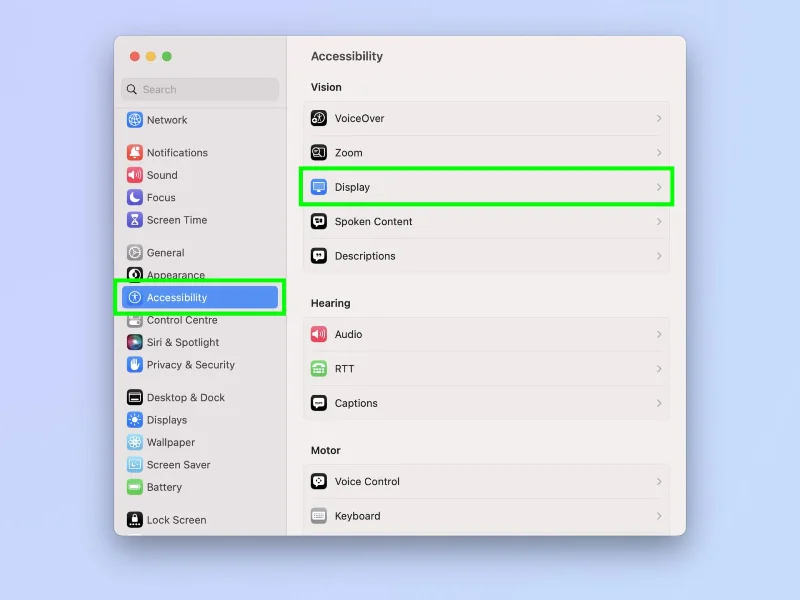
Cómo atenuar automáticamente las luces intermitentes en Mac

(Imagen: © Futuro)

Haga clic en el logotipo de Apple , arriba a la izquierda y seleccione Configuración del sistema . Ahora, haz clic en Accesibilidad y luego selecciona Pantalla .

2. Activa las luces intermitentes tenues

Cómo atenuar automáticamente las luces intermitentes en Mac

(Imagen: © Futuro)

En la página de configuración de pantalla, active las luces intermitentes tenues .

Eso es realmente todo lo que hay que hacer. Agradable y fácil de encontrar y habilitar, como cabría esperar que fuera una función de seguridad importante. 

Si desea obtener más ayuda con el uso de su Mac, podemos mostrarle muchos trucos y trucos diferentes con nuestra variedad de útiles tutoriales. Mac funcionando un poco lento? Aprende cómo borrar el caché en Mac para ayudar a acelerar las copias de seguridad. ¿Puedes ver el hashtag en el teclado pero no hacer que el símbolo funcione? Le mostraremos cómo escribir un hashtag en Mac . También tenemos guías más avanzadas, que incluyen cómo editar el archivo de host en Mac y cómo agregar ChatGPT a la barra de herramientas de su Mac .


Dejar un comentario

¿Faltan los controladores de Bluetooth y Wi-Fi tras actualizar a Windows 12? Cómo solucionarlo de forma segura.

¿Faltan los controladores de Bluetooth y Wi-Fi tras actualizar a Windows 12? Cómo solucionarlo de forma segura.

Microsoft aún no ha lanzado Windows 12. Si los controladores de Wi-Fi o Bluetooth desaparecieron después de una actualización, siga estos pasos de recuperación de Windows 11 verificados para restaurarlos de forma segura.

Cómo solucionar el retraso del Explorador de archivos en un sistema integrado en la nube con Windows 12: Soluciones verificadas para Windows 11

Cómo solucionar el retraso del Explorador de archivos en un sistema integrado en la nube con Windows 12: Soluciones verificadas para Windows 11

Microsoft aún no ha lanzado oficialmente Windows 12. Siga estos pasos verificados para Windows 11 y OneDrive para diagnosticar y solucionar de forma segura el retraso del Explorador de archivos.

“Windows 12 Update Stuck at 100%”? How to Fix the Real Windows Update Problem Safely

“Windows 12 Update Stuck at 100%”? How to Fix the Real Windows Update Problem Safely

Microsoft has not released Windows 12. If a Windows update is stuck at 100%, compare safe recovery options for Windows 11, from restart and repair tools to WinRE.

Cómo usar Midjourney

Cómo usar Midjourney

El arte AI es una gran tendencia en este momento y Midjourney es una de las mejores formas de generar una imagen. Aquí está cómo usarlo.

¿Quieres ajustar la ventana en tu Mac? Usa este increíble truco

¿Quieres ajustar la ventana en tu Mac? Usa este increíble truco

Aquí se explica cómo obtener la función de ajuste de Windows en Mac con la aplicación Rectangle.

Cómo obtener una barra de tareas transparente en Windows 11

Cómo obtener una barra de tareas transparente en Windows 11

Mejore el aspecto de la barra de tareas de Windows 11 volviéndola transparente. Tenemos instrucciones paso a paso.

Cómo atenuar automáticamente las luces intermitentes en Mac

Cómo atenuar automáticamente las luces intermitentes en Mac

Aprenda a atenuar las luces intermitentes en Mac para reducir el riesgo de convulsiones fotosensibles.



