Inicio
» Software
»
Windows 11 24H2 Home y Pro: comprueba el fin de soporte del 13 de octubre de 2026
Windows 11 24H2 Home y Pro: comprueba el fin de soporte del 13 de octubre de 2026
Microsoft publicó el 14 de septiembre de 2026 un recordatorio sobre Windows 11, versión 24H2: las ediciones Home y Pro llegarán al final de las actualizaciones el 13 de octubre de 2026. Recomienda pasar los equipos aptos a 25H2 para seguir recibiendo las actualizaciones mensuales de seguridad y calidad. El aviso figura en el recordatorio del Centro de mensajes de Windows. Si todavía usas 24H2, lo decisivo ahora es averiguar edición y versión en tu propio PC; leer solo «Windows 11» no basta.
Qué vence exactamente el 13 de octubre
La fecha corresponde al ciclo de mantenimiento de Windows 11 24H2 Home y Pro, no al fin de Windows 11 como sistema. Según el estado de Windows 11 24H2, después de ese día estas ediciones dejarán de recibir correcciones de problemas conocidos, actualizaciones de zona horaria, soporte técnico y actualizaciones mensuales de seguridad y vista previa. El equipo no deja de encenderse por alcanzar esa fecha, pero quedarse en esa versión aumenta la exposición conforme aparezcan fallos nuevos.
Hay una diferencia importante según la edición. La tabla oficial de versiones de Windows 11 indica los siguientes plazos, consultados el 27 de septiembre de 2026:
Edición y versión instaladas
Fin de actualizaciones
Qué significa para este caso
Windows 11 24H2 Home o Pro
13 de octubre de 2026
Hay que planificar el cambio de versión.
Windows 11 24H2 Enterprise o Education
12 de octubre de 2027
La fecha de Home/Pro no se aplica a esta edición.
Windows 11 25H2 Home o Pro
12 de octubre de 2027
Ya tiene un plazo posterior, aunque debe seguir instalando parches.
Una actualización mensual instalada recientemente no convierte 24H2 en 25H2. Comprueba ambas piezas —edición y versión— antes de concluir que el equipo está cubierto por una fecha posterior. Tampoco confundas este plazo con el de Windows 10, que sigue un ciclo distinto.
Cómo identificar tu edición y tu versión en el PC
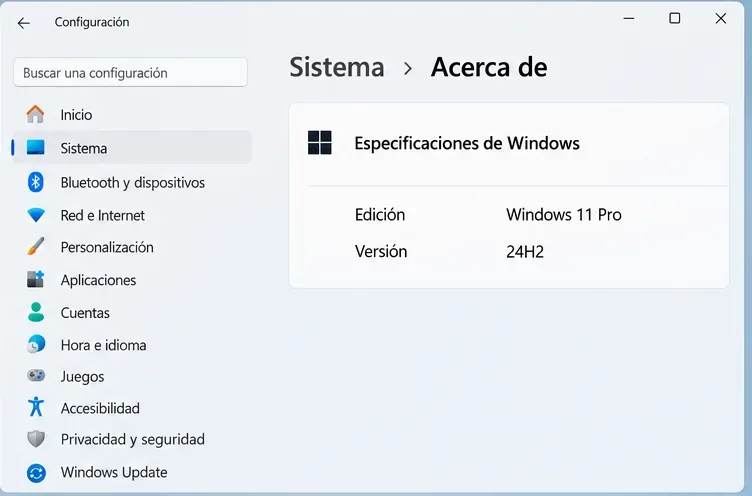
Abre Inicio > Configuración > Sistema > Acerca de y busca Especificaciones de Windows. Anota lo que aparece en «Edición» y «Versión». Microsoft documenta esa ruta en su guía de Microsoft para identificar el dispositivo. Si la combinación es «Windows 11 Home» o «Windows 11 Pro» junto con «24H2», el 13 de octubre de 2026 es la fecha que debes tener presente. Una edición Enterprise o Education exige leer su propia columna de soporte.
En Sistema > Acerca de se leen juntos la edición Pro y la versión 24H2, los dos datos necesarios para aplicar la fecha correcta.
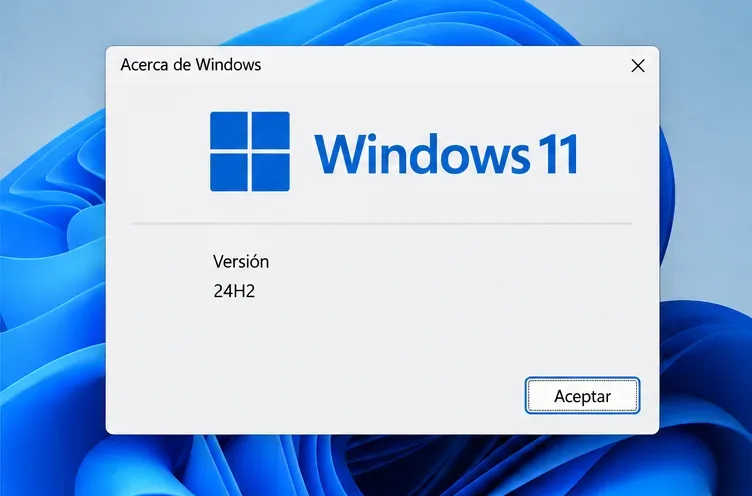
También puedes pulsar Windows + R, escribir winver y confirmar. La ventana «Acerca de Windows» te ayuda a cotejar la versión de forma rápida. Si solo ves «24H2», vuelve a «Acerca de» para comprobar la edición; la versión por sí sola no determina qué columna de la tabla de Microsoft corresponde al equipo.
La ventana de winver permite confirmar 24H2; la edición se comprueba en Especificaciones de Windows.
Qué hacer si aparece 24H2 Home o Pro
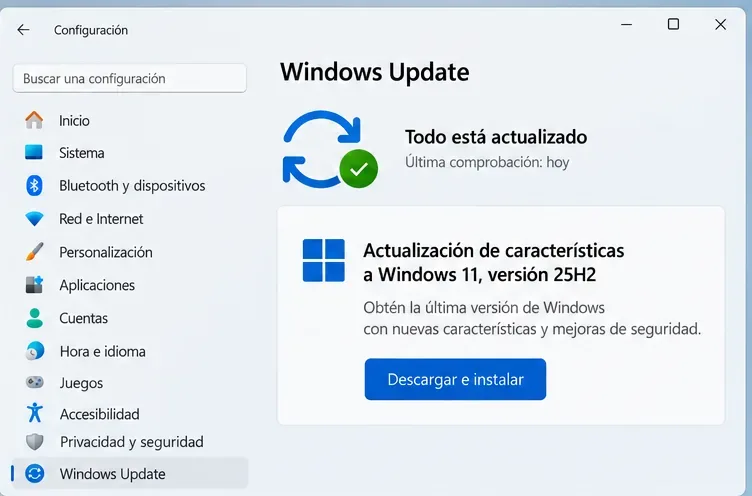
Ve a Inicio > Configuración > Windows Update > Buscar actualizaciones. Si el dispositivo ya está listo, Microsoft indica que puede aparecer la opción Descargar e instalar Windows 11, versión 25H2; el estado de Windows 11 24H2 describe esta vía y también señala que los dispositivos Home y Pro 24H2 que no estén administrados por un departamento de TI recibirán automáticamente la actualización a 25H2. Puedes elegir cuándo reiniciar o aplazarla, pero conviene dejar margen antes de la fecha límite.
En Windows Update, identifica la oferta que dice «versión 25H2» antes de iniciar la instalación; «Todo está actualizado» por sí solo no demuestra un cambio de versión.
Guarda tus archivos importantes y programa tiempo para la descarga y el reinicio. Si Windows Update muestra actualizaciones pendientes para la versión instalada, instálalas primero y vuelve a buscar: la instrucciones de Windows Update describe la comprobación, la descarga y el reinicio. En un portátil, conecta la alimentación y deja una conexión estable. Estas son precauciones prácticas para completar la operación sin interrumpir trabajo o perder cambios sin guardar, no señales de que una actualización concreta esté fallando.
Si 25H2 todavía no aparece
La ausencia de una oferta inmediata no permite deducir que el PC sea incompatible ni que haya instalado 25H2 automáticamente. Comprueba que no haya reinicios o actualizaciones pendientes, vuelve a mirar en Windows Update y consulta el estado de versiones y los problemas conocidos de Microsoft. Una retención de protección o una condición particular del dispositivo puede alterar cuándo aparece una versión. Si el equipo está gestionado por una empresa o un centro educativo, sigue el calendario de TI: sus políticas pueden controlar la implantación.
El nombre «26H1» puede resultar tentador porque parece posterior, pero no es la vía de actualización local de estos PC: el historial oficial de 26H1 especifica que los dispositivos con versiones anteriores de Windows 11 no recibirán 26H1 mediante Windows Update ni podrán instalarla como actualización in situ. Para el objetivo concreto de salir de 24H2 Home o Pro, la recomendación publicada por Microsoft es 25H2. Evita cambiar de ruta solo por comparar números de versión.
Cómo verificar que la actualización terminó
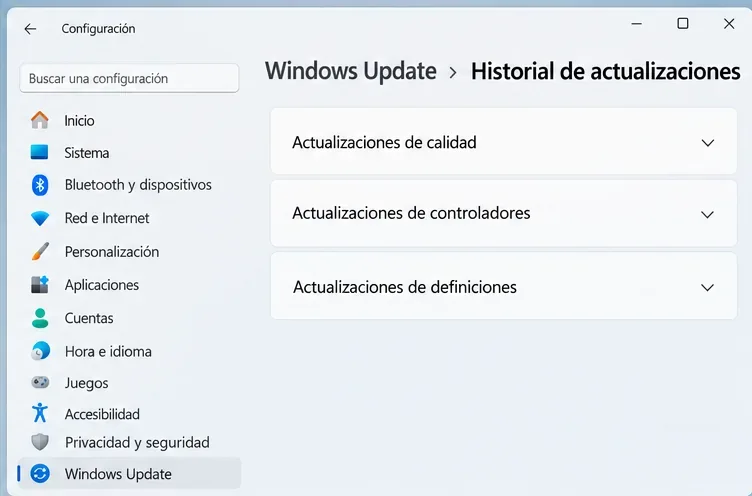
Tras el reinicio, regresa a Configuración > Sistema > Acerca de y revisa de nuevo «Edición» y «Versión». Lo que buscas es que la versión ya no diga 24H2 y, si seguiste la ruta recomendada, que indique 25H2. Conserva la edición esperada. Abre después Windows Update > Historial de actualizaciones para revisar qué se instaló y cuándo; Microsoft señala esa ruta en su ayuda de Microsoft sobre actualizaciones e historial. El historial aporta contexto, mientras que «Acerca de» da la comprobación directa de la versión activa.
El historial muestra categorías de actualizaciones instaladas; verifica el número de versión activo por separado en Sistema > Acerca de.
Si encuentras un código KB reciente en el historial pero «Acerca de» sigue mostrando 24H2, todavía no has confirmado el salto a 25H2. Si la instalación pide otro reinicio, complétalo antes de repetir la comprobación. Si muestra un error, toma nota del mensaje exacto y acude a la ayuda oficial de Windows Update en lugar de asumir que el soporte se ha ampliado.
Una decisión breve para cada situación
24H2 Home o Pro en un PC personal: busca 25H2, realiza una copia de tus archivos y verifica la versión después del reinicio, preferiblemente antes del 13 de octubre.
24H2 en un equipo administrado: confirma edición y versión y consulta al área de TI antes de intervenir en el despliegue.
25H2 Home o Pro ya instalada: el límite de 24H2 no corresponde a tu versión; mantén las actualizaciones mensuales al día y consulta el nuevo plazo en la tabla de Microsoft.
Otra edición o versión: busca la fila exacta de tu combinación en la información oficial; no extrapoles la fecha de Home y Pro 24H2.
El criterio final es sencillo: no basta con que Windows Update indique que el equipo está al día. La respuesta fiable es la combinación de edición y versión que muestra el dispositivo, contrastada con la fecha que Microsoft asigna a esa combinación.