How to Fix iPhone 17 Camera Lag When Switching Lenses

Fix iPhone 17 camera lag when switching lenses with verified iOS, Macro Control, Camera Control, storage, heat, and hardware checks.
De la réception de notifications au contrôle de la lecture de musique, l' Apple Watch est devenue un compagnon essentiel de l'iPhone, c'est pourquoi vous devez savoir comment verrouiller votre iPhone à partir de votre Apple Watch avec un hack Focus Modes.
La plupart d'entre nous vivons sur nos iPhones , c'est là que nous stockons la majorité de nos données confidentielles, des applications bancaires aux photos personnelles, si nous perdons nos téléphones, nous risquons de perdre nos informations au profit des mauvaises personnes. Heureusement, si votre iPhone est verrouillé, il y a très peu d'accès, donc si votre téléphone vous est volé pendant que vous l'utilisez, il est indispensable de disposer d'un moyen rapide de verrouiller le téléphone.
C'est là qu'interviennent les modes de mise au point. Les modes de mise au point sont une fonctionnalité introduite dans iOS 15 et watchOS 8 qui vous permet de personnaliser le comportement de votre appareil en fonction de votre activité ou situation actuelle. En activant un mode Focus, vous pouvez prioriser des notifications et des actions spécifiques tout en désactivant les autres.
Dans cet article, nous allons fournir un guide étape par étape sur la façon de verrouiller votre iPhone à partir de votre Apple Watch à l'aide des modes de mise au point et de garder votre appareil en sécurité lorsque vous êtes en déplacement.
Comment verrouiller votre iPhone à partir de votre Apple Watch avec un piratage des modes de mise au point
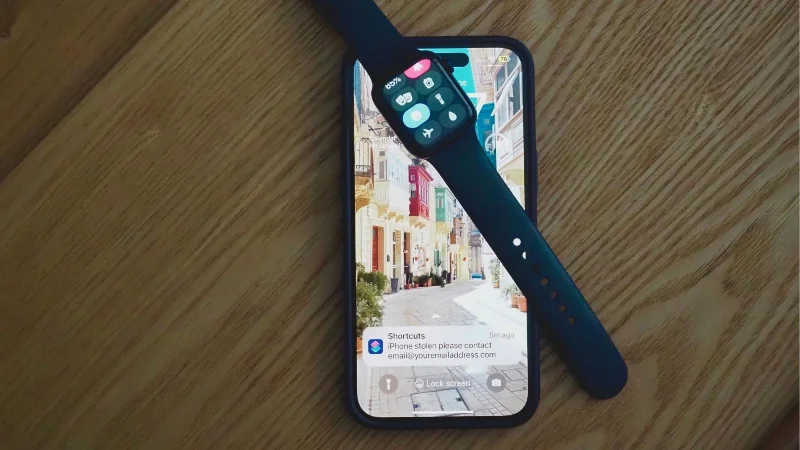
(Crédit image : futur)
Remarque : La possibilité de verrouiller votre iPhone à l'aide de votre Apple Watch est disponible pour les utilisateurs disposant d'une Apple Watch Series 3 ou version ultérieure exécutant watchOS 7 ou version ultérieure, associée à un iPhone exécutant iOS 14.5 ou version ultérieure. De plus, pour ce processus, vous devez vous assurer que votre Apple Watch est couplée avec votre iPhone et qu'ils sont tous les deux connectés via Bluetooth.
Lancez les modes de mise au point sur votre iPhone
(Photo : © Avenir)
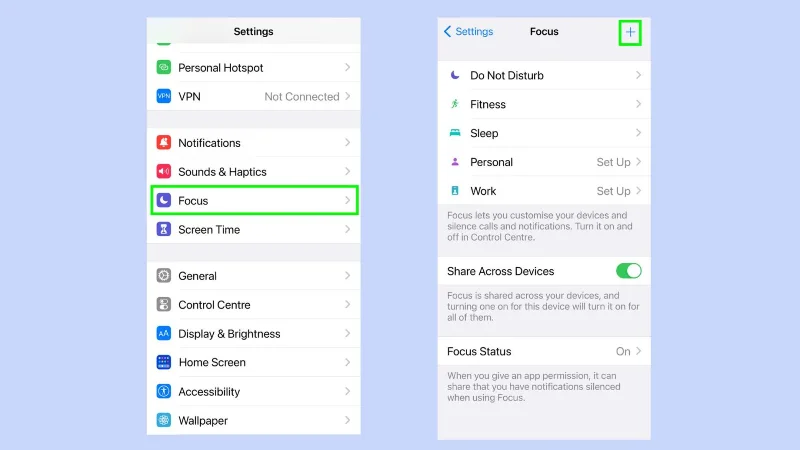
Tout d'abord, vous devez configurer un nouveau mode de mise au point . Accédez aux paramètres, puis sélectionnez Focus et appuyez sur le bouton +.
2. Créez une mise au point personnalisée
(Photo : © Avenir)
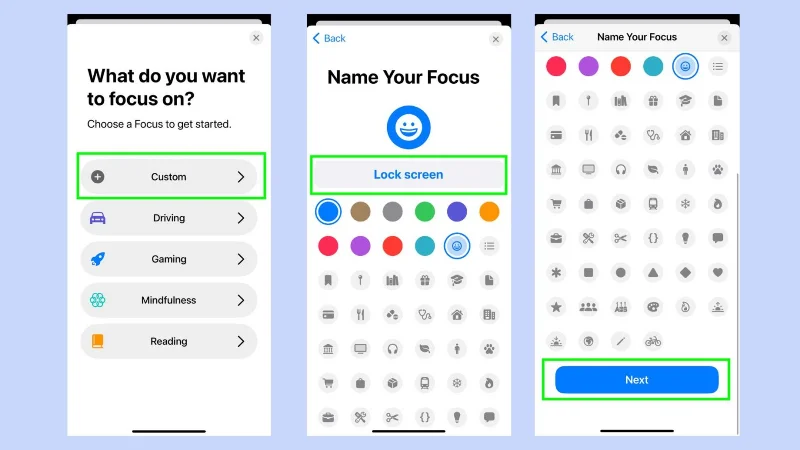
Appuyez sur Personnalisé et nommez votre objectif. Nous avons nommé le nôtre « écran de verrouillage » afin qu'il soit facile de se rappeler quand vous êtes pressé. Ensuite, faites défiler la page et appuyez sur Suivant . Vous pouvez maintenant fermer cette fenêtre en appuyant sur X ou en ouvrant l'application suivante.
3. Ouvrir les raccourcis
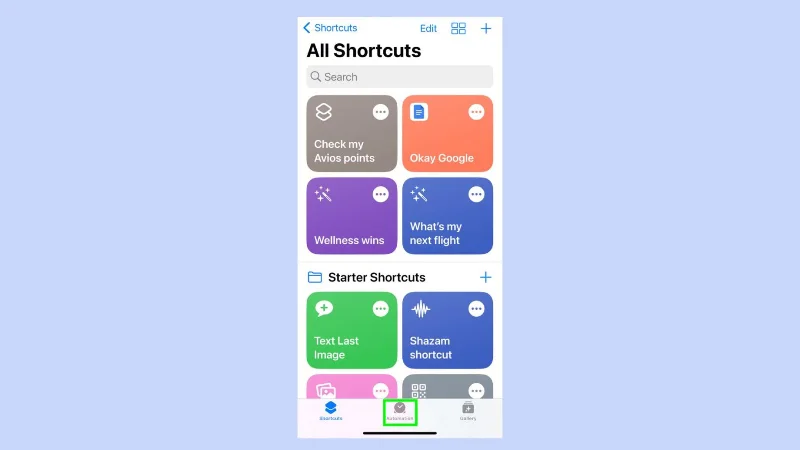
(Photo : © Avenir)
Ouvrez l' application de raccourcis sur votre iPhone et sélectionnez Automatisation .
4. Créez une automatisation personnalisée
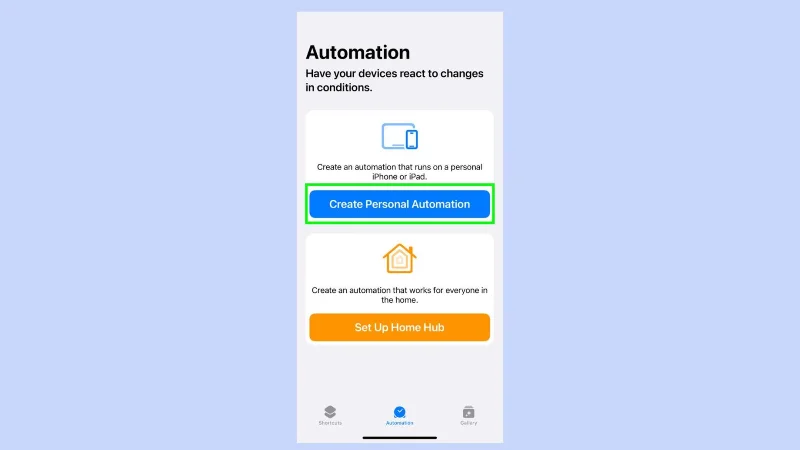
(Photo : © Avenir)
Appuyez sur Créer une automatisation personnelle.
5. Sélectionnez l'écran de verrouillage
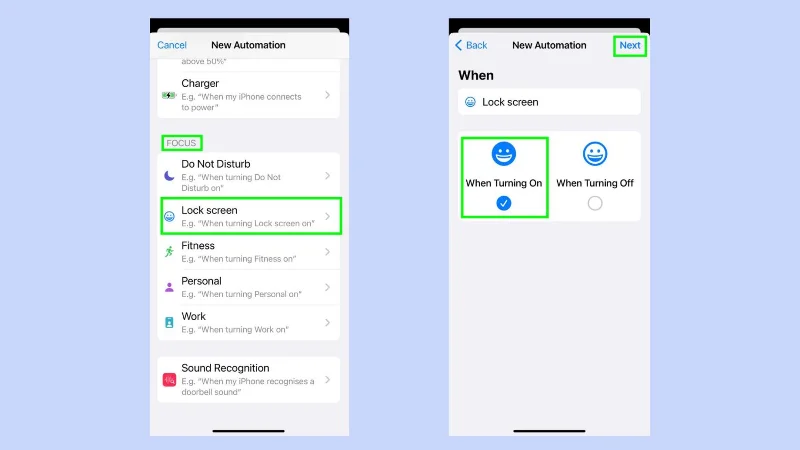
(Photo : © Avenir)
Faites défiler jusqu'à la zone de mise au point et appuyez sur Verrouiller l'écran . Sélectionnez ensuite Lors de la mise sous tension et appuyez sur Suivant .
6. Ajouter une action
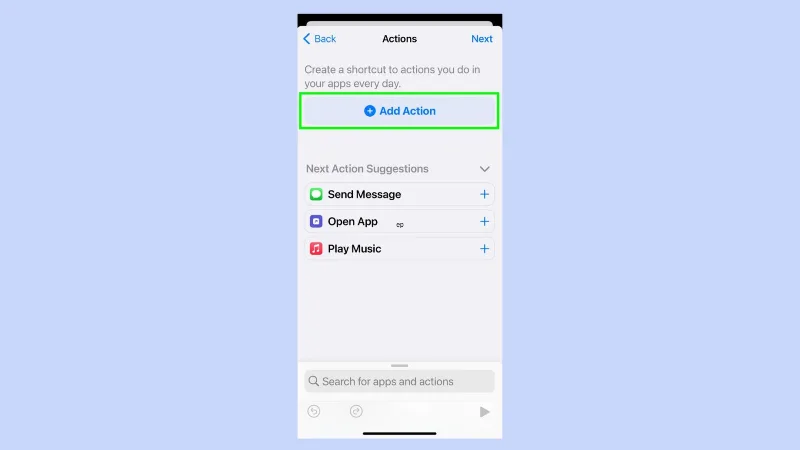
(Photo : © Avenir)
Appuyez sur le bouton + Ajouter une action .
7. Ajoutez les actions suivantes
(Photo : © Avenir)
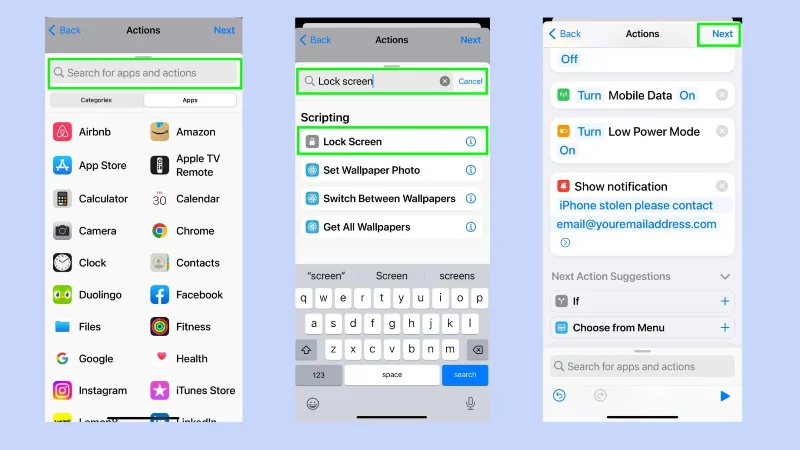
En utilisant la barre de recherche, vous devrez maintenant ajouter la liste des actions suivantes.
Pour ce faire, accédez à la barre Rechercher des applications et des actions et saisissez ce que vous recherchez. Puis sélectionnez-le avant de rechercher l'action suivante . Voici ceux à ajouter :
• Verrouiller l'écran
• Définir Bluetooth (réglé sur Activé)
• Définir le Wi-Fi (réglé sur Activé)
• Définissez le mode Avion : appuyez sur ON pour désactiver
• Définir les données mobiles
• Définir une faible puissance
• Afficher la notification - Cliquez sur le bonjour par défaut et passez à un message personnalisé tel que "iPhone volé, veuillez contacter email@yourmeailaddress.com )
Une fois que vous les avez tous ajoutés, appuyez sur Suivant
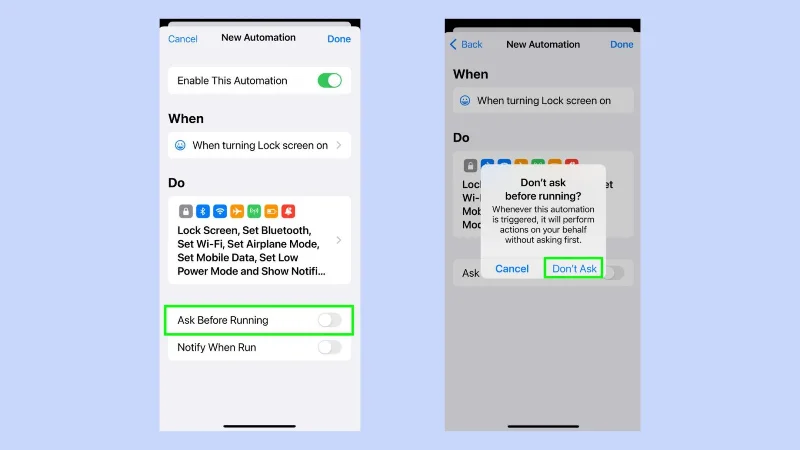
8. Désactiver la demande avant l'exécution
(Photo : © Avenir)
Appuyez sur Demander avant de courir pour désactiver cette fonction, vous recevrez une demande vous demandant de confirmer cette action, appuyez sur Ne pas demander.
Et c'est tout. Vous avez terminé. Votre mode Focus est défini et vous êtes prêt à configurer rapidement votre téléphone en mode verrouillage si vous en avez besoin.
Comment verrouiller rapidement votre iPhone depuis votre Apple Watch
En cas de vol de votre téléphone, vous devrez agir rapidement, car vos appareils dépendent du Bluetooth ou du WiFi pour pouvoir se connecter les uns aux autres. Définir la mise au point personnalisée est la partie la plus difficile, le reste est super rapide et vous pourrez verrouiller votre téléphone en quelques instants.
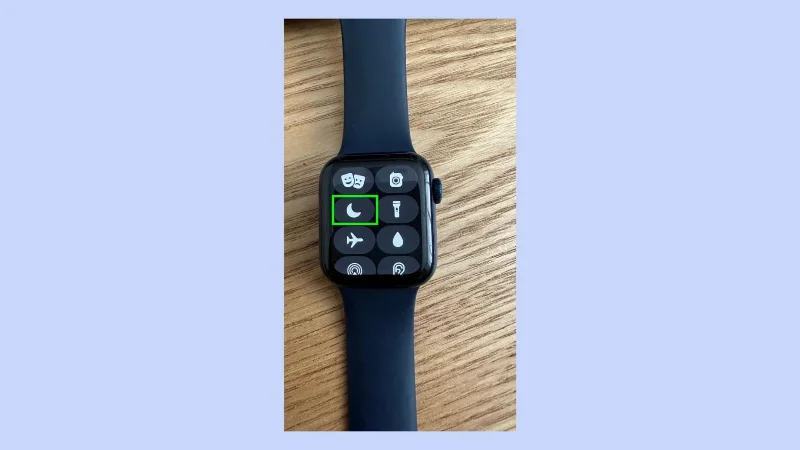
Ouvrez le centre de contrôle sur votre Apple Watch
(Photo : © Avenir)
Faites défiler vers le haut depuis le bas de l'écran pour ouvrir votre centre de contrôle , ou si vous avez le watchOS10 appuyez simplement sur le bouton latéral . Appuyez sur l' icône du croissant de lune.
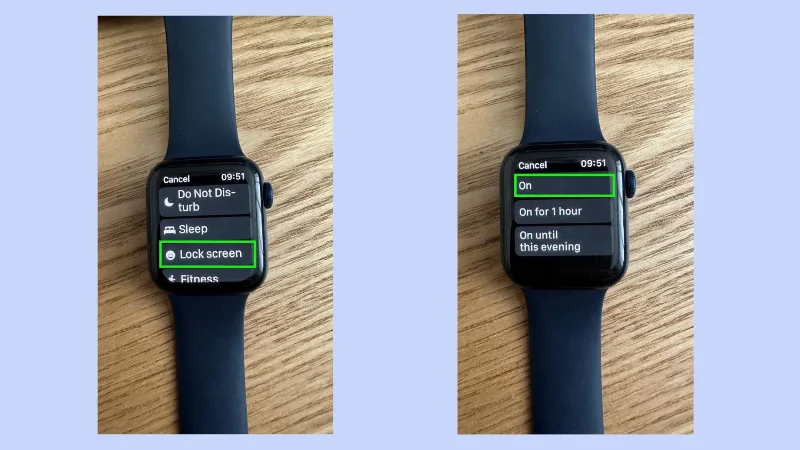
2. Sélectionnez l'écran de verrouillage
(Photo : © Avenir)
Ensuite , vous devez sélectionner l'écran de verrouillage , puis appuyez sur Activé.
3. Votre iPhone se verrouillera instantanément
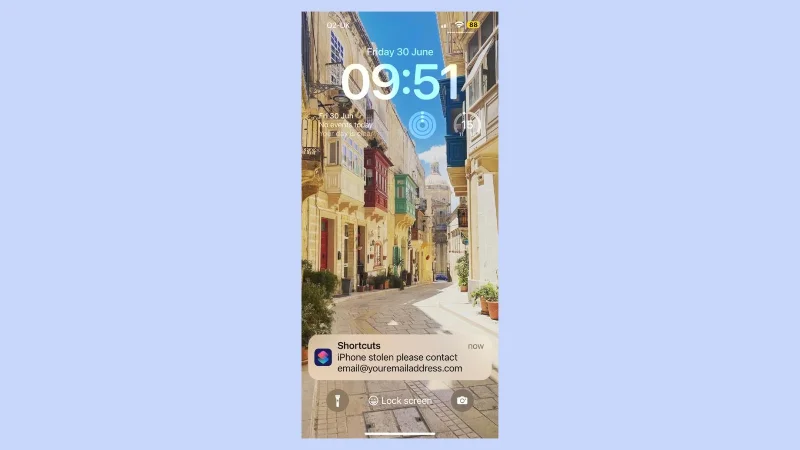
(Photo : © Avenir)
Une fois que vous avez déclenché cette action, votre iPhone se verrouillera instantanément et votre notification apparaîtra à l'écran.
Il y a tellement de façons dont l'iPhone et l'Apple Watch peuvent travailler ensemble pour faciliter la vie quotidienne. Maintenant que vous savez comment verrouiller votre écran rapidement, cette fonctionnalité Apple Watch peut déverrouiller votre Mac en un clin d'œil . Si vous n'aimez pas utiliser les messages pour rester en contact avec vos amis, voici comment utiliser WhatsApp sur Apple Watch . De plus, ne manquez pas une séance d'entraînement, si vous avez oublié de porter votre montre, voici comment ajouter manuellement une séance d'entraînement à votre Apple Watch .
Fix iPhone 17 camera lag when switching lenses with verified iOS, Macro Control, Camera Control, storage, heat, and hardware checks.
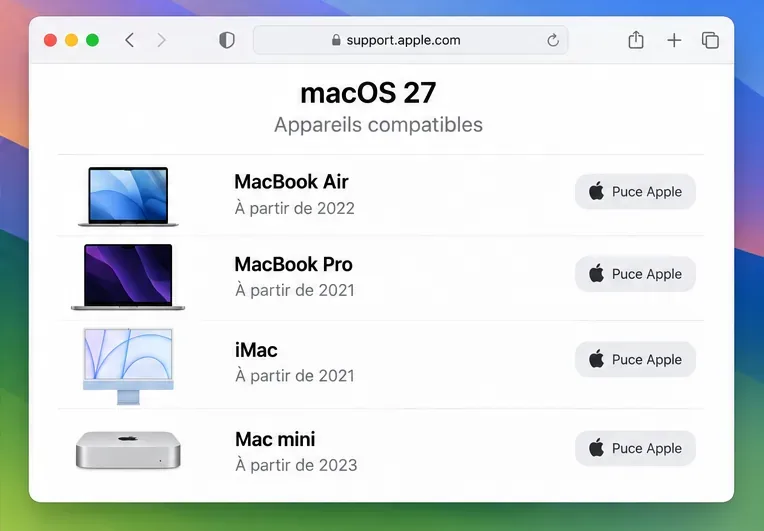
Vérifiez si votre Mac Intel peut passer à macOS 27 : identifiez la puce, consultez la liste Apple et contrôlez les apps, mises à jour et sauvegardes.
Corrigez les saccades et les chutes d'images dans les jeux iPhone 17 en vérifiant le mode économie d'énergie, le mode jeu, la température, les mises à jour, le stockage, les redémarrages et les paramètres de dernier recours.
Corrigez l'erreur « Échec du transfert eSIM » sur l'iPhone 17 Pro Max en vérifiant les exigences du Transfert rapide, le Wi-Fi et le Bluetooth, les mises à jour iOS, la prise en charge par l'opérateur et les options de secours via code QR.
Corrigez l'avertissement « Espace de stockage presque plein » sur iPhone 17 après une mise à jour iOS en vérifiant l'utilisation réelle, en laissant l'indexation se terminer, en libérant de l'espace en toute sécurité et en mettant à jour iOS.
Résolvez les déconnexions répétées du Wi‑Fi 7 sur l’iPhone 17 Pro grâce aux étapes prises en charge par Apple pour iOS, le mode 6 GHz, les paramètres du routeur, les VPN, l’adresse Wi‑Fi privée et la réinitialisation du réseau.
Transférez contacts, photos, messages, applications et discussions WhatsApp d'Android vers l'iPhone 17 en utilisant la méthode officielle « Déplacer vers iOS », avec les exigences de configuration et les conseils de récupération.
Réparez un microphone d'iPhone 17 qui cesse de fonctionner lors des appels grâce aux tests vérifiés par Apple pour les micros bloqués, le routage audio, les autorisations, iOS et le service.
Corrigez Apple Intelligence sur l'iPhone 17 avec les étapes vérifiées d'Apple pour les mises à jour iOS, les téléchargements de modèles, le stockage, les paramètres de langue et de région, le Temps d'écran, Siri et les vérifications de redémarrage.
La batterie de votre iPhone 17 se vide rapidement après une mise à jour iOS ? Diagnostiquez l'activité post-mise à jour, les applications, l'affichage, la 5G, les modes d'alimentation et l'état de la batterie en toute sécurité.