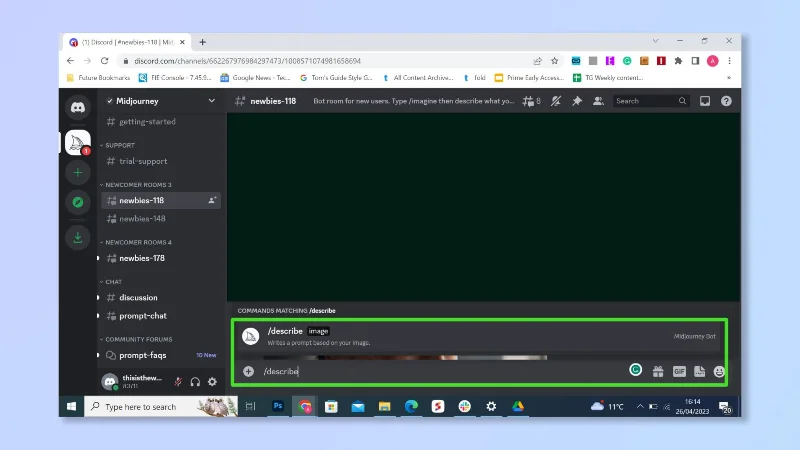
Vous devez savoir comment utiliser Midjourney si vous souhaitez créer l'art de l'IA le plus excitant possible. En tant que "laboratoire de recherche indépendant autoproclamé explorant de nouveaux médiums de pensée et développant les pouvoirs imaginatifs de l'espèce humaine", Midjourney permet aux utilisateurs de créer tout ce qu'ils peuvent imaginer à partir d'un simple texte et peut désormais également créer des invites de texte à partir d'images existantes à l'aide de la fonction "décrire".
Vous pourriez être un peu confus quant à la façon d'utiliser Midjourney pour créer ces superbes œuvres d'art générées par l'IA que vous voyez - cela peut être dû au fait que vous devez utiliser Discord au lieu d'une application ou d'une page Web autonome. Ne vous inquiétez pas, tout est assez simple à faire, et ce guide est là pour vous montrer comment.
Avant de commencer, assurez-vous de vous inscrire sur le site Web de Midjourney , puis de vous connecter à Discord . Nous vous parlerons du reste, alors faites tourner votre imagination car si vous pouvez l'imaginer et le décrire, Midjourney peut probablement le dessiner.
Midjourney avait l'habitude d'offrir un essai limité gratuit, mais il n'accepte désormais que les membres payants, l'adhésion commence à 10 $ pour le plan de base, ce qui vous rapportera environ 200 générations d'images par mois.
Comment utiliser Midjourney
Comment utiliser Midjourney — du texte à l'image
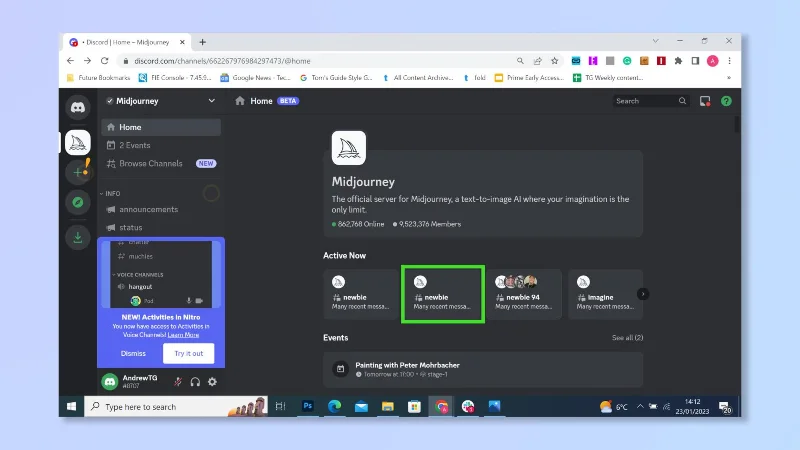
1. Une fois que vous avez rejoint Midjourney Discord, sélectionnez un serveur à rejoindre , pour commencer, il est préférable de sélectionner un serveur "Newbie" (ces serveurs sont recommandés pour les utilisateurs occasionnels car ils aident les utilisateurs à se familiariser avec le processus de génération d'IA).
(Crédit image : Discord)
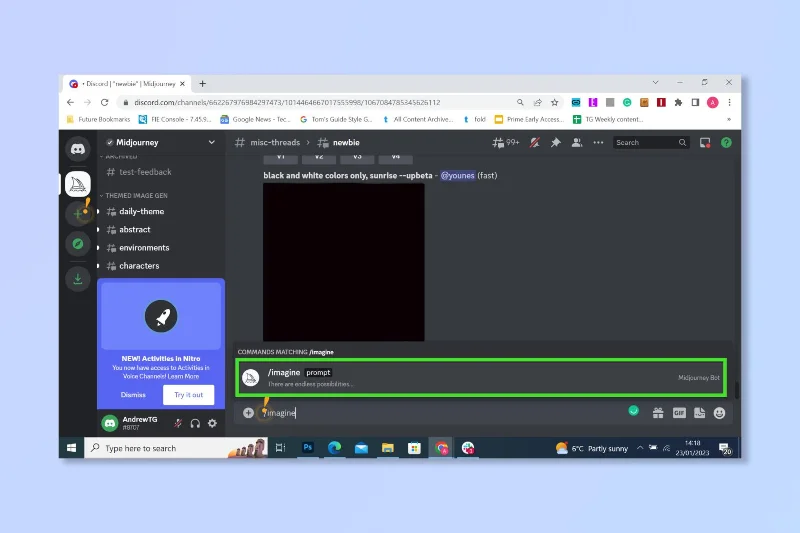
2. Sélectionnez la boîte de discussion en bas et tapez "/imagine" , puis cliquez sur la commande Imagine .

(Crédit image : Discord)
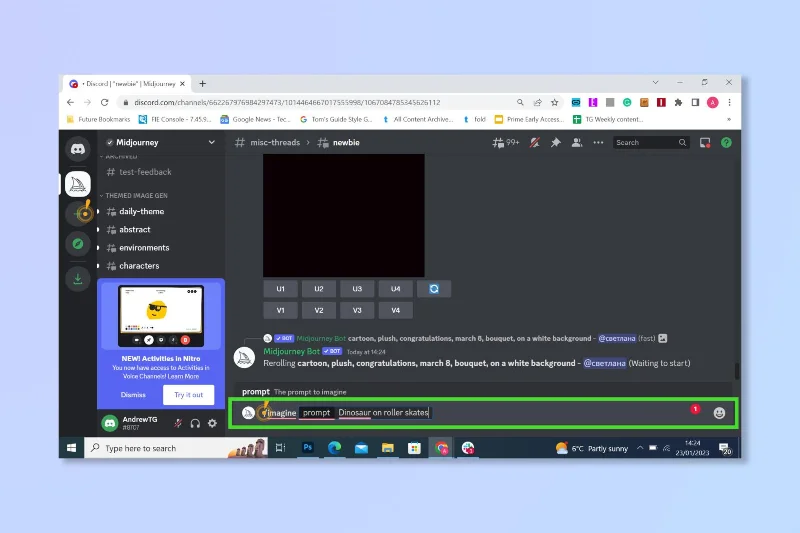
3. Tapez l'invite de l'art que vous souhaitez créer (plus il y a de détails, mieux c'est) et appuyez sur Entrée .

(Crédit image : Discord)
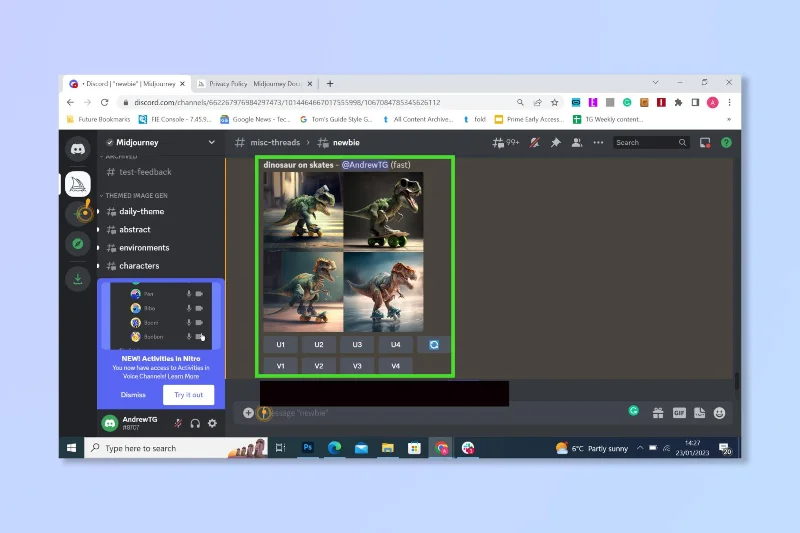
4. Attendez quelques instants que le bot fonctionne et gardez un œil sur le chat où il sera posté.

(Crédit image : Discord)
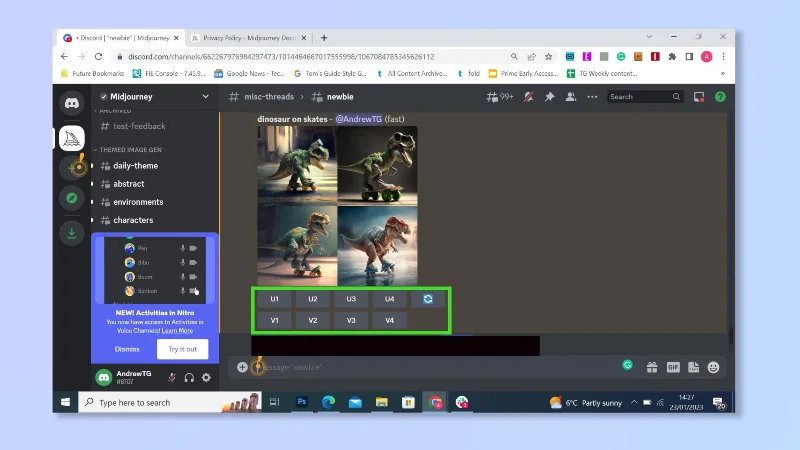
5. Pour produire des variations ou mettre à l'échelle une image, sélectionnez les boutons situés sous les images — V (puis le numéro de la photo) pour variation et U pour mise à l'échelle.

(Crédit image : Discord)
Comment utiliser Midjourney — Image en texte
1. Dans la même pièce Sélectionnez la boîte de discussion en bas et tapez "/describe", puis cliquez sur la commande describe.

(Crédit image : Discord)
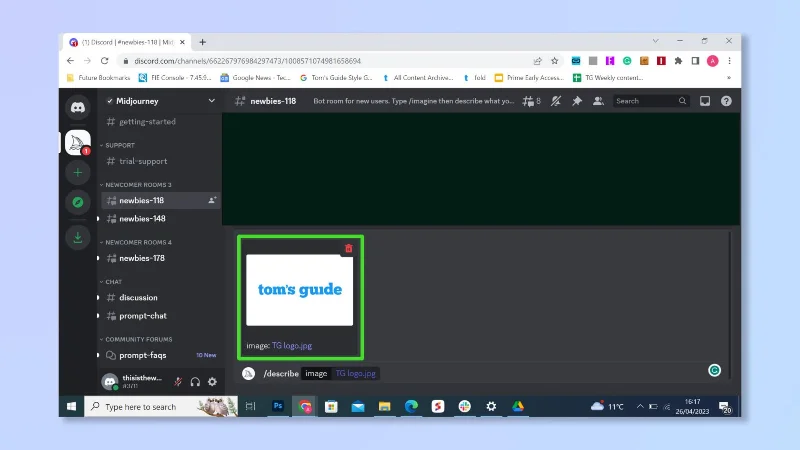
2. Joignez l'image que vous souhaitez décrire et appuyez sur Entrée .

(Crédit image : Discord)
3. Attendez quelques instants que le bot fonctionne et gardez un œil sur le chat où il sera posté. Vous pouvez maintenant modifier cette invite ou la copier et la coller pour voir si l'IA crée quelque chose de similaire.

(Crédit image : Discord)
Simple, non ? Da Vinci n'a jamais eu aussi facile. N'oubliez pas, cependant, que Midjourney n'est actuellement qu'en version bêta, alors ne vous attendez pas à ce qu'il soit parfait à chaque fois. Pouvoir voir les créations de tout le monde est une grande source d'inspiration et la communauté Midjourney a même des thèmes quotidiens à expérimenter.
Si vous souhaitez créer de l'art IA sur votre téléphone, apprenez à utiliser Starry AI sur iOS, apprenez tout ce que vous devez savoir sur Discord et comment lier Discord à PlayStation . Si vous préférez essayer de créer des mèmes , alors bonne chance !.