Accueil
» Comment
»
Mise à jour Windows d’octobre 2026 bloquée : quoi vérifier avant de réinstaller ?
Mise à jour Windows d’octobre 2026 bloquée : quoi vérifier avant de réinstaller ?
Votre PC reste à 0 %, 51 %, 99 % ou affiche simplement « Échec de l’installation » dans Windows Update ? Le premier réflexe ne devrait pas être de réinstaller Windows. Une mise à jour peut échouer à cause d’un manque d’espace, d’une connexion instable, d’un pilote, d’un logiciel de sécurité, de fichiers système endommagés ou d’un problème déjà reconnu par Microsoft. Le bon ordre consiste donc à identifier précisément l’échec, à éliminer les causes simples, puis à réparer Windows avant d’envisager une réinstallation.
Point important au 28 septembre 2026 : la mise à jour de sécurité mensuelle d’octobre 2026 n’a pas encore été publiée. Il ne faut donc pas inventer de numéro de KB pour « la mise à jour d’octobre ». En revanche, Microsoft confirme que Windows 11 version 24H2 Famille et Professionnel arrive en fin de mises à jour le 13 octobre 2026 et que Windows 11 version 25H2 est la version générale la plus récente pour les appareils éligibles. Si votre PC affiche une mise à niveau vers 25H2, ne la confondez pas avec la future mise à jour qualité mensuelle d’octobre. Vous pouvez vérifier l’état officiel de 24H2 sur la page Windows 11, version 24H2 known issues and notifications.
1. Identifier exactement ce qui est bloqué avant de toucher au système
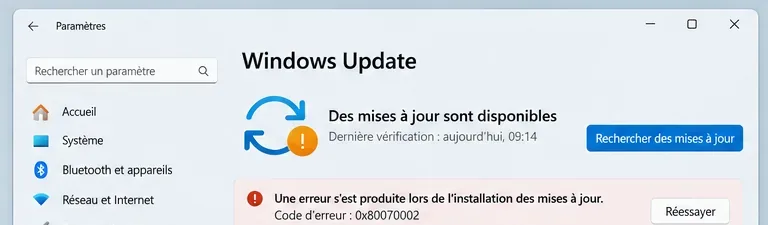
Commencez par ouvrir Paramètres > Windows Update. Notez le texte exact du message, le pourcentage où l’installation s’arrête et surtout le code d’erreur s’il apparaît. Un code comme 0x80070070 oriente vers un problème d’espace disque, tandis que la famille 0xC1900101 est souvent liée à un pilote pendant une mise à niveau. D’autres codes peuvent signaler des fichiers corrompus ou un problème de service Windows Update.
Avant toute réparation, relevez le message et le code d’erreur affichés dans Windows Update : ils permettent de choisir la bonne piste au lieu de multiplier les manipulations.
Ensuite, ouvrez Paramètres > Windows Update > Historique des mises à jour. Vérifiez si l’échec concerne une mise à jour qualité, un pilote, une mise à jour de définition ou une mise à niveau de version. Cette distinction compte : une mise à jour mensuelle qui échoue ne se dépanne pas toujours de la même façon qu’un passage de 24H2 à 25H2.
L’historique des mises à jour aide à déterminer si l’échec concerne une mise à jour qualité, un pilote ou une mise à niveau de version.
Enfin, vérifiez les problèmes connus de votre version de Windows dans les pages de santé des versions de Microsoft. En septembre 2026, Microsoft a par exemple documenté plusieurs problèmes liés aux mises à jour récentes de Windows 11, notamment autour du Bureau à distance, de certains périphériques audio USB et de certains scénarios de machines virtuelles. Si votre symptôme correspond exactement à un problème reconnu, attendre le correctif ou appliquer la mesure de contournement officielle est souvent préférable à une réinstallation complète.
2. Éliminer les causes simples : réseau, redémarrage, périphériques et espace disque
Avant de lancer des commandes de réparation, faites les vérifications les moins risquées. Microsoft recommande d’abord de s’assurer que le PC est branché sur secteur, connecté à Internet et dispose d’un accès administrateur. Redémarrez complètement le PC, puis relancez Rechercher des mises à jour. Une installation peut rester en attente simplement parce qu’un redémarrage précédent n’a pas terminé la phase de maintenance.
Déconnectez ensuite les périphériques qui ne sont pas indispensables : disques USB, stations d’accueil, cartes mémoire, imprimantes ou autres accessoires. Gardez seulement l’alimentation, l’écran, le clavier, la souris et la connexion réseau nécessaires. Cette mesure est particulièrement utile pendant une mise à niveau de version, car un pilote périphérique peut empêcher la phase d’installation de se terminer.
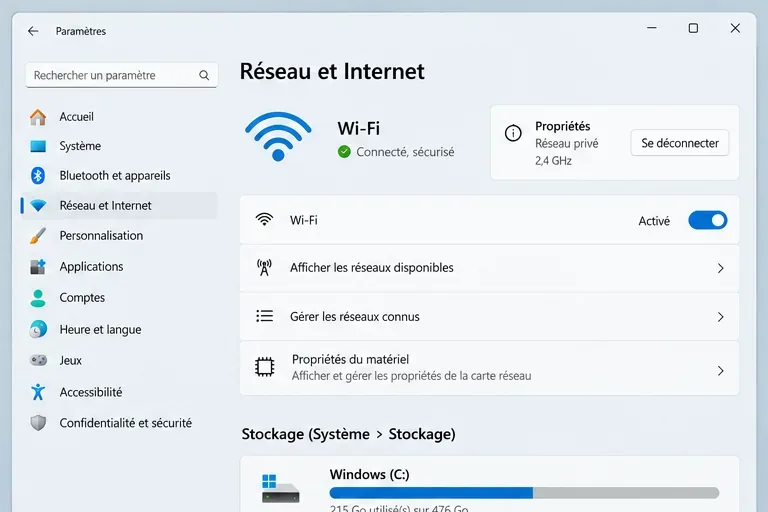
Vérifiez deux éléments de base avant d’aller plus loin : une connexion réseau stable et suffisamment d’espace libre sur le lecteur système.
Contrôlez également l’espace libre sur le lecteur C:. Pour les erreurs d’installation ou de mise à niveau liées au stockage, Microsoft recommande de libérer de l’espace en supprimant les fichiers temporaires, en désinstallant les applications inutiles ou en déplaçant des fichiers volumineux. La documentation de dépannage Windows mentionne encore 20 Go libres comme repère minimal pour une mise à niveau 64 bits, mais il est préférable de conserver une marge plus confortable si le disque est presque plein.
Si vous utilisez un VPN, coupez-le temporairement et relancez la recherche de mises à jour. Pour certains codes, notamment 0x800f0922, Microsoft cite le VPN et l’espace disque parmi les points à vérifier. N’éteignez pas toutefois des composants de sécurité ou des outils d’entreprise imposés par votre organisation sans l’accord du service informatique.
3. Utiliser le dépanneur Windows Update avant les commandes avancées
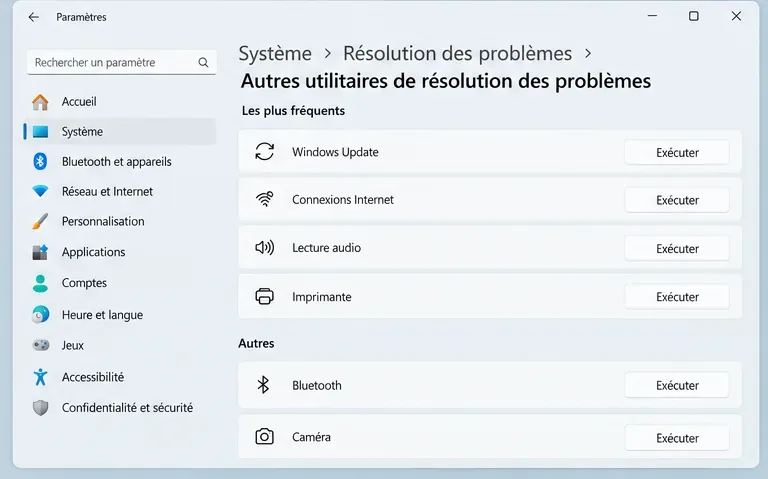
Si l’échec persiste, utilisez l’outil de résolution des problèmes avant de modifier manuellement les services ou le cache de Windows Update. Sur Windows 11, allez dans Paramètres > Système > Résolution des problèmes > Autres utilitaires de résolution des problèmes, puis lancez l’outil associé à Windows Update. Selon la version et la configuration, Windows peut aussi vous rediriger vers l’application Obtenir de l’aide.
Lancez d’abord l’utilitaire Windows Update : il peut corriger automatiquement des paramètres courants sans passer par une réinitialisation manuelle des composants.
Une fois l’outil terminé, redémarrez le PC et réessayez. Si le même code revient, notez-le. Le fait que le symptôme reste strictement identique après le dépanneur est une information utile : cela suggère que la cause se situe peut-être dans les fichiers système, un pilote, une application tierce ou la pile de maintenance.
Évitez à ce stade les scripts trouvés au hasard qui arrêtent plusieurs services, suppriment des dossiers système et réenregistrent en masse des DLL. Certaines de ces procédures anciennes peuvent fonctionner dans des cas précis, mais elles ne constituent pas le premier choix quand Windows fournit désormais des outils de réparation intégrés plus sûrs.
4. Réparer l’image Windows et les fichiers système avec DISM puis SFC
Quand Windows Update continue d’échouer avec des messages évoquant des fichiers endommagés, une configuration incorrecte ou une corruption des composants, passez aux outils intégrés DISM et SFC. Ouvrez Invite de commandes ou Terminal en tant qu’administrateur. Microsoft recommande d’exécuter DISM avant SFC :
DISM.exe /Online /Cleanup-image /Restorehealth
Attendez la fin de l’opération. Elle peut prendre plusieurs minutes et sembler ralentir à certains pourcentages. DISM utilise normalement Windows Update comme source de fichiers de réparation. Si le client Windows Update est lui-même défaillant, Microsoft documente aussi l’utilisation d’une source de réparation locale ou réseau appropriée, mais cette méthode avancée exige que la source corresponde bien à Windows installé.
Lorsque DISM se termine avec succès, lancez :
sfc /scannow
SFC vérifie les fichiers système protégés et tente de remplacer ceux qui sont endommagés. Attendez 100 %, redémarrez Windows, puis relancez Windows Update. Les commandes et leur ordre sont décrits dans Using System File Checker in Windows.
Si DISM échoue lui aussi, ne répétez pas indéfiniment la même commande. Relevez le message final et le code obtenu. Un échec de DISM peut signifier que la source de réparation n’est pas accessible, que l’image est davantage endommagée ou que la machine est gérée par des politiques d’entreprise qui modifient la source de maintenance.
5. Avant une réinstallation complète, choisir la réparation la moins destructive
Si toutes les étapes précédentes échouent, Windows 11 offre une option intermédiaire importante : Réinstaller la version actuelle de Windows à l’aide de Windows Update. Dans Paramètres > Système > Récupération, l’option « Corriger les problèmes à l’aide de Windows Update » peut réinstaller la même version de Windows, réparer les fichiers et composants système et conserver les applications, fichiers et paramètres.
Microsoft précise que cette fonction peut être absente sur les PC gérés par une école ou une entreprise, sur certaines versions plus anciennes de Windows 11 ou lorsque des politiques de gestion des mises à jour sont appliquées. Elle nécessite aussi une connexion Internet et l’alimentation secteur pendant toute l’opération. La procédure officielle est disponible dans Fix issues by reinstalling the current version of Windows.
Cette réparation est généralement préférable à une réinitialisation ou une installation propre quand Windows démarre encore et que l’objectif est simplement de réparer le mécanisme de mise à jour. Elle réduit le risque de devoir réinstaller toutes les applications et reconfigurer le poste.
Si le problème a commencé juste après une mise à jour récemment installée, une autre piste consiste à désinstaller cette mise à jour depuis Windows Update > Historique des mises à jour > Désinstaller des mises à jour, mais seulement si Microsoft ou votre analyse relie clairement le problème à cette mise à jour. Toutes les mises à jour ne sont pas désinstallables et retirer une mise à jour de sécurité augmente temporairement l’exposition aux vulnérabilités. Microsoft recommande d’ailleurs, sous Windows 11, d’envisager d’abord la réparation de la version actuelle. Voir How to uninstall a Windows Update.
Quand une réinstallation propre devient-elle raisonnable ?
Une réinstallation complète n’est justifiée qu’après sauvegarde et lorsque les options moins destructives ne suffisent plus : Windows ne démarre plus correctement, l’image reste irréparable, la partition système est fortement endommagée, des problèmes multiples persistent au-delà de Windows Update ou vous souhaitez repartir volontairement d’une installation vierge.
Avant cela, sauvegardez les documents, photos, clés de récupération BitLocker si le chiffrement est actif, paramètres d’applications importants, licences nécessaires et fichiers de travail locaux. Vérifiez aussi que vous pouvez vous reconnecter aux services indispensables. Sur un PC professionnel, demandez au service informatique : une réinstallation improvisée peut casser l’inscription à la gestion, les certificats, les logiciels d’entreprise ou les règles de sécurité.
Checklist de contrôle après la correction
Windows Update s’ouvre normalement et ne reste plus sur un chargement infini.
Le même code d’erreur ne réapparaît pas après un redémarrage puis une nouvelle recherche.
L’historique des mises à jour indique l’installation réussie de la mise à jour concernée ou de sa version de remplacement plus récente.
Le PC redémarre normalement sans boucle « Annulation des modifications » ou tentative d’installation répétée.
Les périphériques essentiels fonctionnent encore après la mise à jour : réseau, audio, écran, stockage et, si nécessaire, Bureau à distance ou fonctions de virtualisation.
Votre version de Windows reste prise en charge. Pour Windows 11 24H2 Famille et Professionnel, la date de fin de mises à jour annoncée par Microsoft est le 13 octobre 2026. Si le PC est éligible à 25H2, vérifiez si Windows Update propose ou applique cette mise à niveau.
Le point clé est de ne pas traiter « mise à jour bloquée » comme un diagnostic unique. Notez le code, vérifiez la santé de la version concernée, éliminez réseau, stockage et périphériques, lancez le dépanneur, réparez les composants système, puis utilisez la réinstallation de réparation intégrée à Windows 11 avant de passer à une installation propre. Cette progression conserve le maximum de données et de configuration tout en donnant à chaque étape un résultat vérifiable.