Comment atténuer automatiquement les lumières clignotantes sur Mac

Apprendre à atténuer automatiquement les lumières clignotantes sur Mac est extrêmement important si vous, un ami ou un membre de votre famille subissez des crises photosensibles. 

Les personnes atteintes d'épilepsie photosensible subissent des crises provoquées par des lumières clignotantes ou stroboscopiques, et cela peut inclure des lumières clignotantes émanant d'écrans numériques. Si vous souffrez vous-même d'épilepsie photosensible ou si vous partagez votre écran avec quelqu'un qui en souffre, modifier les paramètres de votre Mac pour contrer automatiquement ces effets d'éclairage peut réduire le risque de crises. 

Heureusement, comme on peut s'y attendre de l'un des meilleurs ordinateurs portables du marché, les Mac disposent d'une fonction d'accessibilité pour atténuer automatiquement les lumières clignotantes. Mieux encore, il est incroyablement facile à activer, bien que vous puissiez manquer la fonctionnalité si vous ne saviez pas où chercher. Ne vous inquiétez pas, nous sommes là pour vous guider tout au long du processus. 

Voici comment atténuer automatiquement les lumières clignotantes sur Mac.

Comment atténuer automatiquement les lumières clignotantes sur Mac

  1. Ouvrir les paramètres
  2. Cliquez sur Accessibilité
  3. Sélectionnez Affichage
  4. Activer Dim clignotants

Lisez la suite pour voir les étapes illustrées.

1. Allez dans Paramètres > Accessibilité > Affichage
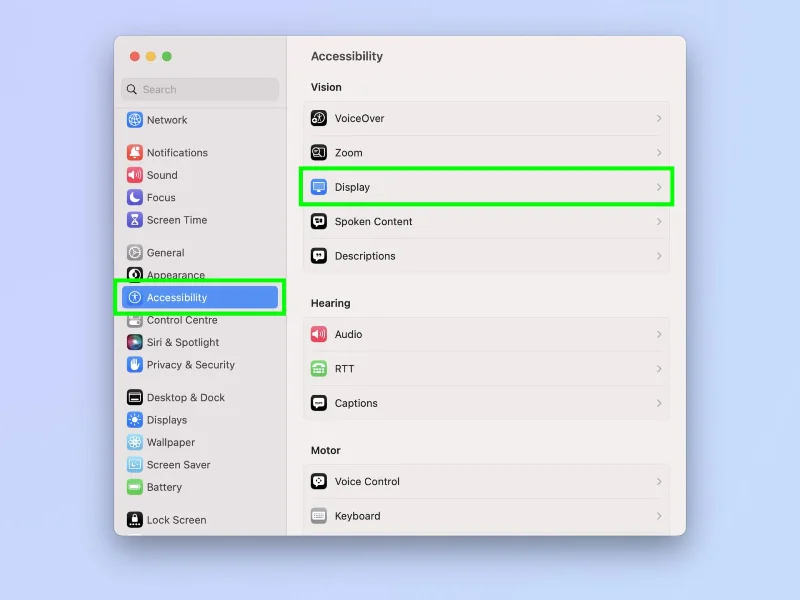
Comment atténuer automatiquement les lumières clignotantes sur Mac

(Photo : © Avenir)

Cliquez sur le logo Apple , en haut à gauche et sélectionnez Paramètres système . Maintenant, cliquez sur Accessibilité , puis sélectionnez Affichage .

2. Activez Dim clignotants

Comment atténuer automatiquement les lumières clignotantes sur Mac

(Photo : © Avenir)

Sur la page des paramètres d'affichage, activez l'option Dim clignotants .

C'est vraiment tout ce qu'il y a à faire. Agréable et simple à trouver et à activer, comme vous vous attendez à ce qu'il s'agisse d'une fonction de sécurité importante. 

Si vous souhaitez plus d'aide pour utiliser votre Mac, nous pouvons vous montrer de nombreux hacks et astuces différents grâce à notre gamme de didacticiels utiles. Mac est un peu lent ? Découvrez comment vider le cache sur Mac pour accélérer la sauvegarde. Pouvez-vous voir le hashtag sur le clavier mais ne pas faire fonctionner le symbole ? Nous allons vous montrer comment taper un hashtag sur Mac . Nous avons également des guides plus avancés, y compris comment modifier le fichier hôte sur Mac et comment ajouter ChatGPT à la barre d'outils de votre Mac .


Laisser un commentaire

Vous rencontrez des problèmes avec les pilotes Bluetooth et Wi-Fi après la mise à niveau vers Windows 12 ? Comment les résoudre en toute sécurité ?

Vous rencontrez des problèmes avec les pilotes Bluetooth et Wi-Fi après la mise à niveau vers Windows 12 ? Comment les résoudre en toute sécurité ?

Microsoft n'a pas encore publié Windows 12. Si vos pilotes Wi-Fi ou Bluetooth ont disparu après une mise à niveau, suivez ces étapes de récupération vérifiées pour Windows 11 afin de les restaurer en toute sécurité.

Comment résoudre les problèmes de latence de l'Explorateur de fichiers sur un système Windows 12 intégré au cloud : solutions vérifiées pour Windows 11

Comment résoudre les problèmes de latence de l'Explorateur de fichiers sur un système Windows 12 intégré au cloud : solutions vérifiées pour Windows 11

Microsoft n'a pas encore officiellement publié Windows 12. Utilisez ces étapes vérifiées pour Windows 11 et OneDrive afin de diagnostiquer et de corriger en toute sécurité les ralentissements de l'Explorateur de fichiers.

« La mise à jour de Windows 12 est bloquée à 100 % » ? Comment résoudre ce problème en toute sécurité ?

« La mise à jour de Windows 12 est bloquée à 100 % » ? Comment résoudre ce problème en toute sécurité ?

Microsoft n'a pas encore publié Windows 12. Si une mise à jour de Windows est bloquée à 100 %, comparez les options de récupération sécurisée pour Windows 11, des outils de redémarrage et de réparation à WinRE.

Comment utiliser Midjourney

Comment utiliser Midjourney

L'art de l'IA est une énorme tendance en ce moment et Midjourney est l'un des meilleurs moyens de générer une image. Voici comment l'utiliser.

Vous voulez claquer des fenêtres sur votre Mac ? Utilisez cette astuce géniale

Vous voulez claquer des fenêtres sur votre Mac ? Utilisez cette astuce géniale

Voici comment obtenir la fonction d'accrochage Windows sur Mac avec l'application Rectangle.

Comment obtenir une barre des tâches transparente sur Windows 11

Comment obtenir une barre des tâches transparente sur Windows 11

Améliorez l'apparence de la barre des tâches de Windows 11 en la rendant transparente. Nous avons des instructions étape par étape.

Comment atténuer automatiquement les lumières clignotantes sur Mac

Comment atténuer automatiquement les lumières clignotantes sur Mac

Apprenez à atténuer les lumières clignotantes sur Mac pour réduire le risque de crises photosensibles.



