Accueil
» Logiciel
»
Windows 11 24H2 Famille et Pro : vérifier la fin du support du 13 octobre 2026
Windows 11 24H2 Famille et Pro : vérifier la fin du support du 13 octobre 2026
Vérification au 28 septembre 2026 : Microsoft indique que Windows 11 24H2 Famille et Professionnel (Home et Pro dans les paramètres) cessera de recevoir des mises à jour le 13 octobre 2026. Cette échéance concerne la version 24H2 de ces éditions, pas toutes les installations de Windows 11. La première vérification utile consiste donc à relever l’édition et la version exactes du PC, puis à choisir entre mise à niveau, attente limitée ou gestion par l’entreprise.
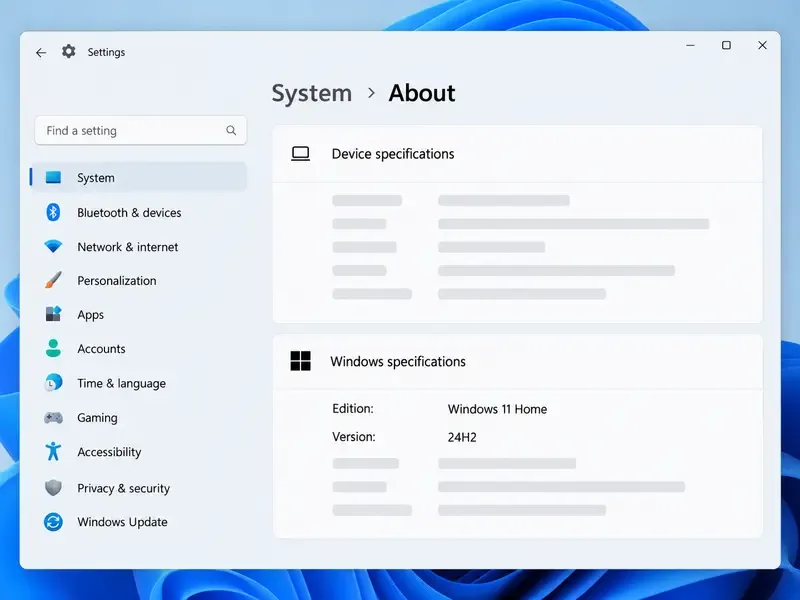
Dans Paramètres > Système > À propos, la section Spécifications de Windows indique l’édition et la version installées.
Ce que signifie la date du 13 octobre 2026
La page Microsoft sur l’état de la version 24H2 précise qu’à partir de la fin du support, les appareils concernés ne recevront plus les mises à jour mensuelles de sécurité et de préversion, les protections contre les menaces récentes, les correctifs de problèmes connus, les mises à jour de fuseau horaire ni l’assistance technique pour cette version. Cela ne signifie pas que Windows s’arrêtera de démarrer le lendemain. Le risque pratique est de continuer à utiliser une installation qui ne reçoit plus les correctifs prévus pour la branche 24H2.
La date ne doit pas non plus être attribuée à Windows 11 dans son ensemble. Microsoft publie des versions successives, chacune ayant sa propre période de maintenance. Un PC Famille ou Pro qui passe à une version encore prise en charge reste sur une branche maintenue, sous réserve des conditions et de la date de fin propres à cette autre version. À l’inverse, le simple fait que Windows Update affiche des mises à jour cumulatives récentes ne prolonge pas la durée de vie de 24H2.
Confirmer l’édition et la version installées
Sur le PC, ouvrez Démarrer > Paramètres > Système > À propos. Dans Spécifications de Windows, notez les lignes Édition et Version. Microsoft recommande cette page pour identifier la version et l’édition de Windows. L’écran de l’illustration montre un exemple de Windows 11 Home en 24H2 ; il ne représente pas un appareil réellement vérifié.
Si la ligne indique Windows 11 Famille ou Professionnel, version 24H2, l’échéance du 13 octobre s’applique à cette installation. La mention « Pro » ne donne pas un délai supplémentaire par rapport à Famille pour 24H2. Si le PC affiche 25H2, il n’est pas concerné par cette fin de maintenance de la même façon : consultez plutôt la date de fin associée à 25H2. Si l’édition est Entreprise ou Éducation, ne réutilisez pas le calendrier Famille/Pro ; le cycle applicable est distinct.
Microsoft indique que les dates de son tableau du cycle de vie sont exprimées en heure du Pacifique, à Redmond. Des pages localisées peuvent donc présenter la date ou l’heure dans un format local différent. Pour planifier une migration, ne vous fiez pas à une conversion approximative affichée par un site tiers : partez de la date Microsoft du 13 octobre 2026 et terminez l’installation avant cette échéance côté Microsoft.
Les échéances ne sont pas identiques pour toutes les éditions
Installation concernée
Échéance publiée par Microsoft
Conséquence pratique
Windows 11 24H2 Famille ou Pro
13 octobre 2026
Prévoir le passage à une version prise en charge avant la fin des mises à jour.
Windows 11 25H2 Famille ou Pro
12 octobre 2027
La branche a une année supplémentaire de maintenance selon le tableau actuel.
Windows 11 24H2 Entreprise ou Éducation
12 octobre 2027
Le calendrier est plus long ; les paramètres de déploiement et les règles de l’organisation restent à vérifier.
Windows 11 26H1 sur un PC existant en 24H2
Ce n’est pas la voie de mise à niveau à viser
Microsoft réserve 26H1 à certains nouveaux appareils et ne la propose pas comme mise à niveau sur place depuis 24H2 ou 25H2.
Les dates du tableau sont celles publiées dans les ressources Microsoft consultées le 28 septembre 2026. Elles peuvent évoluer si Microsoft corrige sa documentation ; la page de cycle de vie de l’édition reste la référence à revérifier avant une décision de parc.
Quelle option choisir ?
Installer la mise à niveau proposée dans Windows Update
Pour un PC personnel sous 24H2 Famille ou Pro, cette option offre le meilleur équilibre entre sécurité et simplicité lorsque Windows Update propose une version plus récente compatible. Ouvrez Paramètres > Windows Update, installez d’abord les mises à jour en attente, redémarrez si nécessaire, puis sélectionnez Rechercher des mises à jour. Si la mise à niveau est prête pour l’appareil, Windows Update affiche l’option de téléchargement et d’installation. Prévoyez du temps, branchez un portable sur secteur et sauvegardez les fichiers importants avant une mise à jour de fonctionnalité.
L’avantage de cette voie est que Microsoft vérifie la disponibilité pour le PC et peut retarder l’offre en présence d’un problème de compatibilité connu. Le compromis est que le déploiement peut être progressif : l’absence immédiate d’une offre ne prouve ni que le PC est définitivement exclu ni que la date de fin de support a changé. Vérifiez aussi si les mises à jour sont suspendues, si un redémarrage est requis ou si l’ordinateur est géré par une organisation.
Attendre quelques jours tout en gardant une date limite
Attendre peut être raisonnable si la mise à niveau n’est pas encore proposée, si une application professionnelle critique doit être validée ou si un service informatique a prévu un calendrier. Cette option évite une installation précipitée et laisse le temps de sauvegarder et de vérifier les périphériques. En revanche, une attente sans échéance peut repousser la migration au-delà du 13 octobre. Notez une date de contrôle, suivez les avis de compatibilité de Microsoft ou du fabricant et ne considérez pas le maintien sur 24H2 comme une prolongation de support.
Passer par l’assistant ou un support d’installation
Microsoft décrit l’Assistant d’installation comme une autre méthode, mais recommande d’attendre que Windows Update propose la mise à niveau pour cet appareil. Il peut être utile à une personne compétente lorsque l’offre est absente et que l’éligibilité a été vérifiée. La création d’un support USB convient plutôt à une réinstallation ou à un déploiement maîtrisé ; elle demande davantage de préparation et une sauvegarde rigoureuse. Choisir une installation propre peut supprimer les applications, paramètres et fichiers selon l’option sélectionnée. Évitez les images ISO non officielles et ne contournez pas un blocage de compatibilité sans comprendre sa cause.
Pour un PC professionnel ou scolaire, coordonner le changement
Sur un appareil Entreprise ou Éducation, la priorité est de vérifier l’édition dans À propos et de consulter l’équipe informatique. Les politiques de mise à jour, outils de gestion et tests applicatifs peuvent différer d’un PC personnel. Le calendrier 24H2 Entreprise/Éducation va jusqu’au 12 octobre 2027 dans le tableau Microsoft, mais cela ne signifie pas qu’un poste administré doit attendre jusque-là : l’organisation peut imposer un cycle de mise à niveau plus court. Ne modifiez pas les réglages de stratégie ou de gestion de l’appareil pour forcer une mise à jour sans autorisation.
À propos de 25H2 et 26H1 : ne pas choisir seulement le numéro le plus élevé
La page de versions Windows indique que 25H2 est la mise à jour annuelle proposée aux appareils existants concernés, avec une fin de mises à jour Famille/Pro au 12 octobre 2027. Microsoft précise que 26H1 est une version spécialisée, préinstallée sur certains nouveaux appareils et fondée sur des plateformes matérielles sélectionnées. Elle n’est pas proposée comme mise à niveau sur place depuis un PC existant en 24H2 ou 25H2. Ainsi, pour la plupart des propriétaires d’un PC actuel en 24H2, l’action réaliste est de suivre la version offerte par Windows Update — généralement 25H2 selon les informations Microsoft — et non de rechercher 26H1 manuellement.
Cette distinction compte parce que les tableaux de cycle de vie peuvent afficher 26H1 comme version Windows 11 prise en charge alors que cela ne signifie pas qu’elle est installable sur chaque ordinateur. La disponibilité de la version, la compatibilité matérielle et l’offre pour un modèle précis sont des questions différentes. En cas de doute, utilisez Windows Update, la vérification de compatibilité officielle et les indications du fabricant plutôt que le seul tableau des dates.
Décision rapide selon votre situation
PC personnel 24H2 Famille/Pro et mise à niveau proposée : sauvegardez, installez une version maintenue et vérifiez ensuite qu’À propos affiche la nouvelle version.
La mise à niveau n’apparaît pas : installez les mises à jour en attente, redémarrez, vérifiez les pauses et messages de compatibilité, puis consultez à nouveau Windows Update.
Appareil administré : demandez à l’équipe informatique le calendrier et la version cible avant toute action manuelle.
PC sous 25H2 : vérifiez son échéance propre ; la date du 13 octobre 2026 ne concerne pas cette version.
PC sous 24H2 en octobre : traitez l’échéance comme proche et confirmez l’installation terminée, pas seulement téléchargée ou planifiée pour redémarrage.
Pour conclure la vérification, retournez dans Paramètres > Système > À propos après le redémarrage. L’édition et la version doivent correspondre à l’état attendu ; dans Windows Update, l’appareil ne doit plus indiquer une installation ou un redémarrage en attente. La décision dépend donc moins de « Famille ou Pro » que de la version inscrite sur le PC, de la politique de mise à jour applicable et de la disponibilité réelle d’une branche plus récente.