How to Fix iPhone 17 Camera Lag When Switching Lenses

Fix iPhone 17 camera lag when switching lenses with verified iOS, Macro Control, Camera Control, storage, heat, and hardware checks.
Apprendre à configurer des rappels par e-mail sur iPhone/iPad et macOS changera certainement la donne. En l'utilisant, vous n'aurez pas besoin de faire une note mentale pour répondre à un e-mail, car l'application Mail vous avertira à la place à une heure et une date ultérieures. La fonctionnalité facilitera également la recherche d'e-mails importants plus loin sur la ligne : si vous avez un e-mail contenant des informations importantes sur un événement, vous pouvez configurer un rappel afin que le message apparaisse juste avant que vous ne deviez y assister.
En ce sens, cela vous permet de mieux contrôler votre boîte de réception, non seulement en vous rendant plus productif, mais en vous assurant de ne pas perdre beaucoup de temps à essayer de trouver un e-mail dont vous avez désespérément besoin. Vous éviterez également ces moments gênants où vous devez vous excuser auprès de quelqu'un pour ne pas être revenu dans un délai raisonnable. Voyons donc comment configurer des rappels par e-mail et vous éviter un tas de tracas.
Comment configurer des rappels par e-mail sur iPhone/iPad
Remarque : Voyons tout d'abord comment vous pouvez vous assurer que vous n'oublierez pas de consulter un e-mail dans iOS ou iPadOS - la méthode est la même.
1. Ouvrir un e-mail
(Photo : © Avenir)
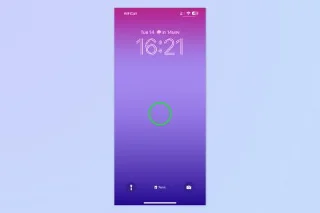
Ouvrez l'application Mail pour accéder à votre boîte de réception , puis sélectionnez le message pour lequel vous souhaitez recevoir un rappel et appuyez sur le bouton Répondre en bas de l'écran.
2. Sélectionnez Me rappeler
(Photo : © Avenir)
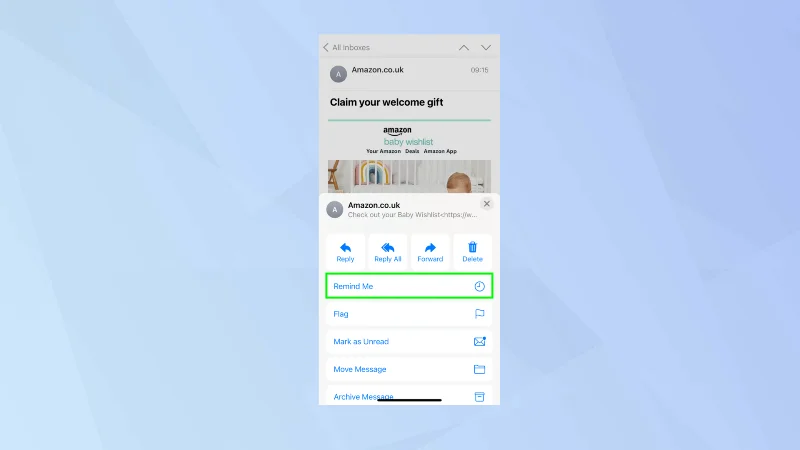
Maintenant, dans le menu qui apparaît, sélectionnez Me rappeler .
3. Choisissez une option
(Photo : © Avenir)
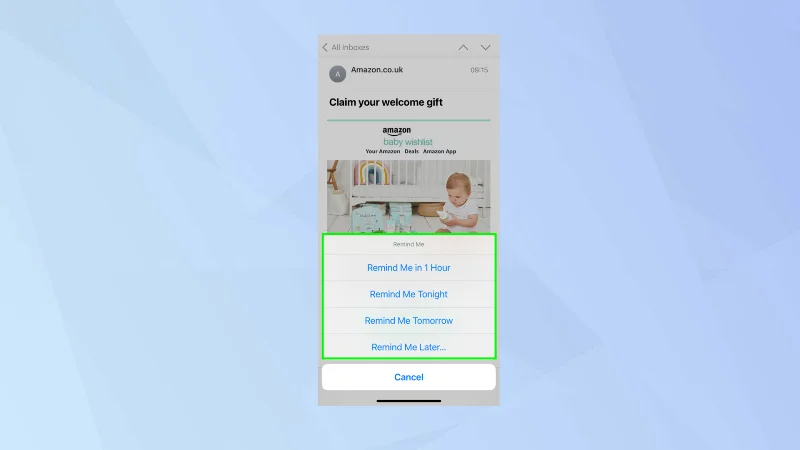
Vous avez le choix entre trois options rapides :
1. Appuyez sur Me rappeler dans 1 heure pour recevoir un coup de pouce dans 60 minutes.
2. Appuyez sur Remind Me Tonight et soyez poussé à 21 heures le même jour.
3. Appuyez sur Remind Me Tomorrow pour être poussé à 8 heures du matin demain.
4. Définir une heure personnalisée
(Photo : © Avenir)
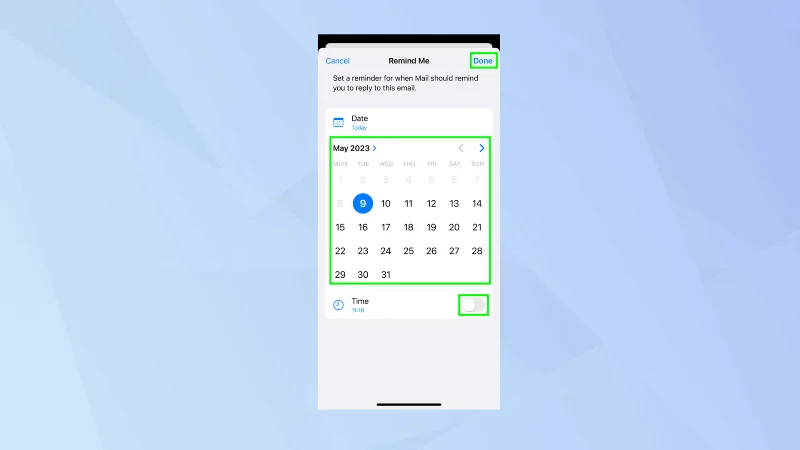
Si vous préférez recevoir un rappel plus tard que le lendemain ou à une heure différente de celle définie par défaut par Apple, vous devez appuyer sur Me le rappeler plus tard .
Vous pouvez ensuite utiliser le calendrier pour fixer une date (utilisez les flèches pour avancer et reculer entre les mois). Vous pouvez également basculer le bouton à côté de Heure et choisir le moment exact où vous recevrez une notification concernant un e-mail spécifique. Appuyez sur Terminé .
5. Afficher la notification
(Photo : © Avenir)
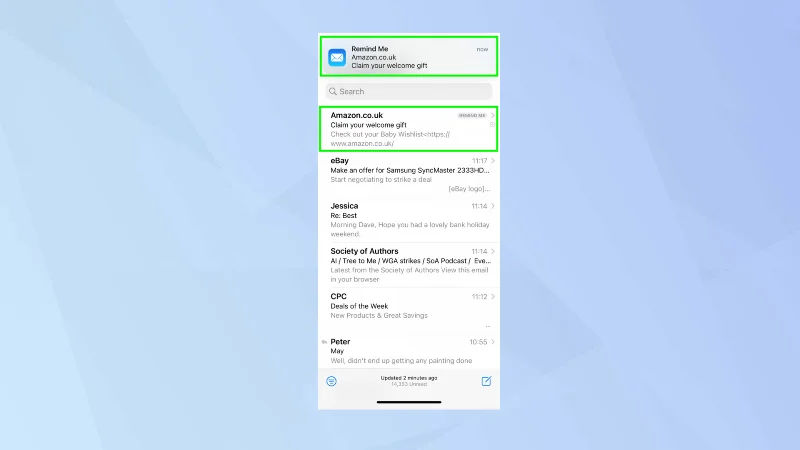
Lorsque l'heure et la date défilent, une notification s'affiche en haut de l'écran, vous invitant à consulter à nouveau l'e-mail. Appuyez sur la notification pour être redirigé vers votre boîte de réception. L'e-mail sera également déplacé en haut de votre boîte de réception.
Comment configurer des rappels par e-mail sur macOS
Et maintenant, regardons comment vous pouvez recevoir de nouvelles notifications concernant vos e-mails dans l'application Mail de votre Apple Mac.
1. Sélectionnez un e-mail
(Photo : © Avenir)
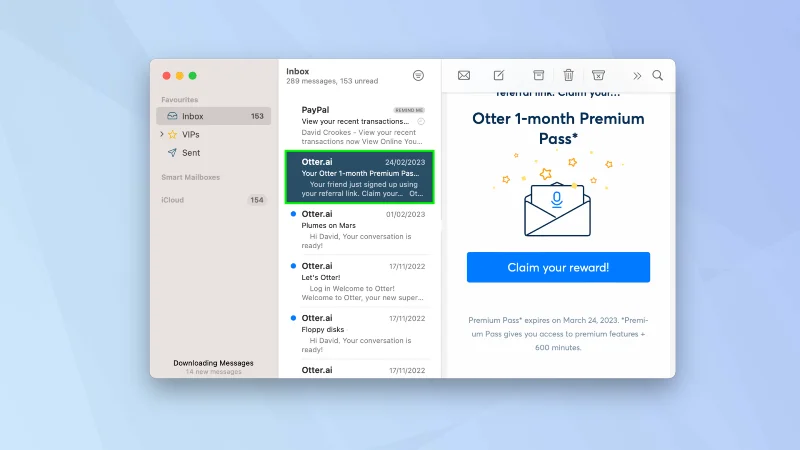
Ouvrez l'application Mail et accédez à votre boîte de réception . Maintenant, faites un clic droit et envoyez un e-mail (découvrez comment faire un clic droit sur Mac si vous n'êtes pas sûr).
2. Sélectionnez Me rappeler
(Photo : © Avenir)
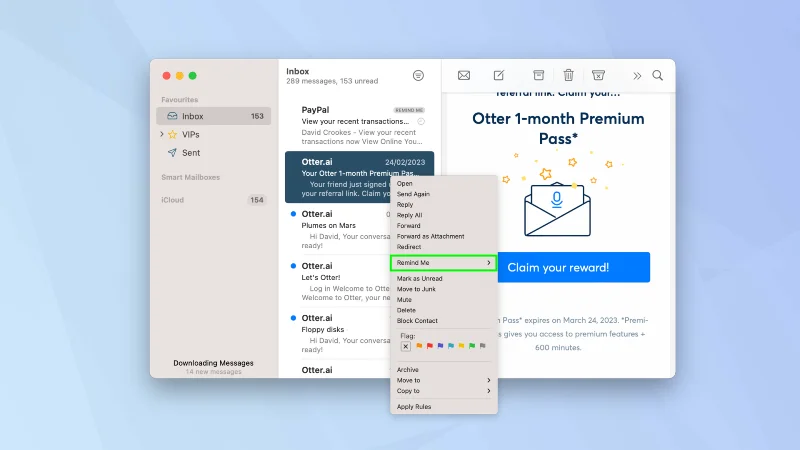
Maintenant, dans le menu, sélectionnez Me rappeler .
3. Choisissez une option
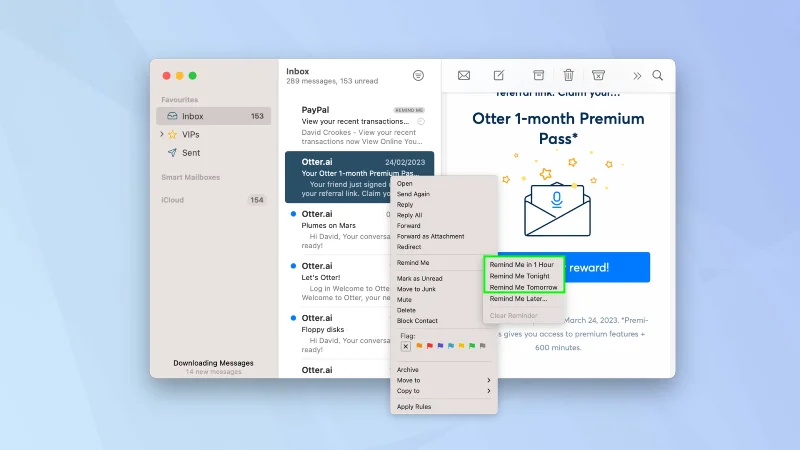
(Photo : © Avenir)
Vous avez le choix entre trois options rapides :
1. Cliquez sur Me rappeler dans 1 heure pour recevoir un coup de pouce dans 60 minutes.
2. Cliquez sur Remind Me Tonight et soyez poussé à 21h le même jour.
3. Cliquez sur Remind Me Tomorrow pour être poussé à 8 heures du matin demain.
4. Définir un rappel ultérieur
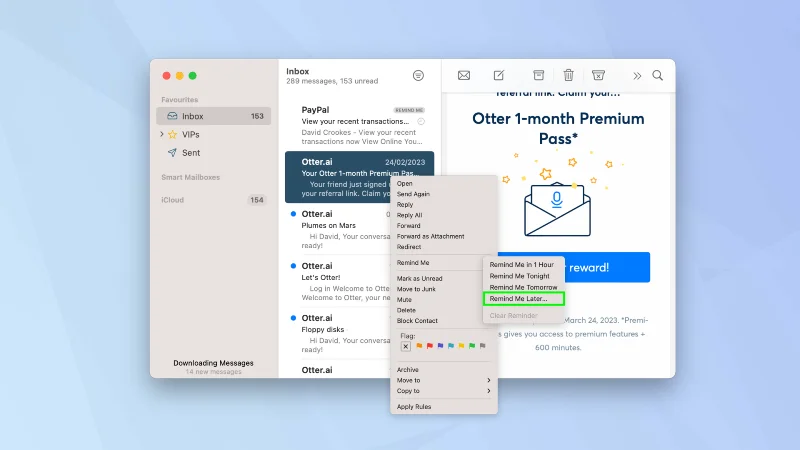
(Photo : © Avenir)
Si vous préférez recevoir un rappel plus tard que le lendemain ou à une heure différente de celle définie par défaut par Apple, vous devez cliquer sur Me le rappeler plus tard .
5. Définir une heure personnalisée
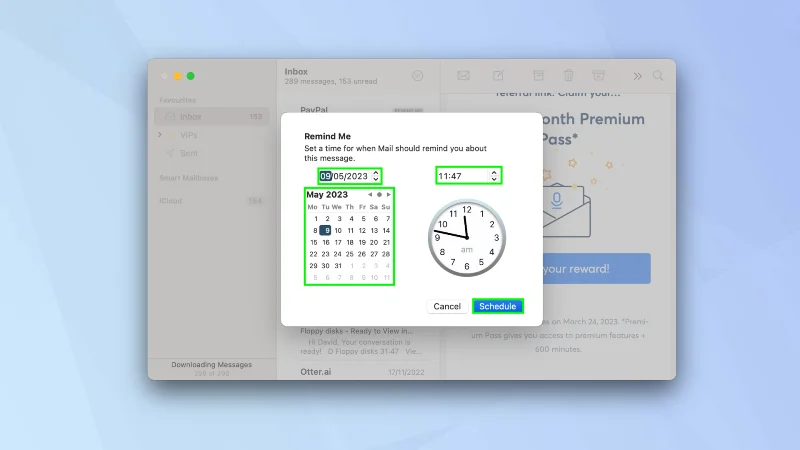
(Photo : © Avenir)
Utilisez maintenant le calendrier pour définir une date (utilisez les flèches pour avancer et reculer entre les mois) ou entrez simplement la date dans la case au-dessus du calendrier. Vous pouvez également entrer une heure . Cliquez sur Planifier lorsque vous avez terminé.
Désormais, lorsque l'heure et la date se produiront, vous serez averti et l'e-mail sera déplacé en haut de votre boîte de réception.
Et c'est tout ce que vous devez faire - vous serez moins susceptible d'oublier des e-mails importants maintenant. Mais ce n'est pas tout ce que vous pouvez faire pour vous faire un usage puissant du courrier électronique. Essayez d'apprendre à annuler l'envoi d'un e-mail dans iOS 16 Mail et découvrez comment planifier des e-mails dans iOS 16 Mail . Vous voudrez peut-être également savoir comment lire, envoyer et supprimer des e-mails de votre Apple Watch ou découvrir comment annuler l'envoi et planifier des e-mails dans macOS Ventura .
Plus de notre guide
Fix iPhone 17 camera lag when switching lenses with verified iOS, Macro Control, Camera Control, storage, heat, and hardware checks.
Vérifiez si votre Mac Intel peut passer à macOS 27 : identifiez la puce, consultez la liste Apple et contrôlez les apps, mises à jour et sauvegardes.
Corrigez les saccades et les chutes d'images dans les jeux iPhone 17 en vérifiant le mode économie d'énergie, le mode jeu, la température, les mises à jour, le stockage, les redémarrages et les paramètres de dernier recours.
Corrigez l'erreur « Échec du transfert eSIM » sur l'iPhone 17 Pro Max en vérifiant les exigences du Transfert rapide, le Wi-Fi et le Bluetooth, les mises à jour iOS, la prise en charge par l'opérateur et les options de secours via code QR.
Corrigez l'avertissement « Espace de stockage presque plein » sur iPhone 17 après une mise à jour iOS en vérifiant l'utilisation réelle, en laissant l'indexation se terminer, en libérant de l'espace en toute sécurité et en mettant à jour iOS.
Résolvez les déconnexions répétées du Wi‑Fi 7 sur l’iPhone 17 Pro grâce aux étapes prises en charge par Apple pour iOS, le mode 6 GHz, les paramètres du routeur, les VPN, l’adresse Wi‑Fi privée et la réinitialisation du réseau.
Transférez contacts, photos, messages, applications et discussions WhatsApp d'Android vers l'iPhone 17 en utilisant la méthode officielle « Déplacer vers iOS », avec les exigences de configuration et les conseils de récupération.
Réparez un microphone d'iPhone 17 qui cesse de fonctionner lors des appels grâce aux tests vérifiés par Apple pour les micros bloqués, le routage audio, les autorisations, iOS et le service.
Corrigez Apple Intelligence sur l'iPhone 17 avec les étapes vérifiées d'Apple pour les mises à jour iOS, les téléchargements de modèles, le stockage, les paramètres de langue et de région, le Temps d'écran, Siri et les vérifications de redémarrage.
La batterie de votre iPhone 17 se vide rapidement après une mise à jour iOS ? Diagnostiquez l'activité post-mise à jour, les applications, l'affichage, la 5G, les modes d'alimentation et l'état de la batterie en toute sécurité.