How to Fix iPhone 17 Camera Lag When Switching Lenses

Fix iPhone 17 camera lag when switching lenses with verified iOS, Macro Control, Camera Control, storage, heat, and hardware checks.
Apprendre à utiliser le remplacement de texte sur iPhone est certainement utile si vous êtes un habitué des applications de messagerie. En vous permettant de configurer des raccourcis de texte, vous pouvez gagner beaucoup de temps.
Vous pouvez également réduire les risques de faire une erreur - ce qui est facile à faire lorsque vous vous concentrez sur un si petit clavier à l'écran.
Il existe certaines utilisations clés de la fonction de remplacement de texte. Peut-être continuez-vous à taper un mot ou une phrase, mais iOS le "corrige" constamment en quelque chose que vous n'aviez pas prévu. Peut-être que vous vous retrouvez à taper le même mot ou la même phrase compliquée encore et encore et que vous préférez créer un raccourci composé de quelques caractères à la place.
Dans les deux cas, l'utilisation de la fonction de remplacement de texte contribuera grandement à résoudre les problèmes que vous rencontrez. Il peut empêcher la correction automatique ou le marquage des mots, éviter les fautes d'orthographe et accélérer la saisie de certains mots (voudriez-vous plutôt taper " honorificabilitudinitatibus " ou obtenir le même résultat en saisissant, par exemple, " hcdt " à la place ?
De plus, si vous avez activé iCloud sur tous vos appareils Apple, toutes les modifications que vous apportez sur votre iPhone seront synchronisées avec eux. Donc, dans cet esprit, continuons à découvrir comment utiliser le remplacement de texte sur iPhone.
Comment utiliser le remplacement de texte sur iPhone
La fonction de remplacement de texte est intégrée à iOS - votre première étape consiste à la trouver !
1. Trouver les paramètres
(Photo : © Avenir)
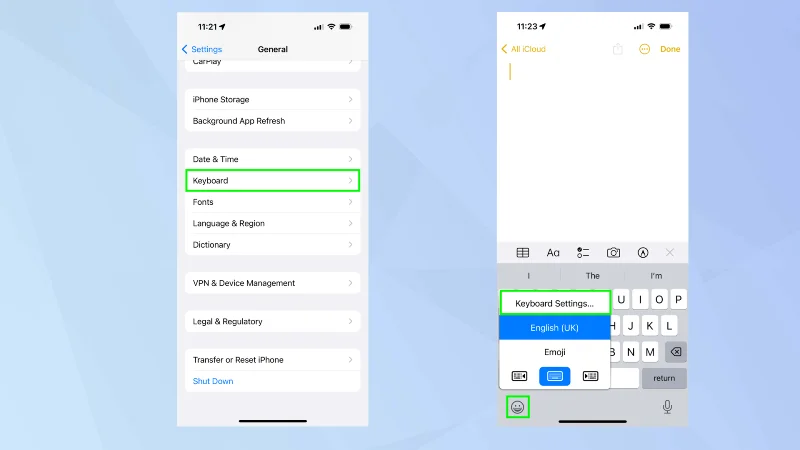
Si vous souhaitez utiliser la fonction de remplacement de texte, vous pouvez accéder à l'écran requis de deux manières.
Pour la première méthode, ouvrez l'application Paramètres et sélectionnez Général . Ensuite, appuyez sur Clavier .
Pour la deuxième méthode, maintenez enfoncé le smiley ou l'icône globale sur le clavier lorsque vous tapez dans un champ de texte. Ensuite, appuyez sur Paramètres du clavier
2. Appuyez sur Remplacement de texte
(Photo : © Avenir)
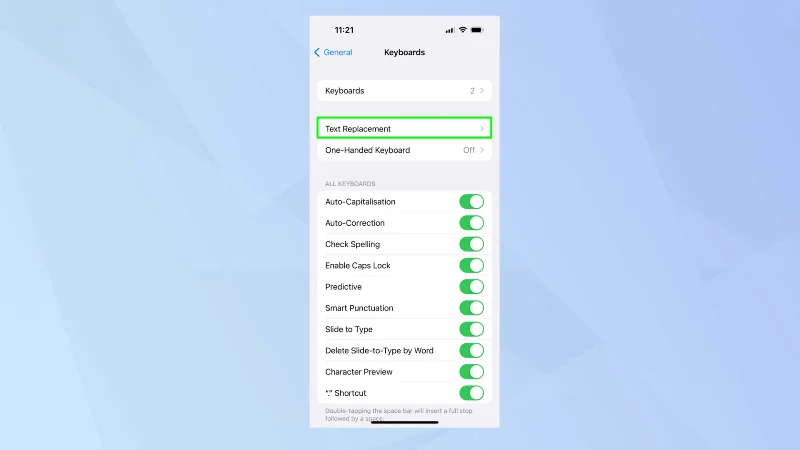
Dans les deux cas, vous aurez atterri sur l'écran de réglage des claviers. Sélectionnez Remplacement de texte .
3. Ajouter un remplacement de texte

(Photo : © Avenir)
Pour ajouter un remplacement de texte, il vous suffit d' appuyer sur l'icône + dans le coin supérieur droit.
4. Entrez la phrase et le raccourci
(Photo : © Avenir)
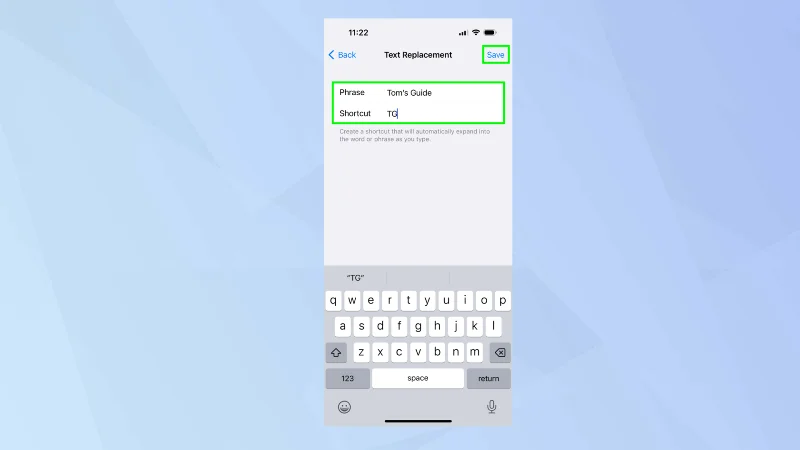
Vous pourrez maintenant entrer la phrase que vous souhaitez voir apparaître - par exemple, Notre guide. Vous pouvez également entrer le raccourci (dans notre cas, TG). L'idée ici est que, lorsque vous taperez TG à l'avenir, le mot Notre guide apparaîtra à l'écran.
Astuce : si iOS ne cesse de corriger un mot ou une phrase que vous utilisez et que vous préférez qu'il ne le fasse pas, saisissez le terme dans le champ de la phrase mais laissez le raccourci vide . Vous êtes, en effet, en train d'entrer le mot dans le dictionnaire.
Appuyez maintenant sur Enregistrer .
5. Affichez vos remplacements de texte
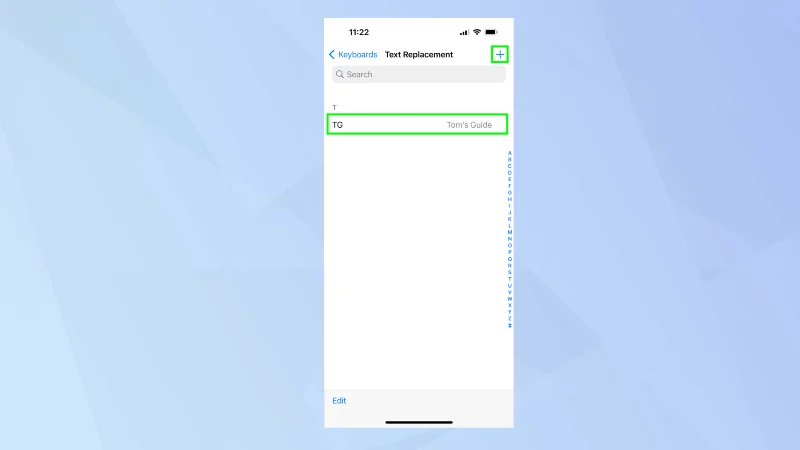
(Photo : © Avenir)
Les remplacements de texte seront alors listés. Vous pouvez en ajouter d'autres. Appuyez simplement sur + à nouveau. Vous pouvez également supprimer tout remplacement de texte en balayant vers la gauche et en appuyant sur Supprimer .
Et voilà. Vous savez maintenant comment utiliser le remplacement de texte sur iPhone. Vous pouvez faire beaucoup plus, cependant. Pourquoi ne pas découvrir comment activer le clavier Dvorak sur iPhone ou apprendre à activer le trackpad caché sur iPhone ou iPad pour faciliter l'édition de texte. Vous pourriez également être intéressé de savoir comment taper le logo Apple sur iPhone, iPad et Mac et cela vaut vraiment la peine d'apprendre comment corriger la correction automatique sur iPhone .
Plus de notre guide
Fix iPhone 17 camera lag when switching lenses with verified iOS, Macro Control, Camera Control, storage, heat, and hardware checks.
Vérifiez si votre Mac Intel peut passer à macOS 27 : identifiez la puce, consultez la liste Apple et contrôlez les apps, mises à jour et sauvegardes.
Corrigez les saccades et les chutes d'images dans les jeux iPhone 17 en vérifiant le mode économie d'énergie, le mode jeu, la température, les mises à jour, le stockage, les redémarrages et les paramètres de dernier recours.
Corrigez l'erreur « Échec du transfert eSIM » sur l'iPhone 17 Pro Max en vérifiant les exigences du Transfert rapide, le Wi-Fi et le Bluetooth, les mises à jour iOS, la prise en charge par l'opérateur et les options de secours via code QR.
Corrigez l'avertissement « Espace de stockage presque plein » sur iPhone 17 après une mise à jour iOS en vérifiant l'utilisation réelle, en laissant l'indexation se terminer, en libérant de l'espace en toute sécurité et en mettant à jour iOS.
Résolvez les déconnexions répétées du Wi‑Fi 7 sur l’iPhone 17 Pro grâce aux étapes prises en charge par Apple pour iOS, le mode 6 GHz, les paramètres du routeur, les VPN, l’adresse Wi‑Fi privée et la réinitialisation du réseau.
Transférez contacts, photos, messages, applications et discussions WhatsApp d'Android vers l'iPhone 17 en utilisant la méthode officielle « Déplacer vers iOS », avec les exigences de configuration et les conseils de récupération.
Réparez un microphone d'iPhone 17 qui cesse de fonctionner lors des appels grâce aux tests vérifiés par Apple pour les micros bloqués, le routage audio, les autorisations, iOS et le service.
Corrigez Apple Intelligence sur l'iPhone 17 avec les étapes vérifiées d'Apple pour les mises à jour iOS, les téléchargements de modèles, le stockage, les paramètres de langue et de région, le Temps d'écran, Siri et les vérifications de redémarrage.
La batterie de votre iPhone 17 se vide rapidement après une mise à jour iOS ? Diagnostiquez l'activité post-mise à jour, les applications, l'affichage, la 5G, les modes d'alimentation et l'état de la batterie en toute sécurité.