How to Fix iPhone 17 Camera Lag When Switching Lenses

Fix iPhone 17 camera lag when switching lenses with verified iOS, Macro Control, Camera Control, storage, heat, and hardware checks.
Savoir comment créer un GIF sur iPhone peut ne pas sembler particulièrement utile - après tout, des centaines de milliers de GIF ont déjà été créés, alors pourquoi en ajouter d'autres ? Mais si vous préférez que vos GIF soient plus personnels ou si vous avez pensé à quelque chose de drôle que vous aimeriez partager, produire le vôtre peut être très satisfaisant.
Il n'y a certainement aucun mal à essayer. Créer des GIF sur iPhone est plus simple que vous ne l'imaginez et il suffit de quelques clics pour passer de la prise de photo ou de la saisie d'une image à l'admiration de votre travail prêt à être partagé. Ici, nous examinons comment cela se passe via l'application Photos avant d'expliquer une méthode qui amène les GIF à un autre niveau via GIPHY.
Comment créer un GIF sur iPhone dans l'application Photos
Remarque : vous n'aurez pas besoin de télécharger de logiciel supplémentaire sur votre iPhone si vous utilisez cette méthode
1. Créer une photo en direct
(Photo : © Avenir)
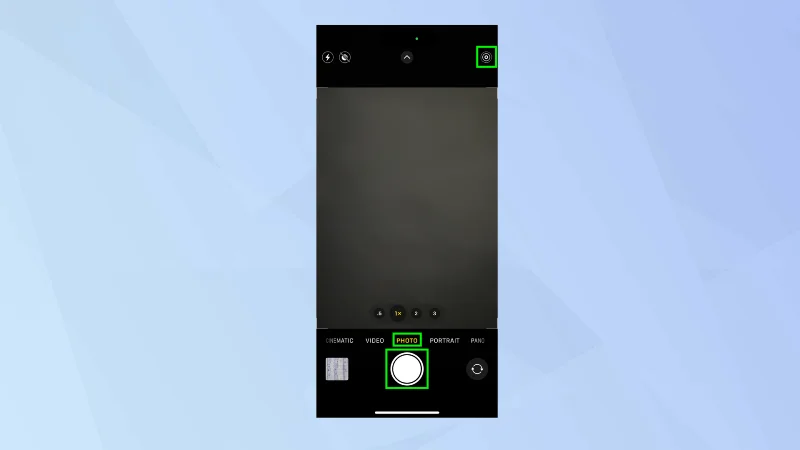
Pour créer un GIF sur iPhone, vous devrez utiliser une photo en direct. Ce sont des images qui comportent du mouvement puisqu'elles incluent des séquences enregistrées d'une durée de 1,5 seconde avant et 1,5 seconde après la prise d'une photo.
Ouvrez simplement l'application Appareil photo et assurez-vous de régler l'appareil photo sur le mode Photo . Le bouton Live Photo se trouve en haut à droite de l'écran. S'il est barré, appuyez sur le bouton Live Photo pour l'activer. Appuyez maintenant sur le bouton Obturateur pour capturer les séquences que vous souhaitez utiliser dans votre GIF.
2. Lancez l'application Photos
(Photo : © Avenir)
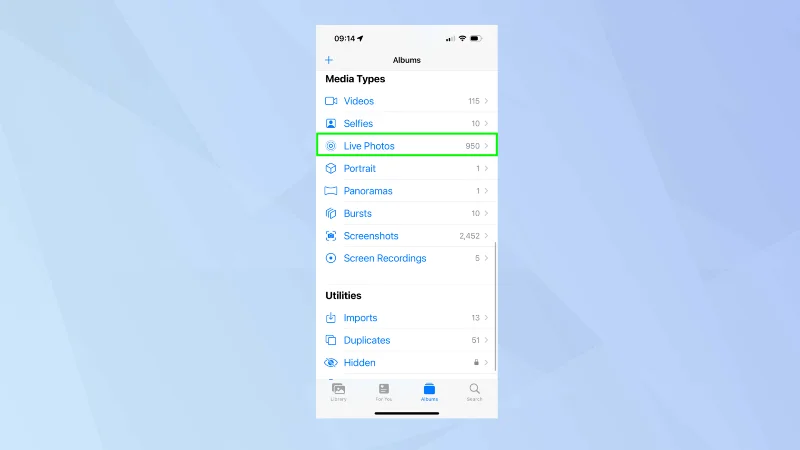
Une fois que vous avez une photo en direct (que vous veniez d'en prendre une fraîche ou que vous ayez une photo en direct du passé), lancez l'application Photos . Sélectionnez Albums et faites défiler jusqu'à la liste des types de médias. Appuyez maintenant sur Live Photos .
3. Trouvez une image à utiliser
(Photo : © Avenir)
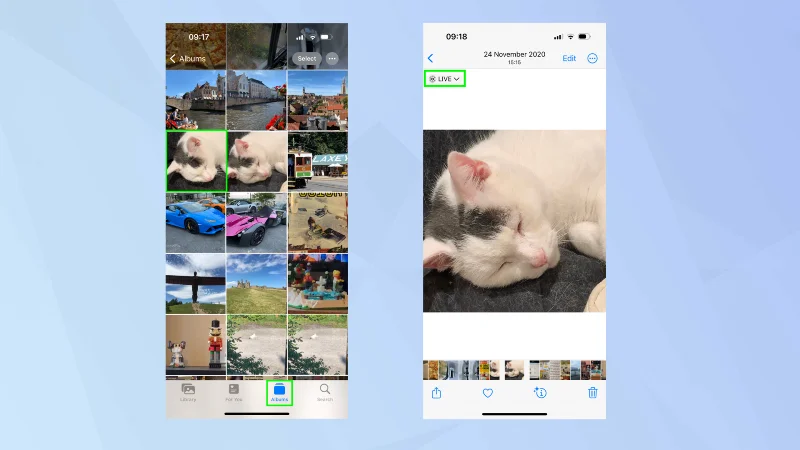
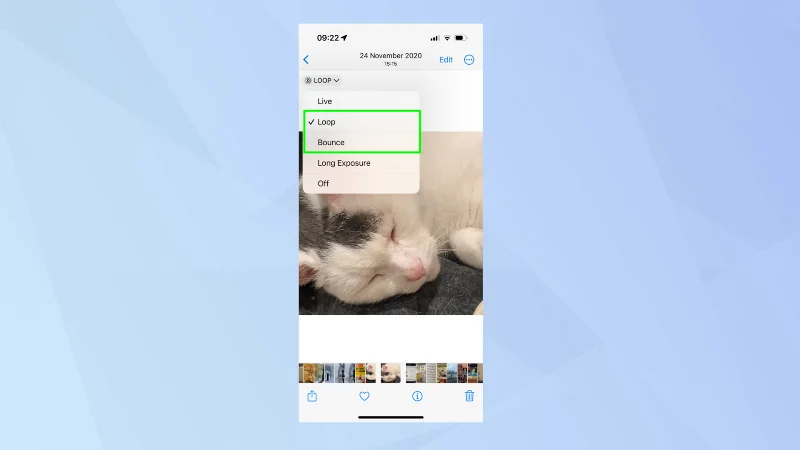
Parcourez vos images et sélectionnez la photo que vous souhaitez utiliser. Appuyez maintenant sur l'icône Live en haut à gauche de l'écran pour afficher le menu.
4. Boucler ou rebondir l'image
(Photo : © Avenir)
Vous pouvez utiliser l'une des deux options.
Si vous sélectionnez Boucler, le métrage de la photo en direct continuera à être lu encore et encore.
Si vous sélectionnez Bounce , la Live Photo sera lue en avant, puis en sens inverse et continuera ainsi, créant une vidéo étrange mais convaincante.
5. Partagez votre GIF
(Photo : © Avenir)
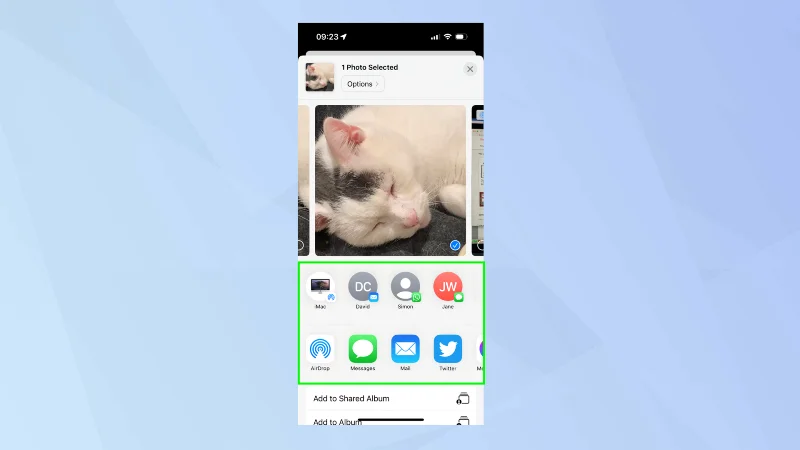
Vous n'avez pas besoin d'enregistrer l'image - elle ajoutera et enregistrera automatiquement l'effet (vous pouvez revenir en arrière si vous sélectionnez Live Photo dans le menu). Vous pouvez maintenant appuyer sur l'icône Partager et envoyer le GIF à d'autres .
6. Affichez les GIF que vous avez créés
(Photo : © Avenir)
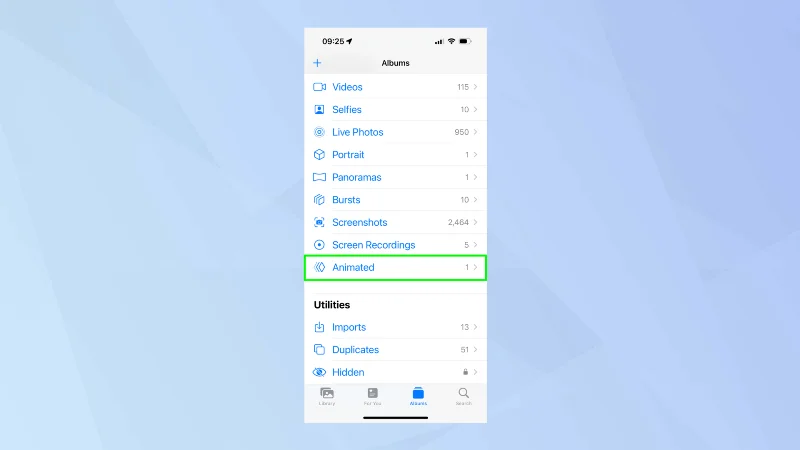
Tous les GIF que vous créez de cette manière sont facilement accessibles. Appuyez simplement sur l'onglet Albums , faites défiler vers le bas et sélectionnez Animés pour les afficher.
Comment créer un GIF sur iPhone avec GIPHY
Remarque : si vous souhaitez habiller vos GIF avec des légendes et des effets spéciaux, l'application GIPHY vaut le coup.
1. Téléchargez l'application GIPHY
(Photo : © Avenir)
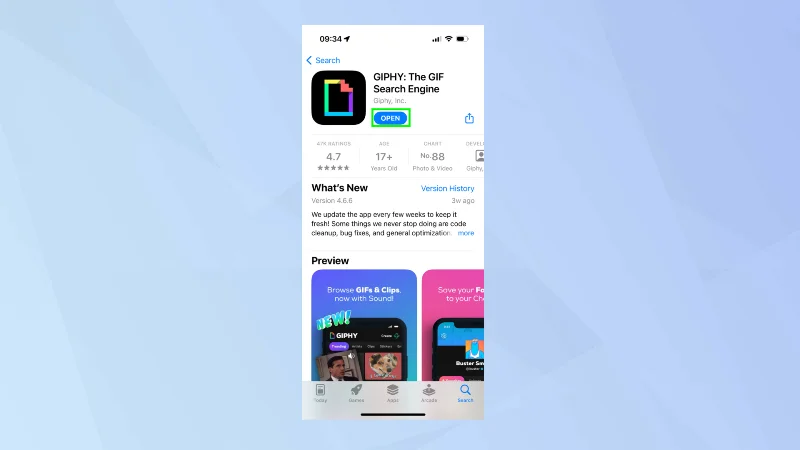
Téléchargez l'application GIPHY depuis la page de la boutique d'applications GIPHY .
2. Appuyez sur le bouton Créer
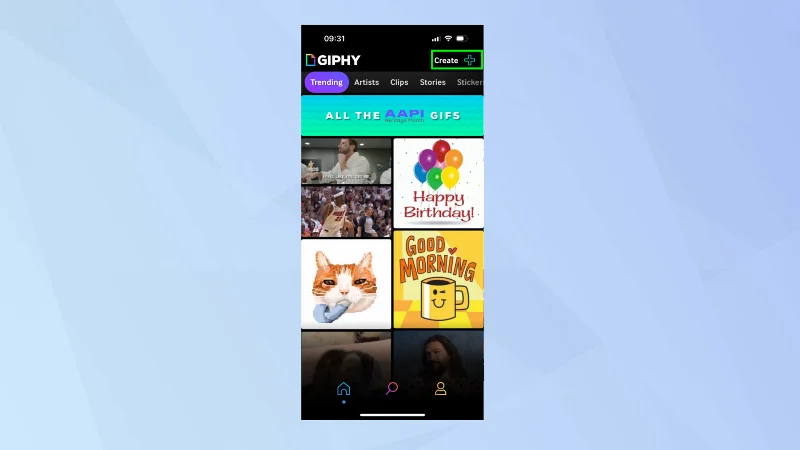
(Photo : © Avenir)
Lorsque vous êtes prêt à créer un GIF, appuyez sur Créer dans le coin supérieur droit de l'écran
3. Autoriser l'accès à la caméra
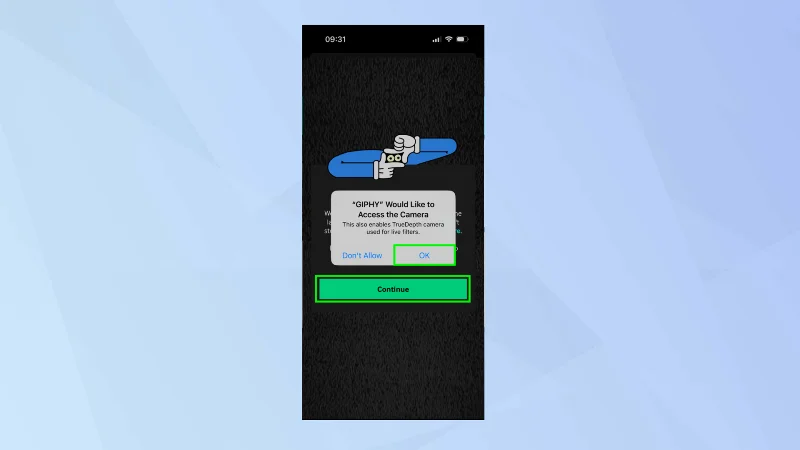
(Photo : © Avenir)
Autoriser GIPHY à accéder à l'appareil photo de votre iPhone : sélectionnez Continuer et appuyez sur OK lorsque vous y êtes invité.
4. Enregistrez des images
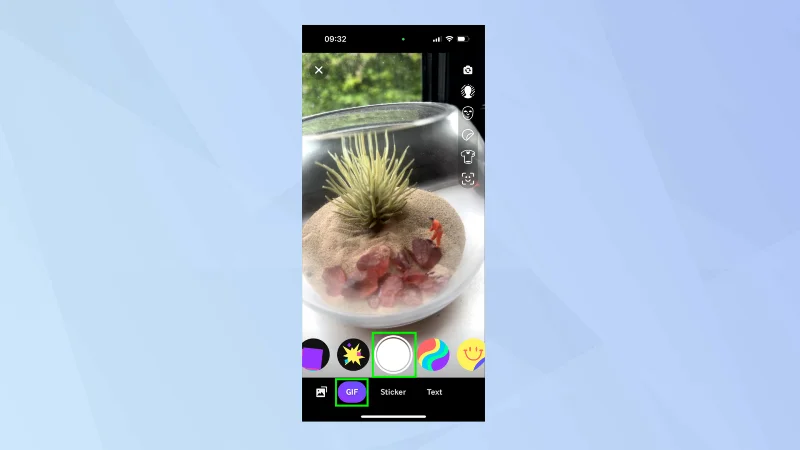
(Photo : © Avenir)
Sélectionnez l' onglet GIF en bas de l'écran. Vous pourrez utiliser votre appareil photo pour aligner une prise de vue, en utilisant les différents filtres et options amusants à l'écran. Appuyez sur le bouton de l'obturateur pour enregistrer une vidéo.
5. Trouver des séquences existantes
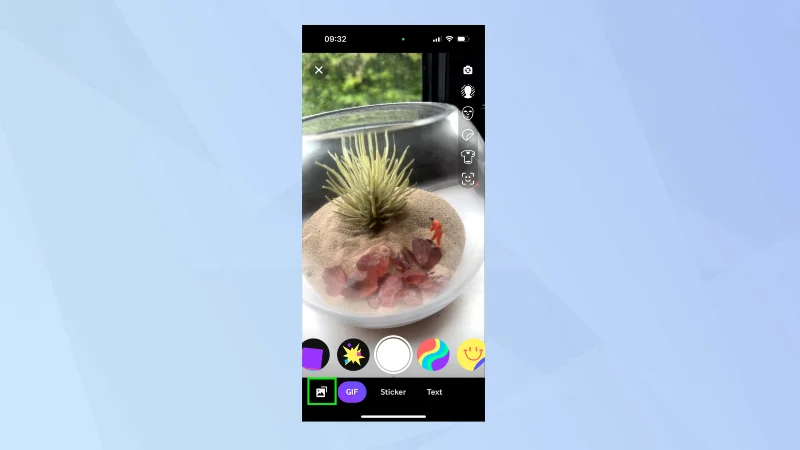
(Photo : © Avenir)
Vous pouvez également appuyer sur l'icône Photos . Cela vous permettra de sélectionner le contenu de la pellicule de votre iPhone.
6. Ajouter des effets
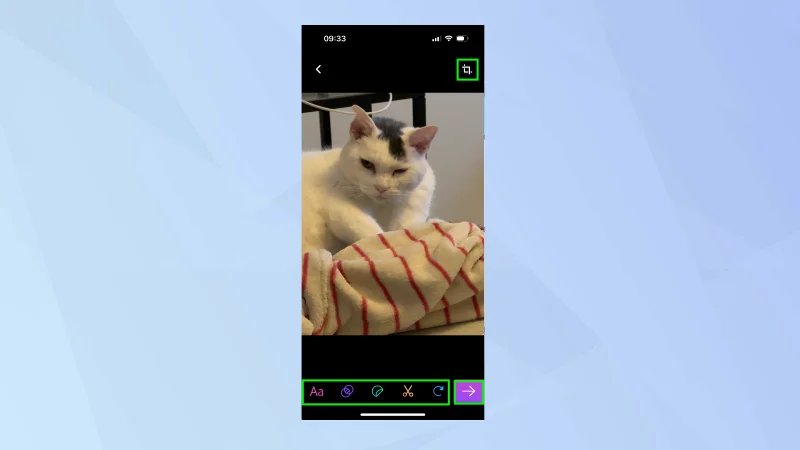
(Photo : © Avenir)
Vous pouvez ajouter divers effets à votre GIF et, lorsque vous avez terminé, appuyez sur l'icône de flèche .
7. Partagez votre GIF
(Photo : © Avenir)
Vous pourrez appuyer sur Partager le GIF si vous souhaitez l'envoyer à d'autres via les réseaux sociaux ou en privé. Vous pouvez également sélectionner le téléchargement vers GIPHY si vous souhaitez envoyer, stocker et partager du contenu via l'application GIPHY.
Et voila. Vous savez maintenant comment créer un GIF sur iPhone, mais ne partez pas tout de suite. Pourquoi ne pas apprendre à envoyer un GIF dans Facebook Messenger ou découvrir comment créer un GIF dans Photoshop ? Vous pouvez également faire plus avec Live Photos - ici vous pouvez découvrir comment définir une Live Photo comme fond d'écran de votre iPhone , par exemple, que cette astuce iPhone cachée vous permet d'éditer plusieurs photos à la fois ! Avez-vous déjà oublié de répondre aux e-mails ? Découvrez comment définir des rappels par e-mail sur Apple Mail . Vous ne vous lasserez pas de TikTok ? Découvrez comment ajouter le widget TikTok à la page d'accueil de votre iPhone .
Plus de notre guide
Fix iPhone 17 camera lag when switching lenses with verified iOS, Macro Control, Camera Control, storage, heat, and hardware checks.
Vérifiez si votre Mac Intel peut passer à macOS 27 : identifiez la puce, consultez la liste Apple et contrôlez les apps, mises à jour et sauvegardes.
Corrigez les saccades et les chutes d'images dans les jeux iPhone 17 en vérifiant le mode économie d'énergie, le mode jeu, la température, les mises à jour, le stockage, les redémarrages et les paramètres de dernier recours.
Corrigez l'erreur « Échec du transfert eSIM » sur l'iPhone 17 Pro Max en vérifiant les exigences du Transfert rapide, le Wi-Fi et le Bluetooth, les mises à jour iOS, la prise en charge par l'opérateur et les options de secours via code QR.
Corrigez l'avertissement « Espace de stockage presque plein » sur iPhone 17 après une mise à jour iOS en vérifiant l'utilisation réelle, en laissant l'indexation se terminer, en libérant de l'espace en toute sécurité et en mettant à jour iOS.
Résolvez les déconnexions répétées du Wi‑Fi 7 sur l’iPhone 17 Pro grâce aux étapes prises en charge par Apple pour iOS, le mode 6 GHz, les paramètres du routeur, les VPN, l’adresse Wi‑Fi privée et la réinitialisation du réseau.
Transférez contacts, photos, messages, applications et discussions WhatsApp d'Android vers l'iPhone 17 en utilisant la méthode officielle « Déplacer vers iOS », avec les exigences de configuration et les conseils de récupération.
Réparez un microphone d'iPhone 17 qui cesse de fonctionner lors des appels grâce aux tests vérifiés par Apple pour les micros bloqués, le routage audio, les autorisations, iOS et le service.
Corrigez Apple Intelligence sur l'iPhone 17 avec les étapes vérifiées d'Apple pour les mises à jour iOS, les téléchargements de modèles, le stockage, les paramètres de langue et de région, le Temps d'écran, Siri et les vérifications de redémarrage.
La batterie de votre iPhone 17 se vide rapidement après une mise à jour iOS ? Diagnostiquez l'activité post-mise à jour, les applications, l'affichage, la 5G, les modes d'alimentation et l'état de la batterie en toute sécurité.