How to Fix iPhone 17 Camera Lag When Switching Lenses

Fix iPhone 17 camera lag when switching lenses with verified iOS, Macro Control, Camera Control, storage, heat, and hardware checks.
Si votre iPhone 17 Pro se connecte à un routeur Wi‑Fi 7, fonctionne pendant quelques minutes, puis se déconnecte et se reconnecte, la question importante est de savoir si le problème vient du téléphone, du routeur, de la bande 6 GHz ou d’une configuration réseau qui n’affecte que ce Wi‑Fi.
Il existe une nouvelle option de dépannage Apple utile à partir du 25 août 2026. Apple documente désormais explicitement que les iPhones pris en charge sur un réseau Wi‑Fi 6E ou Wi‑Fi 7 peuvent désactiver le mode Wi‑Fi 6E pour ce réseau spécifique. Cela empêche l’appareil d’utiliser la bande 6 GHz de ce réseau tout en laissant le comportement Wi‑Fi 6E/Wi‑Fi 7 inchangé sur les autres réseaux. Cela offre aux propriétaires d’iPhone 17 Pro un test de compatibilité ciblé au lieu d’exiger une rétrogradation à l’échelle du routeur.
L’iPhone 17 Pro lui-même prend officiellement en charge le Wi‑Fi 7 (802.11be) avec MIMO 2x2 en utilisant la puce de réseau sans fil N1 d’Apple. La disponibilité du Wi‑Fi 7, en particulier le fonctionnement en 6 GHz, dépend toujours des règles régionales de spectre et de la prise en charge par le routeur. Consultez les spécifications techniques de l’iPhone 17 Pro d’Apple et les directives d’Apple sur le Wi‑Fi 6E et le Wi‑Fi 7.
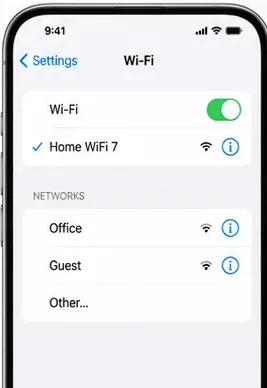
Avant de modifier les paramètres avancés, déterminez si l’iPhone se déconnecte partout ou seulement sur un routeur. Apple recommande de vérifier si d’autres appareils peuvent utiliser le même réseau et d’essayer l’iPhone sur un réseau Wi‑Fi différent.
Utilisez cette interprétation rapide :
| Résultat | Ce que cela suggère |
|---|---|
| Seul l’iPhone 17 Pro se déconnecte sur tous les réseaux Wi‑Fi | Concentrez-vous sur iOS, les logiciels de sécurité/VPN, les paramètres réseau ou l’appareil lui-même. |
| Seul ce routeur Wi‑Fi 7 provoque des coupures | Concentrez-vous sur la compatibilité 6 GHz, le firmware du routeur, le SSID, la sécurité, les canaux et les contrôles d’accès. |
| Tous les appareils perdent la connexion | Le routeur, le modem, le FAI ou le réseau plus large est le problème le plus probable. |
| L’iPhone est stable sur 5 GHz mais instable sur le réseau Wi‑Fi 7 | Testez le comportement 6 GHz du réseau et la configuration du routeur. |
Les instructions actuelles de dépannage Wi‑Fi d’Apple indiquent de mettre à jour l’iPhone vers la dernière version d’iOS disponible. Le firmware du routeur compte également : Apple recommande de maintenir le firmware du routeur à jour et d’activer les mises à jour automatiques du firmware lorsque le routeur les prend en charge.
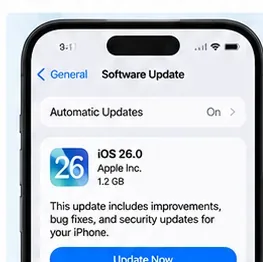
Sur l’iPhone, allez dans Réglages > Général > Mise à jour logicielle. Pour le routeur, utilisez l’application d’administration officielle du fabricant ou l’interface web. Si le routeur vient de recevoir une mise à niveau majeure du firmware Wi‑Fi 7, redémarrez-le après la mise à jour si le fabricant vous le demande.
Ne supposez pas qu’une mise à jour garantit une correction. Le but de cette étape est d’éliminer les bugs de compatibilité et de stabilité déjà corrigés avant de passer du temps à régler manuellement le réseau.
Désactivez le Wi‑Fi puis réactivez-le, puis testez à nouveau. Si le problème persiste, redémarrez l’iPhone. Apple recommande également de redémarrer le routeur et le modem câble en les débranchant et en les rebranchant.

Un redémarrage est utile pour les problèmes d’état temporaire ; ce n’est pas la preuve que la cause profonde a été éliminée. Si la coupure revient à plusieurs reprises, poursuivez avec les vérifications par réseau ci-dessous.
Si les paramètres du routeur ont changé récemment, ou si le profil Wi‑Fi enregistré se comporte de manière inattendue, oubliez le réseau et rejoignez-le. Ouvrez Réglages > Wi‑Fi, appuyez sur le bouton d’informations à côté du réseau, choisissez Oublier ce réseau, puis reconnectez-vous avec le mot de passe Wi‑Fi.
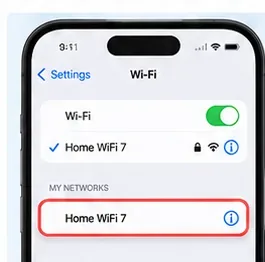
Apple note qu’après des modifications de configuration du routeur, oublier et rejoindre le réseau peut aider l’appareil à adopter les nouveaux paramètres du routeur. Sachez que l’oubli du réseau affecte également l’état de l’adresse Wi‑Fi privée associé à ce réseau selon le comportement actuel d’iOS.
C’est le test le plus spécifique au Wi‑Fi 7 dans les directives actuelles d’Apple. Lorsque l’iPhone 17 Pro est connecté à un réseau Wi‑Fi 6E ou Wi‑Fi 7 compatible, ouvrez Réglages > Wi‑Fi, appuyez sur le réseau, puis recherchez Mode Wi‑Fi 6E. Définissez-le sur Désactivé.
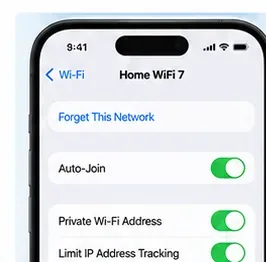
Apple indique que la désactivation de ce mode empêche l’iPhone d’utiliser la bande 6 GHz de ce réseau ; les bandes 2,4 GHz et 5 GHz restent disponibles. Cela ne désactive pas le Wi‑Fi 6E ou le Wi‑Fi 7 sur les autres réseaux.
Si les déconnexions cessent après ce changement, vous avez réduit le problème à la voie 6 GHz ou à une fonctionnalité associée à cette configuration tri-bande. Vous pouvez laisser le mode par réseau désactivé pour la stabilité ou examiner les paramètres du routeur ci-dessous et retester la 6 GHz plus tard.
L’option n’apparaît que lorsqu’un appareil pris en charge est connecté à un réseau Wi‑Fi 6E ou Wi‑Fi 7 approprié. Si vous ne la voyez pas, ne supposez pas que quelque chose est cassé ; la connexion actuelle ou la configuration régionale peut ne pas exposer la 6 GHz.
La configuration du routeur est une source courante de problèmes d’interopérabilité. Les paramètres recommandés par Apple sont notablement conservateurs : gardez toutes les bandes prises en charge activées, utilisez un seul SSID sur toutes les bandes, évitez les sécurités obsolètes et laissez le routeur choisir les canaux automatiquement.
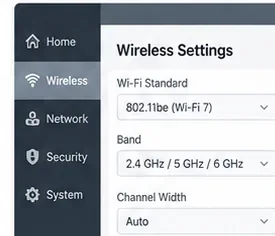
Pour un routeur Wi‑Fi 7 domestique, vérifiez ces paramètres :
Ces recommandations proviennent des paramètres recommandés par Apple pour les routeurs et points d’accès Wi‑Fi. Sauvegardez la configuration de votre routeur avant de modifier plusieurs paramètres, et changez un groupe de paramètres à la fois afin de pouvoir identifier ce qui améliore réellement la stabilité.
Un problème Wi‑Fi n’est pas toujours une déconnexion radio. Apple documente que les logiciels VPN et de sécurité tiers peuvent interférer avec la connectivité réseau, y compris l’accès à Internet et la communication avec les appareils locaux.
Si le logiciel n’est pas requis ou géré par votre employeur ou votre école, testez sans lui. Les directives générales actuelles d’Apple sur le Wi‑Fi recommandent de désinstaller le logiciel VPN ou de sécurité pour le test, de redémarrer l’appareil et de vérifier à nouveau la connectivité. Si le logiciel est requis, contactez l’administrateur VPN ou le fournisseur du logiciel de sécurité plutôt que de supprimer définitivement des protections nécessaires.
Recherchez également dans Réglages des entrées VPN, profil, pare-feu ou filtre si vous n’êtes pas sûr des logiciels réseau installés. Les profils gérés ne doivent pas être supprimés sans autorisation.
À partir d’iOS 18, Apple fournit trois modes d’adresse Wi‑Fi privée par réseau : Désactivé, Fixe et Rotatif. Sur les réseaux utilisant une sécurité WPA2 ou supérieure, l’appareil choisit normalement Fixe, ce qui donne à ce réseau une adresse MAC privée stable sans exposer l’adresse matérielle sur les réseaux.
Si votre routeur repose sur le filtrage MAC, des listes d’appareils réservés ou un système captif qui attend incorrectement l’adresse MAC matérielle, cette configuration peut créer des problèmes de connectivité apparents. La correction préférée d’Apple est de désactiver le filtrage d’adresse MAC sur le routeur et d’utiliser une sécurité WPA moderne, et non de désactiver la confidentialité sur l’iPhone par défaut.
Si vous êtes sur un réseau d’entreprise ou scolaire géré qui exige explicitement un comportement d’adresse particulier, suivez les instructions de l’administrateur. Apple explique les modes disponibles dans Utiliser des adresses Wi‑Fi privées sur les appareils Apple.
Si l’iPhone se déconnecte toujours après la mise à jour, le redémarrage, la reconnexion, le test du comportement 6 GHz, la vérification des paramètres du routeur et l’élimination des logiciels VPN/sécurité, réinitialisez les paramètres réseau de l’iPhone.
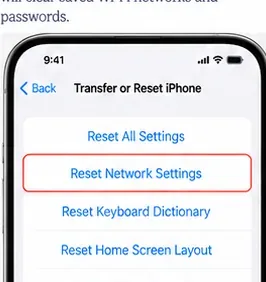
Allez dans Réglages > Général > Transférer ou réinitialiser l’iPhone > Réinitialiser > Réinitialiser les paramètres réseau. Apple indique que cela supprime les réseaux Wi‑Fi et mots de passe enregistrés, les paramètres cellulaires et les paramètres VPN/APN qui ne sont pas installés par un profil de configuration ou un système de gestion des appareils mobiles.
Parce que cette étape a un impact plus large que l’oubli d’un seul réseau, Apple recommande de l’utiliser uniquement après l’échec des autres solutions. Sur un iPhone géré par une école ou une entreprise, consultez le service informatique avant de réinitialiser les paramètres réseau.
Un résultat stable doit survivre à une utilisation normale, pas seulement à un test de 30 secondes. Après chaque changement significatif, reconnectez-vous et utilisez la même charge de travail qui déclenchait précédemment le problème.
Si l’iPhone 17 Pro se déconnecte de plusieurs réseaux Wi‑Fi non liés après qu’iOS est à jour et que les paramètres réseau ont été réinitialisés, le problème est moins susceptible de provenir d’un routeur spécifique. La page de dépannage Wi‑Fi d’Apple recommande de contacter Apple lorsque l’appareil ne peut pas se connecter de manière fiable à un réseau Wi‑Fi.
Si seul un réseau domestique échoue et que d’autres appareils perdent également l’accès à Internet, contactez le FAI ou le fabricant du routeur. Si l’iPhone est stable partout sauf sur un routeur Wi‑Fi 7, les preuves les plus fortes pointent vers le firmware, la configuration ou la compatibilité de ce routeur plutôt que vers une panne radio générale de l’iPhone.
Pour la séquence complète d’Apple, consultez Si vous ne pouvez pas vous connecter au Wi‑Fi sur votre iPhone ou iPad.
Le test le plus utile spécifique à 2026 est la nouvelle capacité par réseau de désactiver le mode Wi‑Fi 6E sur une connexion Wi‑Fi 7. Si cela stabilise immédiatement l’iPhone 17 Pro, vous avez un problème beaucoup plus restreint à résoudre : la voie 6 GHz ou la configuration du routeur. Si cela ne change rien, les étapes structurées ci-dessus vous aident à passer du logiciel de l’iPhone aux paramètres du routeur et enfin à une réinitialisation complète du réseau sans désactiver aléatoirement les fonctionnalités Wi‑Fi 7 officiellement prises en charge par Apple.
Fix iPhone 17 camera lag when switching lenses with verified iOS, Macro Control, Camera Control, storage, heat, and hardware checks.
Vérifiez si votre Mac Intel peut passer à macOS 27 : identifiez la puce, consultez la liste Apple et contrôlez les apps, mises à jour et sauvegardes.
Corrigez les saccades et les chutes d'images dans les jeux iPhone 17 en vérifiant le mode économie d'énergie, le mode jeu, la température, les mises à jour, le stockage, les redémarrages et les paramètres de dernier recours.
Corrigez l'erreur « Échec du transfert eSIM » sur l'iPhone 17 Pro Max en vérifiant les exigences du Transfert rapide, le Wi-Fi et le Bluetooth, les mises à jour iOS, la prise en charge par l'opérateur et les options de secours via code QR.
Corrigez l'avertissement « Espace de stockage presque plein » sur iPhone 17 après une mise à jour iOS en vérifiant l'utilisation réelle, en laissant l'indexation se terminer, en libérant de l'espace en toute sécurité et en mettant à jour iOS.
Résolvez les déconnexions répétées du Wi‑Fi 7 sur l’iPhone 17 Pro grâce aux étapes prises en charge par Apple pour iOS, le mode 6 GHz, les paramètres du routeur, les VPN, l’adresse Wi‑Fi privée et la réinitialisation du réseau.
Transférez contacts, photos, messages, applications et discussions WhatsApp d'Android vers l'iPhone 17 en utilisant la méthode officielle « Déplacer vers iOS », avec les exigences de configuration et les conseils de récupération.
Réparez un microphone d'iPhone 17 qui cesse de fonctionner lors des appels grâce aux tests vérifiés par Apple pour les micros bloqués, le routage audio, les autorisations, iOS et le service.
Corrigez Apple Intelligence sur l'iPhone 17 avec les étapes vérifiées d'Apple pour les mises à jour iOS, les téléchargements de modèles, le stockage, les paramètres de langue et de région, le Temps d'écran, Siri et les vérifications de redémarrage.
La batterie de votre iPhone 17 se vide rapidement après une mise à jour iOS ? Diagnostiquez l'activité post-mise à jour, les applications, l'affichage, la 5G, les modes d'alimentation et l'état de la batterie en toute sécurité.