How to Fix iPhone 17 Camera Lag When Switching Lenses

Fix iPhone 17 camera lag when switching lenses with verified iOS, Macro Control, Camera Control, storage, heat, and hardware checks.
Vous avez un nouvel iPhone 17 sur le bureau, votre ancien Android contient encore des années de photos et de contacts, et ce qui vous inquiète le plus, c'est WhatsApp. Les données générales du téléphone sont remplaçables ou peuvent souvent être recopiées ; un historique de discussion manquant est beaucoup plus difficile à accepter.
Scénario illustratif : imaginez que Maya passe d'un téléphone Android vieux de trois ans à un nouvel iPhone 17. Elle souhaite conserver ses conversations WhatsApp personnelles, ses discussions de groupe, ses photos, ses vidéos, ses contacts, ses calendriers et les données normales de son téléphone. Maya est un personnage fictif ; cet exemple sert uniquement à parcourir le processus officiel et ne constitue pas le rapport d'un test de migration réel.
La voie la plus sûre pour Maya consiste à utiliser l'outil de transfert Android d'Apple lors de la configuration, associé au processus officiel de migration d'Android vers iPhone documenté par WhatsApp. En septembre 2026, Apple prend également en charge un transfert sans application depuis certains appareils Android 17 compatibles, mais les instructions propres à WhatsApp pour déplacer l'historique des discussions d'Android vers iPhone exigent toujours spécifiquement l'application Déplacer vers iOS. Si l'historique WhatsApp est la priorité, suivez la voie prise en charge par WhatsApp plutôt que de supposer que le nouveau transfert Apple sans application déplacera les discussions de la même manière.
Références officielles : Assistance Apple : Passer d'Android à iPhone ou iPad et Centre d'aide WhatsApp : Comment déplacer les discussions d'un appareil Android vers un iPhone.
Les exigences actuelles de WhatsApp sont plus précises que « mettre les téléphones côte à côte ». Vérifiez ces points avant d'effacer, d'activer ou d'échanger quoi que ce soit :
Apple indique également que vous pouvez connecter Android et iPhone directement avec un câble USB-C pour un transfert général plus rapide via Déplacer vers iOS. Si la préservation de WhatsApp est votre préoccupation principale, continuez toutefois à suivre les exigences de migration à l'écran propres à WhatsApp pendant le processus, plutôt que de considérer le câble comme un substitut au flux de travail WhatsApp.
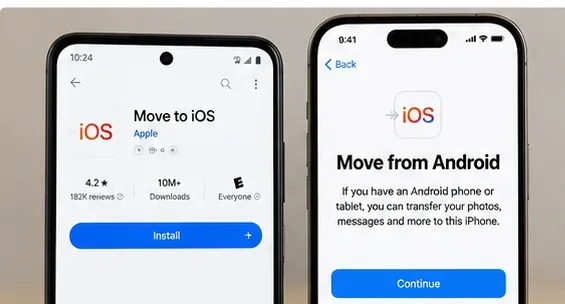
C'est la décision qui évite le redémarrage le plus douloureux. Apple indique que l'option de transfert Android apparaît lors de l'assistant de configuration de l'iPhone sous Transférer vos applications et données. Si l'iPhone a déjà été entièrement configuré, Apple précise qu'il faut l'effacer et recommencer la configuration pour utiliser Déplacer vers iOS, ou déplacer le contenu ordinaire manuellement.
Pour WhatsApp, cette restriction est encore plus importante. WhatsApp indique que le nouvel iPhone doit être neuf d'usine ou réinitialisé aux paramètres d'usine, et si WhatsApp est déjà actif sur le nouvel appareil, vous ne pouvez pas simplement fusionner l'ancien historique Android avec le nouvel historique. Pour récupérer l'ancien historique via la voie officielle Android-vers-iPhone, effacez le nouvel iPhone et recommencez la migration.
Dans l'exemple de Maya, cela signifie qu'elle doit résister à la tentation de terminer la configuration de l'iPhone, d'installer WhatsApp et de commencer à discuter avant la migration. Elle atteint d'abord l'écran Transférer vos applications et données et choisit Depuis Android.
Sur le téléphone Android, ouvrez Déplacer vers iOS et suivez les écrans d'autorisations et de conditions. Sur l'iPhone, continuez depuis l'écran Transférer depuis Android. Apple indique actuellement que l'iPhone peut afficher un code à 10 chiffres ou à 6 chiffres. Saisissez ce code sur Android.
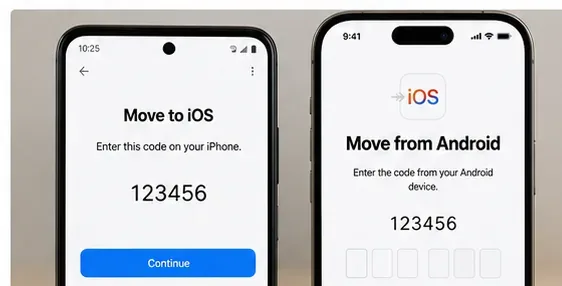
L'iPhone crée un réseau Wi-Fi temporaire pour le transfert. Lorsque Android demande de se connecter, acceptez et attendez l'écran de transfert des données. Un avertissement de connexion Internet faible sur Android ne signifie pas nécessairement que la connexion directe de téléphone à téléphone a échoué ; Apple note explicitement que cet avertissement peut être ignoré lors de cette étape.
La documentation actuelle de Déplacer vers iOS d'Apple liste les messages et médias WhatsApp parmi le contenu pouvant être transféré, ainsi que les contacts, l'historique des messages, les SMS, les photos et vidéos de l'appareil photo, les albums photo, les fichiers et dossiers, les favoris web, les comptes de messagerie, les mémos vocaux, l'historique des appels et les calendriers. Certaines applications gratuites peuvent également être associées à leurs versions App Store lorsqu'elles sont disponibles.

Ne supposez pas que chaque élément Android est couvert. Apple indique que la musique, les livres et les PDF peuvent devoir être déplacés manuellement. Les données spécifiques aux applications peuvent également dépendre de la prise en charge par l'application de destination et le processus de migration.
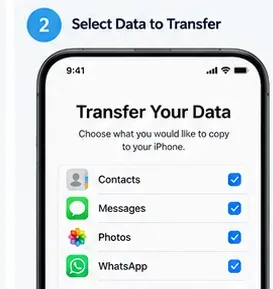
La séquence officielle de WhatsApp indique de sélectionner WhatsApp sur l'écran de transfert Déplacer vers iOS et d'appuyer sur Démarrer sur le téléphone Android. WhatsApp prépare les données pour l'exportation, et vous êtes déconnecté de WhatsApp sur Android une fois la préparation terminée. Revenez ensuite à Déplacer vers iOS et poursuivez le transfert.
C'est un bon moment pour arrêter le multitâche. Apple avertit que si vous utilisez une autre application ou recevez un appel téléphonique sur l'appareil Android avant la fin du transfert Déplacer vers iOS, le contenu pourrait ne pas être transféré. Gardez Déplacer vers iOS visible, gardez les deux appareils près l'un de l'autre et laissez-les branchés.
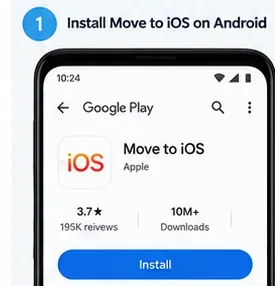
Apple conseille spécifiquement d'attendre que la barre de chargement sur l'iPhone se termine, même si Android semble indiquer que le processus est déjà terminé. Le temps de transfert dépend de la quantité de données sélectionnées.
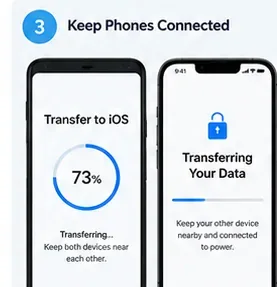
Si l'iPhone manque d'espace de stockage et que seul une partie du contenu est transférée, Apple recommande d'effacer l'iPhone et de répéter la migration après avoir confirmé que le contenu Android sélectionné tient dans l'espace disponible. Pour Maya, cela signifie vérifier le stockage avant la deuxième tentative plutôt que de réessayer sans cesse le même transfert trop volumineux.
Une fois que Déplacer vers iOS confirme que le transfert est terminé, terminez le processus de configuration de l'iPhone. Téléchargez la dernière version de WhatsApp depuis l'App Store. N'utilisez pas un numéro différent simplement parce que l'iPhone a une nouvelle carte SIM ou eSIM : WhatsApp exige le même numéro que celui utilisé sur le compte Android pour cette migration.
Si vous devez vraiment changer de numéro, WhatsApp conseille de changer le numéro sur l'ancien appareil avant de passer au nouvel appareil. Changer indépendamment le numéro de destination n'est pas la voie de migration prise en charge.
Ouvrez WhatsApp sur l'iPhone et connectez-vous avec le même numéro de téléphone. Les instructions actuelles de WhatsApp indiquent d'appuyer sur Démarrer lorsque cela est demandé et de laisser l'importation se terminer. Une fois l'activation terminée, les discussions migrées devraient apparaître.
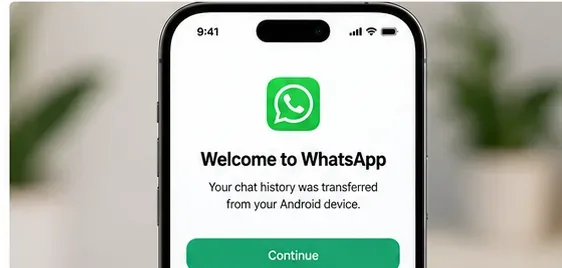
La définition la plus sûre de « terminé » n'est pas « Déplacer vers iOS a atteint 100 % ». Ouvrez WhatsApp et vérifiez plusieurs types de conversations : une discussion récente en tête-à-tête, une ancienne discussion de groupe, une conversation contenant des photos ou des vidéos, et une discussion avec un historique plus ancien. Vérifiez également les contacts, les photos de l'appareil photo, les calendriers et toutes les autres données sélectionnées.
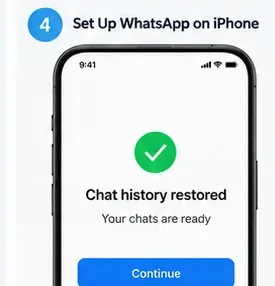
WhatsApp indique que le téléphone Android conserve toujours ses données sauf si vous supprimez WhatsApp ou effacez l'appareil. Cela vous offre une fenêtre de sécurité utile : gardez l'ancien téléphone inchangé jusqu'à ce que vous ayez vérifié le nouvel iPhone. La migration elle-même ne crée pas non plus automatiquement une sauvegarde WhatsApp iCloud ; créez une nouvelle sauvegarde iCloud après avoir confirmé la migration si vous souhaitez une protection cloud sur l'iPhone à l'avenir.
WhatsApp indique actuellement que la migration Android-vers-iPhone peut déplacer les informations du compte, la photo de profil, les discussions individuelles, les discussions de groupe, les discussions de communauté, les mises à jour des chaînes, l'historique des discussions, les médias et les paramètres. Cependant, certains éléments restent en dehors du transfert.
| Élément WhatsApp | Statut de transfert |
|---|---|
| Historique des discussions individuelles et de groupe | Pris en charge via le processus officiel Déplacer vers iOS |
| Photos, vidéos et autres médias pris en charge des discussions | Pris en charge |
| Historique des appels WhatsApp | Non transféré |
| Nom d'affichage | Non transféré |
| Messages de paiement de pair à pair | Non transféré |
| Médias reçus via les chaînes WhatsApp | Non transféré |
| Migration des discussions WhatsApp Business d'Android vers iPhone | WhatsApp indique actuellement que ce n'est pas pris en charge |
Pour le contenu ordinaire tel que les photos, les documents, les e-mails, les contacts et les calendriers, Apple fournit des options de transfert manuel. Mais la copie manuelle ne remplace pas la migration officielle des discussions WhatsApp. Si la préservation de l'ancien historique WhatsApp Android est essentielle et que le nouvel iPhone ou WhatsApp a déjà été configuré, la directive officielle est d'effacer l'iPhone et de répéter la migration lors de la configuration.
Il n'y a également aucun moyen pris en charge de fusionner l'historique WhatsApp créé sur le nouvel iPhone avec l'ancien historique Android. C'est pourquoi l'ordre des opérations est si important : migrez d'abord, commencez les nouvelles discussions WhatsApp ensuite.
Pas pour l'objectif principal de ce guide. La documentation d'assistance d'Apple du 3 juin 2026 indique que les appareils Android 17 compatibles peuvent utiliser un flux plus récent Transfert sans application dans iOS/iPadOS 26.5 ou version ultérieure. Apple cite des exemples tels que les photos, les contacts, les calendriers, l'historique des appels et les messages pour cette voie plus récente.
La page de migration des discussions Android-vers-iPhone de WhatsApp, cependant, nomme toujours Déplacer vers iOS comme une exigence. Tant que WhatsApp ne documente pas explicitement son historique de discussions comme pris en charge via la voie Apple sans application, utilisez Déplacer vers iOS lorsque la conservation de l'historique WhatsApp est non négociable.
Gardez Déplacer vers iOS ouvert sur Android, gardez les téléphones près l'un de l'autre et ne passez pas à d'autres applications. Apple suggère également de redémarrer les deux appareils, de désactiver les données mobiles Android et de désactiver les paramètres Android qui changent agressivement de réseaux Wi-Fi si les problèmes de connexion persistent.
Mettez à jour WhatsApp sur Android et Déplacer vers iOS, confirmez que les appareils répondent aux exigences minimales de WhatsApp, et confirmez que l'iPhone est toujours dans le flux de migration Android lors de la configuration. Ne naviguez pas manuellement vers un dossier WhatsApp à l'intérieur de Déplacer vers iOS ; WhatsApp indique que cette méthode n'est pas prise en charge.
Confirmez que vous vous êtes connecté à WhatsApp sur l'iPhone avec exactement le même numéro. Si WhatsApp avait déjà été activé sur cet iPhone avant l'importation de l'ancien historique, la voie de récupération officielle consiste à effacer l'iPhone et à recommencer ; les anciens et nouveaux historiques ne peuvent pas être fusionnés.
Vérifiez le stockage de l'iPhone. Apple indique que des transferts partiels peuvent se produire lorsque la destination est pleine. Si cela s'est produit, effacez l'iPhone, libérez suffisamment d'espace de destination ou réduisez les données sélectionnées, et relancez le transfert.
Dans le scénario illustratif de Maya, la clé n'est pas une astuce intelligente ; c'est la séquence. Elle garde le téléphone Android intact, effectue le transfert officiel Déplacer vers iOS avant d'activer WhatsApp sur l'iPhone, se connecte avec le même numéro, vérifie les discussions importées, et ne considère l'effacement de l'ancien téléphone qu'ensuite. Suivre cet ordre vous donne la meilleure chance de passer à un iPhone 17 sans sacrifier l'historique WhatsApp qui compte pour vous.
Fix iPhone 17 camera lag when switching lenses with verified iOS, Macro Control, Camera Control, storage, heat, and hardware checks.
Vérifiez si votre Mac Intel peut passer à macOS 27 : identifiez la puce, consultez la liste Apple et contrôlez les apps, mises à jour et sauvegardes.
Corrigez les saccades et les chutes d'images dans les jeux iPhone 17 en vérifiant le mode économie d'énergie, le mode jeu, la température, les mises à jour, le stockage, les redémarrages et les paramètres de dernier recours.
Corrigez l'erreur « Échec du transfert eSIM » sur l'iPhone 17 Pro Max en vérifiant les exigences du Transfert rapide, le Wi-Fi et le Bluetooth, les mises à jour iOS, la prise en charge par l'opérateur et les options de secours via code QR.
Corrigez l'avertissement « Espace de stockage presque plein » sur iPhone 17 après une mise à jour iOS en vérifiant l'utilisation réelle, en laissant l'indexation se terminer, en libérant de l'espace en toute sécurité et en mettant à jour iOS.
Résolvez les déconnexions répétées du Wi‑Fi 7 sur l’iPhone 17 Pro grâce aux étapes prises en charge par Apple pour iOS, le mode 6 GHz, les paramètres du routeur, les VPN, l’adresse Wi‑Fi privée et la réinitialisation du réseau.
Transférez contacts, photos, messages, applications et discussions WhatsApp d'Android vers l'iPhone 17 en utilisant la méthode officielle « Déplacer vers iOS », avec les exigences de configuration et les conseils de récupération.
Réparez un microphone d'iPhone 17 qui cesse de fonctionner lors des appels grâce aux tests vérifiés par Apple pour les micros bloqués, le routage audio, les autorisations, iOS et le service.
Corrigez Apple Intelligence sur l'iPhone 17 avec les étapes vérifiées d'Apple pour les mises à jour iOS, les téléchargements de modèles, le stockage, les paramètres de langue et de région, le Temps d'écran, Siri et les vérifications de redémarrage.
La batterie de votre iPhone 17 se vide rapidement après une mise à jour iOS ? Diagnostiquez l'activité post-mise à jour, les applications, l'affichage, la 5G, les modes d'alimentation et l'état de la batterie en toute sécurité.