How to Fix iPhone 17 Camera Lag When Switching Lenses

Fix iPhone 17 camera lag when switching lenses with verified iOS, Macro Control, Camera Control, storage, heat, and hardware checks.
Si les gens ne peuvent pas vous entendre lors des appels depuis un iPhone 17, ne supposez pas immédiatement que le téléphone a un microphone défaillant. Le processus de dépannage actuel d'Apple sépare le test du microphone du dépannage du réseau d'appels, car le même symptôme peut provenir de causes différentes : une ouverture de microphone obstruée, une mauvaise entrée audio, un problème d'autorisation dans une application, un comportement logiciel, un problème de réseau ou d'opérateur, ou un matériel nécessitant une intervention.
Ce qui est vérifié : Apple recommande de retirer les coques ou les films qui peuvent obstruer les ouvertures, de nettoyer les débris, de tester l'audio des appels téléphoniques avec l'app Notes vocales, de tester l'audio lié au haut-parleur avec les enregistrements de l'app Appareil photo, et de vérifier l'autorisation du microphone lorsque le problème est limité à une seule application. La documentation de service d'Apple traite également les emplacements multiples des microphones séparément, plutôt que de considérer l'iPhone comme s'il n'avait qu'une seule entrée audio.
Ce qui dépend de votre situation : Un enregistrement réussi ne prouve pas que tous les chemins d'appel sont parfaits, et un mauvais appel cellulaire ne prouve pas automatiquement que le microphone lui-même est défectueux. Le routage Bluetooth, une application d'appel, votre opérateur et l'emplacement de la panne ont tous leur importance.
Action : Suivez les étapes ci-dessous dans l'ordre et effectuez un court appel de test après chaque modification significative. Cela vous donne des preuves sur la cause au lieu de modifier plusieurs variables à la fois.
Commencez par la cause physique la plus simple. Retirez la coque, le protecteur d'écran, le film ou l'accessoire qui pourrait couvrir une ouverture. Inspectez ensuite le bord inférieur et les autres zones des microphones pour détecter la présence de peluches ou de débris.
Ce qui est vérifié : Apple indique spécifiquement aux utilisateurs de retirer les protecteurs d'écran, les films et les coques lors du dépannage des microphones. Les directives de dépannage audio d'Apple indiquent d'éteindre l'iPhone, de débrancher les câbles et de nettoyer délicatement les ouvertures des haut-parleurs et des microphones avec une petite brosse propre, sèche, non métallique et à poils doux. Il est également indiqué de ne pas utiliser d'air comprimé et d'éviter l'humidité dans les ouvertures.
Ce qu'il n'est pas sûr de supposer : Un nettoyage plus agressif n'est pas nécessairement meilleur. Pousser des épingles, des aiguilles, des liquides ou de l'air sous pression dans une ouverture peut créer un nouveau problème.
Action : Éteignez l'iPhone, retirez la coque, brossez délicatement les débris visibles, essuyez les débris détachés avec un chiffon en microfibre, puis rallumez le téléphone et passez un appel de test.

Ouvrez Notes vocales, démarrez un enregistrement, parlez normalement vers le bas de l'iPhone, arrêtez, puis relisez l'enregistrement.
Ce qui est vérifié : C'est le test recommandé par Apple lorsque les gens ne peuvent pas vous entendre lors des appels téléphoniques ou FaceTime. Apple indique que votre voix doit être clairement reproduite.
Ce que signifie le résultat : Si l'enregistrement est extrêmement faible, distordu, intermittent ou silencieux après avoir retiré les obstructions, cela pointe plus fortement vers un problème de microphone ou de matériel. Si l'enregistrement est clair, le téléphone peut capturer votre voix dans ce test, donc les étapes suivantes devraient se concentrer sur le test du haut-parleur, le routage audio, les paramètres de l'application et la connexion de l'appel.
Action : Gardez en mémoire le résultat comme « Notes vocales claires » ou « Notes vocales mauvaises ». Cette distinction rendra le dépannage ultérieur beaucoup plus rapide.

Si les appelants cessent principalement de vous entendre lorsque le haut-parleur est activé, testez plus que le microphone inférieur. Ouvrez Appareil photo et enregistrez une courte vidéo tout en parlant vers le haut de l'iPhone. Changez de caméra et enregistrez une autre courte vidéo, puis relisez les deux clips.
Ce qui est vérifié : Apple recommande ce test vidéo caméra avant/caméra arrière lorsque les gens ne peuvent pas vous entendre lorsque vous utilisez le haut-parleur. Votre voix doit être claire dans les deux enregistrements.
Ce qui dépend du résultat : Si Notes vocales est clair mais qu'un enregistrement de l'appareil photo est constamment mauvais, le problème est plus localisé qu'une panne totale du microphone. Si tous les enregistrements sont clairs mais que les appels réels restent mauvais, passez aux vérifications du routage audio, du logiciel et du réseau.
Action : Testez les deux directions de la caméra au lieu de vous arrêter après un seul clip, puis comparez ces résultats avec votre test Notes vocales.

Un microphone peut sembler « mort » lorsque l'appel utilise une entrée différente. Cela est particulièrement pertinent si des AirPods, des écouteurs Bluetooth, un système de voiture, un appareil audio USB-C ou un autre accessoire ont été récemment connectés.
Ce qui est vérifié : La documentation actuelle d'Apple sur le Mode Micro indique que lorsque plusieurs appareils audio sont connectés, vous pouvez ouvrir le Centre de contrôle pendant un appel, appuyer sur les commandes de l'application et choisir l'entrée audio que vous souhaitez utiliser.
Ce qui dépend de votre configuration : La section Entrée audio apparaît lorsque cela est applicable. Si aucun appareil audio externe n'est connecté, il n'y a peut-être rien d'utile à changer. Vérifiez également que l'appel n'est pas coupé.
Action : Pendant l'appel problématique, ouvrez le Centre de contrôle, ouvrez les commandes Téléphone ou de l'application d'appel, inspectez Entrée audio si elle est disponible, et sélectionnez iPhone pour un test direct. Déconnectez les accessoires audio Bluetooth ou USB-C inutiles et rappelez.

Si les appels téléphoniques normaux fonctionnent mais qu'une application d'appel tierce ne peut pas vous entendre, traitez cela d'abord comme un problème spécifique à l'application.
Ce qui est vérifié : Apple dirige les utilisateurs vers Réglages > Confidentialité et sécurité > Microphone et indique de s'assurer que l'application affectée est activée. Si l'application a l'autorisation et échoue toujours, Apple recommande de contacter le développeur de l'application.
Ce qui dépend de votre situation : La liste ne contient que les applications qui ont demandé l'accès au microphone, donc votre écran ne correspondra pas nécessairement à la liste d'une autre personne. Un problème d'appel système est également différent d'un problème d'autorisation dans une application tierce.
Action : Ouvrez Réglages > Confidentialité et sécurité > Microphone, activez l'application d'appel affectée si elle est répertoriée, rouvrez l'application et passez un appel de test.

Le Mode Micro modifie la façon dont l'iPhone traite l'audio. Il peut améliorer la clarté de la voix dans les bonnes conditions, mais il ne répare pas un microphone obstrué ou électriquement défaillant.
Ce qui est vérifié : Apple indique que l'Isolement vocal peut être utilisé pendant les appels téléphoniques sur iOS 16.4 ou ultérieur, que le Mode Micro Automatique nécessite iOS 18 ou ultérieur, et que l'Isolement vocal donne la priorité à votre voix tout en réduisant le bruit ambiant. Apple indique également que le Large spectre n'est pas disponible pour les appels téléphoniques.
Idée reçue courante : Passer à l'Isolement vocal ne prouve pas qu'un microphone a été « réparé ». Si Notes vocales ou les deux tests de l'appareil photo sont silencieux, les modes de traitement ne remplacent pas un diagnostic matériel.
Action : Pendant un appel, ouvrez le Centre de contrôle, appuyez sur Commandes Téléphone, et testez d'abord Automatique ou Standard. Si les appelants se plaignent principalement du bruit de fond, testez l'Isolement vocal et demandez si votre voix devient plus claire.

Un redémarrage est une étape raisonnable de dépannage logiciel après avoir capturé les résultats des tests du microphone. Il efface la session système actuelle sans effacer vos données.
Ce qui est vérifié : Les instructions de redémarrage d'Apple pour iPhone X et ultérieur s'appliquent à l'iPhone 17 : appuyez simultanément sur l'un des boutons de volume et sur le bouton latéral jusqu'à ce que le curseur d'extinction apparaisse, faites glisser le curseur, attendez environ 30 secondes que l'appareil s'éteigne, puis maintenez le bouton latéral enfoncé jusqu'à ce que le logo Apple apparaisse.
Ce qui est inconnu : Un redémarrage ne peut pas vous dire pourquoi le problème s'est produit, et une amélioration temporaire ne prouve pas si la cause initiale était l'application Téléphone, un autre processus, un accessoire ou un état système transitoire.
Action : Redémarrez exactement une fois, puis répétez le même appel de test dans les mêmes conditions afin de pouvoir dire si quelque chose a réellement changé.

Si les tests du microphone n'indiquent pas clairement une panne matérielle, mettez à jour iOS avant de passer du temps sur des réinitialisations plus profondes. Les mises à jour Apple peuvent inclure des corrections de bugs, des modifications de sécurité et des améliorations système.
Ce qui est vérifié : Le chemin de mise à jour actuel d'Apple est Réglages > Général > Mise à jour logicielle. Apple recommande de sauvegarder l'appareil avant la mise à jour et de suivre les instructions à l'écran si une mise à jour est disponible.
Ce qui n'est pas vérifié : Ne supposez pas qu'une mise à jour iOS a causé votre problème de microphone iPhone 17, sauf si Apple ou une autre source autorisée documente ce problème spécifique. Les sources de support Apple citées dans ce guide fournissent un dépannage général des microphones et des appels plutôt que d'identifier un défaut universel du microphone d'appel de l'iPhone 17.
Action : Sauvegardez l'iPhone, connectez-le à l'alimentation et au Wi-Fi selon les besoins, installez la dernière mise à jour affichée pour votre appareil, puis répétez Notes vocales, Appareil photo et un appel réel.

À ce stade, une panne du microphone devient moins probable qu'au début, bien qu'elle ne soit pas mathématiquement exclue. Si Notes vocales et les deux enregistrements de l'appareil photo sont constamment clairs mais que les gens ne peuvent toujours pas vous entendre lors des appels cellulaires, enquêtez sur le chemin de l'appel plutôt que de nettoyer le téléphone à plusieurs reprises.
Ce qui est vérifié : Les directives de dépannage des appels d'Apple indiquent que les échecs d'appels peuvent être liés aux paramètres, à un logiciel obsolète ou au réseau cellulaire. Apple recommande de vérifier la présence d'une mise à jour des paramètres de l'opérateur, d'essayer les appels dans un autre endroit et de contacter l'opérateur au sujet du statut du compte, des pannes ou des erreurs d'appel.
Action : Connectez-vous au Wi-Fi, allez dans Réglages > Général > Informations et installez une mise à jour des paramètres de l'opérateur si elle est proposée. Essayez ensuite un appel dans un autre endroit. Si le problème est uniquement cellulaire et que les enregistrements restent clairs, demandez à votre opérateur de vérifier s'il y a une panne ou des erreurs d'appel côté compte.
Réinitialiser les réglages réseau est une étape plus large, pas une solution de première ligne pour le microphone.
Ce qui est vérifié : Apple liste Réglages > Général > Transférer ou réinitialiser l'iPhone > Réinitialiser > Réinitialiser les réglages réseau comme une étape de dépannage des appels. Apple avertit également que cela efface les mots de passe Wi-Fi enregistrés, les réseaux préférés et les paramètres VPN et APN que vous avez utilisés.
Idée reçue courante : Une réinitialisation réseau ne répare pas un microphone physiquement obstrué ou défaillant. Elle est plus appropriée lorsque les enregistrements sont bons mais que la connectivité des appels reste anormale.
Action : Avant de réinitialiser, assurez-vous de connaître les identifiants Wi-Fi ou les paramètres réseau personnalisés dont vous avez besoin. Réinitialisez uniquement si les tests précédents du microphone sont propres et que les symptômes d'appel/réseau persistent.
| Ce que vous observez | Ce que cela suggère | Meilleure action suivante |
|---|---|---|
| Notes vocales est étouffé ou silencieux | Un chemin du microphone inférieur ou une obstruction peut être impliqué | Retirez les accessoires, nettoyez en toute sécurité, retestez, puis demandez une intervention si le problème persiste |
| Notes vocales est clair, mais une ou les deux vidéos de l'appareil photo sonnent mal | Le problème peut affecter un chemin de microphone différent | Retestez sans coque ; si c'est reproductible, dirigez-vous vers le diagnostic/service Apple |
| Tous les enregistrements sont clairs, mais une seule application d'appel tierce échoue | L'autorisation de l'application, la configuration de l'application ou le comportement de l'application est plus probable | Vérifiez Réglages > Confidentialité et sécurité > Microphone et mettez à jour/contactez le développeur de l'application |
| Tous les enregistrements sont clairs, mais les appels cellulaires échouent dans des endroits spécifiques | La couverture réseau ou les conditions côté opérateur peuvent être impliquées | Essayez un autre endroit, vérifiez les paramètres de l'opérateur et contactez l'opérateur |
| Le problème n'apparaît qu'avec des écouteurs, l'audio de la voiture ou des accessoires USB-C | L'entrée audio sélectionnée ou l'accessoire peut être impliqué | Changez l'entrée audio sur iPhone et testez sans l'accessoire |
| Les enregistrements restent mauvais après le nettoyage, le redémarrage et la mise à jour | Une intervention matérielle devient plus plausible | Utilisez le diagnostic/support Apple ou organisez une intervention |
Si votre voix reste floue ou absente dans les tests Notes vocales et Appareil photo après avoir retiré les obstructions, redémarré et mis à jour, continuer à basculer les paramètres d'appel est peu susceptible d'ajouter beaucoup de preuves. La page de support des microphones d'Apple indique que l'appareil peut nécessiter une intervention si le son reste flou pendant les appels, les enregistrements ou les applications.
La documentation de dépannage audio 2026 d'Apple inclut également des procédures de diagnostic dédiées et identifie des chemins de service distincts liés aux microphones pour le matériel iPhone 17. Cela ne signifie pas que chaque mauvais appel nécessite une réparation ; cela signifie que les pannes persistantes qui se reproduisent en dehors de l'application Téléphone méritent un diagnostic matériel.
Action : Avant l'intervention, notez quels tests échouent : Notes vocales, vidéo caméra avant, vidéo caméra arrière, appel normal au combiné, appel haut-parleur, et appels avec audio externe déconnecté. Donner ces résultats au Support Apple ou à un prestataire de service est plus utile que de dire simplement « le microphone ne fonctionne pas ».
Pas nécessairement. Apple utilise différents tests pour les plaintes d'appels normaux et les plaintes de haut-parleur, ce qui est une forte raison de ne pas traiter un enregistrement réussi comme une certification matérielle complète.
Action : Effectuez les deux tests Notes vocales et vidéos Appareil photo avant de tirer une conclusion.
Non. L'Isolement vocal est un mode de traitement audio qui donne la priorité à votre voix et supprime le son ambiant. Il peut améliorer l'intelligibilité lorsque le microphone fonctionne, mais ce n'est pas une réparation physique.
Action : Utilisez-le après avoir confirmé que le téléphone peut enregistrer votre voix clairement.
Non. Apple inclut la réinitialisation réseau dans le dépannage des appels, mais elle efface également les informations réseau enregistrées. Ce n'est pas le bon premier mouvement lorsque les tests Notes vocales et Appareil photo montrent déjà un problème de capture du microphone.
Action : Réservez-le pour les symptômes persistants d'appel/réseau après que les tests du microphone sont clairs.
Ce guide a été recherché par rapport au matériel de support Apple actuel disponible en septembre 2026. Pour les instructions originales, voir Apple : Si les microphones de votre iPhone ne fonctionnent pas, Apple : Dépannage des problèmes de son sur iPhone, Apple : Utiliser l'Isolement vocal, le Large spectre ou le Mode Micro Automatique, Apple : Redémarrer votre iPhone, Apple : Mettre à jour votre iPhone ou iPad, Apple : Si votre appel échoue ou si vous ne pouvez pas recevoir d'appels sur votre iPhone, et le Manuel de réparation de l'iPhone 17.
Fix iPhone 17 camera lag when switching lenses with verified iOS, Macro Control, Camera Control, storage, heat, and hardware checks.
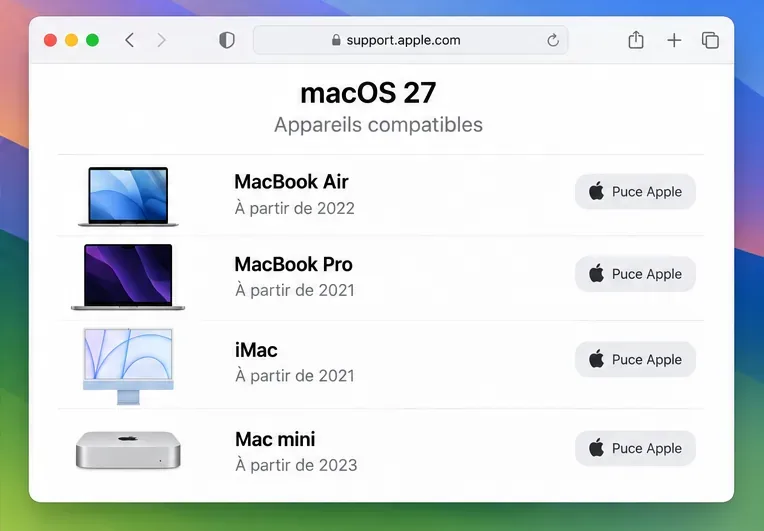
Vérifiez si votre Mac Intel peut passer à macOS 27 : identifiez la puce, consultez la liste Apple et contrôlez les apps, mises à jour et sauvegardes.
Corrigez les saccades et les chutes d'images dans les jeux iPhone 17 en vérifiant le mode économie d'énergie, le mode jeu, la température, les mises à jour, le stockage, les redémarrages et les paramètres de dernier recours.
Corrigez l'erreur « Échec du transfert eSIM » sur l'iPhone 17 Pro Max en vérifiant les exigences du Transfert rapide, le Wi-Fi et le Bluetooth, les mises à jour iOS, la prise en charge par l'opérateur et les options de secours via code QR.
Corrigez l'avertissement « Espace de stockage presque plein » sur iPhone 17 après une mise à jour iOS en vérifiant l'utilisation réelle, en laissant l'indexation se terminer, en libérant de l'espace en toute sécurité et en mettant à jour iOS.
Résolvez les déconnexions répétées du Wi‑Fi 7 sur l’iPhone 17 Pro grâce aux étapes prises en charge par Apple pour iOS, le mode 6 GHz, les paramètres du routeur, les VPN, l’adresse Wi‑Fi privée et la réinitialisation du réseau.
Transférez contacts, photos, messages, applications et discussions WhatsApp d'Android vers l'iPhone 17 en utilisant la méthode officielle « Déplacer vers iOS », avec les exigences de configuration et les conseils de récupération.
Réparez un microphone d'iPhone 17 qui cesse de fonctionner lors des appels grâce aux tests vérifiés par Apple pour les micros bloqués, le routage audio, les autorisations, iOS et le service.
Corrigez Apple Intelligence sur l'iPhone 17 avec les étapes vérifiées d'Apple pour les mises à jour iOS, les téléchargements de modèles, le stockage, les paramètres de langue et de région, le Temps d'écran, Siri et les vérifications de redémarrage.
La batterie de votre iPhone 17 se vide rapidement après une mise à jour iOS ? Diagnostiquez l'activité post-mise à jour, les applications, l'affichage, la 5G, les modes d'alimentation et l'état de la batterie en toute sécurité.