Beranda
» Apple
»
Cara Mengatasi Error Gagal Transfer eSIM di iPhone 17 Pro Max
Cara Mengatasi Error Gagal Transfer eSIM di iPhone 17 Pro Max
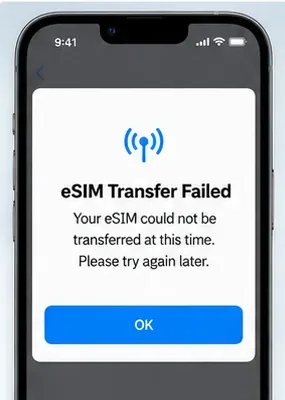
Anda menyelesaikan pengaturan iPhone 17 Pro Max baru, memilih untuk memindahkan nomor telepon dari iPhone lama, lalu proses berhenti dengan pesan "eSIM Transfer Failed" (Gagal Transfer eSIM). Bagian yang menjengkelkan adalah bahwa ponsel lama mungkin masih memiliki layanan sementara yang baru tidak memiliki jalur seluler aktif, sehingga tidak jelas apakah masalahnya ada pada iPhone, koneksi jaringan, atau operator.
Hal terpenting yang perlu diketahui adalah bahwa eSIM Quick Transfer bergantung pada operator. Apple menyediakan alur kerja transfer, tetapi operator Anda harus mendukungnya untuk paket Anda. Dokumentasi Apple saat ini juga mensyaratkan kedua iPhone masuk ke Akun Apple yang sama, iPhone lama tidak terkunci dengan kode sandinya, kedua perangkat berada di dekatnya dengan Bluetooth aktif, dan kedua ponsel menjalankan iOS 18.4 atau lebih baru. Lihat instruksi pengaturan eSIM Apple saat ini.
Per 11 September 2026, Apple mencantumkan iOS 26.6.2 sebagai rilis iOS terbaru untuk iPhone yang didukung. Pembaruan tersebut memperbaiki masalah pengunduhan pembaruan perangkat lunak melalui koneksi seluler; Apple tidak menggambarkannya sebagai perbaikan khusus untuk transfer eSIM. Namun, Apple menyarankan untuk menggunakan versi iOS terbaru yang tersedia untuk perangkat Anda ketika pengaturan eSIM gagal. Lihat Tentang Pembaruan iOS 26.
Transfer eSIM dapat berhenti sebelum aktivasi selesai, meninggalkan iPhone baru tanpa paket seluler yang ditransfer.
Mengapa transfer eSIM gagal
Penyebab yang mungkin
Apa artinya
Apa yang harus dicoba terlebih dahulu
Operator tidak mendukung eSIM Quick Transfer
Operator Anda mungkin mendukung eSIM tetapi memerlukan kode QR, aplikasi, tautan, atau aktivasi bantuan operator sebagai gantinya
Periksa daftar dukungan operator Apple atau hubungi operator Anda
Persyaratan Quick Transfer tidak terpenuhi
Ponsel tidak berada di Akun Apple yang sama, ponsel lama terkunci, Bluetooth mati, atau perangkat tidak cukup dekat
Perbaiki persyaratan dan coba lagi
iOS usang
Salah satu ponsel tidak memenuhi persyaratan Quick Transfer Apple saat ini
Perbarui kedua ponsel ke iOS kompatibel terbaru
Interupsi jaringan atau aktivasi
iPhone baru tidak dapat menyelesaikan permintaan aktivasi operator
Gunakan koneksi Wi-Fi yang stabil, aktifkan Mode Pesawat, lalu coba lagi
Pembatasan akun atau paket operator
Jalur tersebut mungkin memerlukan verifikasi, PIN, persetujuan perusahaan, atau profil eSIM baru
Hubungi operator dengan nomor telepon, PIN akun, IMEI, dan EID
Pembatasan model regional
Ketersediaan eSIM berbeda-beda menurut negara dan model
Verifikasi bahwa model iPhone dan pasar spesifik Anda mendukung eSIM
Langkah 1: Periksa prasyarat mudah sebelum mencoba lagi
Pastikan kedua iPhone tetap menyala dan secara fisik berdekatan. Di kedua perangkat, pastikan Bluetooth diaktifkan. Pastikan iPhone lama tidak terkunci dengan kode sandi perangkatnya dan kedua ponsel masuk ke Akun Apple yang sama.
Hubungkan iPhone baru ke Wi-Fi atau hotspot. Apple menyatakan bahwa pengaturan eSIM memerlukan koneksi internet, meskipun beberapa model iPhone khusus eSIM di wilayah tertentu dapat diaktifkan tanpa Wi-Fi.
Sebelum mencoba lagi Quick Transfer, pastikan Wi-Fi tersedia, Bluetooth aktif, dan kedua iPhone berdekatan.
Kemudian periksa versi perangkat lunak di kedua ponsel di bawah Pengaturan > Umum > Pembaruan Perangkat Lunak. Instruksi Quick Transfer Apple saat ini mensyaratkan iOS 18.4 atau lebih baru di kedua perangkat. Jika salah satu ponsel dapat menginstal versi kompatibel yang lebih baru, perbarui sebelum mencoba lagi.
Jangan hapus ponsel lama atau hapus eSIM-nya terlebih dahulu. Apple menyatakan bahwa SIM atau eSIM lama dinonaktifkan ketika paket seluler berhasil diaktifkan di iPhone baru. Mempertahankan ponsel lama utuh memberi Anda peluang terbaik untuk mencoba transfer lagi tanpa meminta operator untuk membangun ulang jalur tersebut.
Langkah 2: Coba lagi eSIM Quick Transfer dari Pengaturan
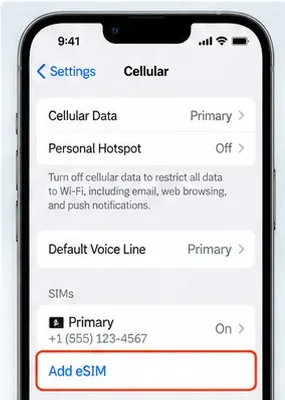
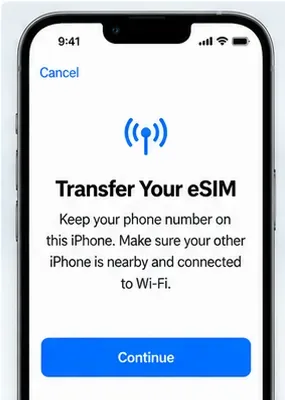
Jika pengaturan sudah selesai, Anda tidak perlu menghapus iPhone 17 Pro Max hanya untuk mencoba lagi. Di iPhone baru, buka Pengaturan > Seluler, lalu ketuk Atur Seluler atau Tambah eSIM. Pilih paket yang ditampilkan dari iPhone lain, atau ketuk Transfer dari iPhone Terdekat jika tidak ada nomor telepon yang tercantum.
Transfer dapat dimulai lagi setelah pengaturan dari Pengaturan > Seluler > Tambah eSIM.
Perhatikan iPhone lama untuk prompt konfirmasi. Apple mengatakan Anda mungkin perlu mengetuk Transfer, atau memasukkan kode verifikasi yang ditampilkan oleh iPhone baru. Jaga kedua perangkat tetap berdekatan saat operator mengaktifkan paket.
Jika iPhone baru menampilkan spanduk yang bertuliskan Selesaikan Pengaturan Paket Seluler Operator Anda, ketuk spanduk tersebut. Apple mencatat bahwa ini dapat mengarahkan Anda ke halaman web operator untuk menyelesaikan transfer eSIM.
Setelah setiap percobaan, buka Pusat Kontrol dan periksa apakah nama operator muncul. Jika jalur tercantum di bawah Pengaturan > Seluler tetapi tidak terhubung, matikan jalur tersebut dan nyalakan kembali. Apple juga menyarankan untuk mengaktifkan dan menonaktifkan Mode Pesawat serta memulai ulang iPhone ketika pengaturan eSIM tidak selesai.
Langkah 3: Konfirmasi bahwa operator Anda benar-benar mendukung Quick Transfer
Operator yang mampu eSIM tidak secara otomatis merupakan operator Quick Transfer. Apple memelihara daftar per negara yang memisahkan operator yang mendukung Aktivasi Operator eSIM, eSIM Quick Transfer, dan metode aktivasi eSIM lainnya. Periksa daftar dukungan eSIM operator Apple.
Jika operator Anda hanya muncul di bawah metode aktivasi eSIM lainnya, transfer iPhone Terdekat yang berulang mungkin tidak akan pernah berhasil. Gunakan metode aktivasi yang didukung operator sebagai gantinya.
Perbedaan ini sangat penting untuk jalur prabayar, bisnis, perusahaan, atau korporat. Apple menyarankan pengguna dengan paket seluler perusahaan atau korporat untuk memeriksa dengan perusahaan atau operator karena dukungan tingkat paket dapat berbeda bahkan ketika operator umumnya mendukung eSIM.
Langkah 4: Gunakan cadangan yang didukung operator daripada mengulangi transfer gagal yang sama
Jika Quick Transfer terus gagal, kembali ke Pengaturan > Seluler > Tambah eSIM dan gunakan salah satu metode yang didukung operator Anda.
Quick Transfer bergantung pada iPhone lama yang berdekatan dan dukungan operator; jika masih gagal, beralihlah ke metode aktivasi yang didukung operator.
Kode QR
Jika operator memberi Anda kode QR, pindai dengan aplikasi Kamera. Ketika notifikasi Paket Seluler Terdeteksi muncul, ikuti petunjuknya. Pada iOS 17.4 atau lebih baru, Apple juga memungkinkan kode QR kompatibel yang diterima di aplikasi email default atau browser untuk ditekan dan ditahan, lalu ditambahkan sebagai eSIM.
Aktivasi Operator eSIM
Beberapa operator dapat menetapkan eSIM langsung ke iPhone baru. Jika Anda menerima notifikasi Paket Seluler Operator Siap Diinstal, buka dan ikuti langkah-langkah aktivasi.
Tautan atau aplikasi operator
Apple mendokumentasikan tautan aktivasi yang disediakan operator pada iOS 17.4 atau lebih baru, dan beberapa operator menyediakan aplikasi mereka sendiri untuk pengaturan eSIM atau transfer nomor. Gunakan aplikasi atau tautan operator resmi daripada kode QR yang disalin dari sumber tidak resmi.
Detail eSIM manual
Jika operator menyediakan informasi aktivasi secara manual, buka Pengaturan > Seluler > Tambah eSIM dan pilih opsi entri manual jika tersedia. Masukkan hanya informasi yang disediakan oleh operator.
Jika nomor muncul tetapi layanan masih tidak berfungsi
Panduan pemecahan masalah eSIM Apple merekomendasikan urutan singkat sebelum eskalasi:
Aktifkan Mode Pesawat, tunggu sebentar, dan matikan.
Buka Pengaturan > Seluler dan lihat apakah nomor tersebut tercantum.
Jika jalur ditampilkan, matikan jalur tersebut dan nyalakan kembali.
Mulai ulang iPhone.
Buka Pengaturan > Umum > Tentang dan periksa pembaruan pengaturan operator.
Di Pengaturan > Umum > Tentang, gulir ke bagian eSIM. Apple mengatakan nama operator dan versi pengaturan operator muncul di sana; mengetuk versi dapat mengungkapkan pembaruan yang tersedia.
Anda juga dapat menggunakan aplikasi Dukungan Apple terbaru di iPhone yang menjalankan iOS 18 atau lebih baru untuk menjalankan diagnostik tambahan. Apple mendokumentasikan opsi ini di halaman pemecahan masalah eSIM mereka.
Ketika operator perlu mengambil alih
Hubungi operator ketika Quick Transfer didukung tetapi masih gagal setelah prasyarat, restart, dan pemeriksaan pengaturan operator—atau ketika operator tidak mendukung Quick Transfer sama sekali.
Apple menyarankan untuk menyiapkan informasi berikut:
Pesan error yang tepat yang ditampilkan di iPhone.
Nomor telepon Anda.
Kata sandi atau PIN akun operator Anda, jika diperlukan.
IMEI iPhone baru.
EID iPhone baru.
Anda dapat menemukan IMEI dan EID di bawah Pengaturan > Umum > Tentang. Pengidentifikasi ini memungkinkan operator mengonfirmasi apakah profil eSIM telah ditetapkan ke perangkat yang benar.
Tanyakan pertanyaan spesifik kepada operator: Apakah paket yang tepat ini mendukung eSIM Quick Transfer ke iPhone 17 Pro Max saya, atau apakah Anda perlu mengeluarkan eSIM baru melalui Aktivasi Operator, kode QR, atau aplikasi Anda? Itu menghindari pengulangan pemecahan masalah generik ketika masalah sebenarnya adalah metode aktivasi atau pembatasan akun.
Kasus regional khusus: Tiongkok Daratan
Jangan berasumsi bahwa setiap iPhone 17 Pro Max yang dijual di seluruh dunia memiliki perilaku eSIM yang sama. Dokumentasi eSIM Apple saat ini menyatakan bahwa di Tiongkok Daratan, hanya iPhone 17e dan iPhone Air yang mendukung eSIM. Itu berarti iPhone 17 Pro Max yang ditujukan untuk Tiongkok Daratan bukan target normal eSIM Quick Transfer.
Apple secara terpisah mencatat bahwa dukungan eSIM di Hong Kong dan Makau berbeda menurut model. Jika ponsel dibeli untuk salah satu pasar ini—atau diimpor dari wilayah lain—periksa panduan model regional Apple dan operator Anda sebelum memecahkan masalah transfer seolah-olah itu adalah kegagalan perangkat lunak.
Apa yang tidak boleh dilakukan
Jangan hapus eSIM lama sebelum yang baru aktif. Biarkan aktivasi yang berhasil menonaktifkan jalur lama.
Jangan reset pabrik iPhone 17 Pro Max hanya karena transfer pertama gagal. Apple mendukung penambahan atau transfer eSIM setelah pengaturan.
Jangan berasumsi Wi-Fi saja menjamin keberhasilan. Kelayakan operator dan dukungan aktivasi adalah persyaratan terpisah.
Jangan terus mencoba Quick Transfer jika operator tidak mendukungnya. Beralihlah ke kode QR, Aktivasi Operator, aplikasi, tautan, atau bantuan operator.
Jangan bagikan EID, IMEI, PIN akun, atau kode QR aktivasi Anda secara publik. Berikan hanya kepada operator atau Dukungan Apple ketika diperlukan.
Cara memverifikasi bahwa transfer eSIM benar-benar diperbaiki
Jangan berhenti di "pesan error hilang". Konfirmasi bahwa iPhone baru benar-benar terdaftar di jaringan operator.
Nama operator dan indikator sinyal muncul di Pusat Kontrol atau area status.
Nomor yang ditransfer muncul di bawah Pengaturan > Seluler.
Jalur tersebut diaktifkan dan dipilih secara tepat untuk suara dan data seluler.
Anda dapat melakukan panggilan keluar.
Anda dapat menerima panggilan ke nomor yang ditransfer.
SMS atau pesan yang didukung operator berfungsi seperti yang diharapkan.
Data seluler berfungsi dengan Wi-Fi yang dimatikan sementara.
SIM atau eSIM lama telah dinonaktifkan hanya setelah paket baru berhasil diaktifkan.
Jika panggilan berfungsi tetapi data tidak, atau nama operator tidak pernah muncul, transfer belum sepenuhnya selesai. Periksa kembali jalur seluler dan pengaturan operator, lalu hubungi operator dengan IMEI dan EID. Pada titik itu, masalah yang tersisa lebih mungkin memerlukan aktivasi sisi operator daripada putaran lain dari upaya transfer iPhone-ke-iPhone.