Se vuoi sapere come eseguire il downgrade da iOS 17 beta a iOS 16, non preoccuparti: è assolutamente possibile farlo. Ma perché dovresti voler eseguire il downgrade del tuo iPhone in questo modo dato che iOS 17 è un balzo in avanti rispetto al sistema operativo che stai attualmente utilizzando?
Bene, ci sono parecchie ragioni, la principale delle quali è che una versione beta non è una versione stabile, quindi non c'è alcuna garanzia che tutte le tue app funzioneranno correttamente. C'è anche la possibilità che tu abbia installato la versione beta di iOS 17 per pura curiosità e ora vuoi tornare ai normali aggiornamenti rilasciati al pubblico fino a quando iOS 17 non ottiene la sua versione completa, a quel punto sapere come aggiornare un iPhone si rivelerà essenziale.
Se non hai ancora messo le mani sulla beta, scopri come installare la beta pubblica di iOS 17 .
Ma prima, un avvertimento!
Prima ancora di provare a eseguire il downgrade da iOS 17 a iOS 16, ripensa a quando hai eseguito l'upgrade. Hai eseguito il backup del tuo iPhone? In caso contrario, procedere con molta, molta attenzione.
Il processo descritto di seguito cancellerà il tuo iPhone e avrai bisogno di un backup di iOS 16 per ripristinare i tuoi dati dopo il downgrade. Non è possibile utilizzare un backup di iOS 17 per questo scopo.
In questo caso, ti consigliamo di restare con iOS 17: man mano che saranno disponibili più versioni beta, il sistema operativo dovrebbe diventare più stabile e alla fine sarai in grado di passare alla versione pubblica ufficiale. Dovresti anche imparare come eseguire il backup del tuo iPhone in modo che questa situazione non si verifichi in futuro.
Come eseguire il downgrade da iOS 17 beta a iOS 16
Ancora una volta, prima di iniziare, supponiamo che tu abbia un backup di iOS 16 prima di eseguire l'aggiornamento a iOS 17. E nota ancora una volta: cancellerai il tuo iPhone e poi lo ripristinerai utilizzando un backup.
1. Collega il tuo iPhone a un computer
(Immagine: © Futuro)
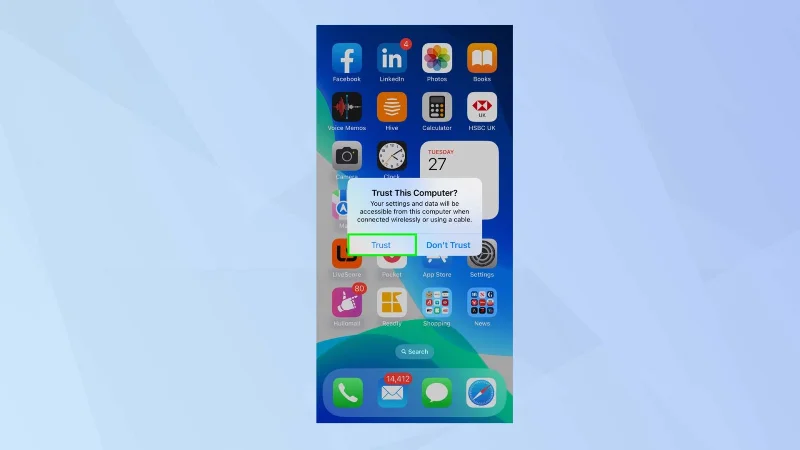
Prendi un cavo Lightning e collega il tuo iPhone al computer . È possibile che ti venga chiesto se ritieni attendibile il computer a cui ti stai connettendo: tocca Fidati .
2. Avvia Finder (macOS) o iTunes (Windows)
(Immagine: © Futuro)
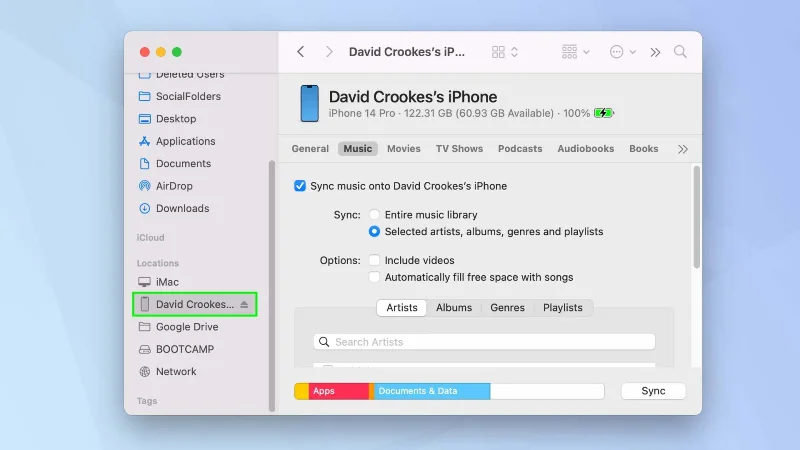
Ora avvia l'app Finder se stai utilizzando un Mac o avvia iTunes se stai utilizzando un PC Windows o esegui macOS Mojave o versioni precedenti.
3. Entrare in modalità di recupero
(Immagine: © Apple)
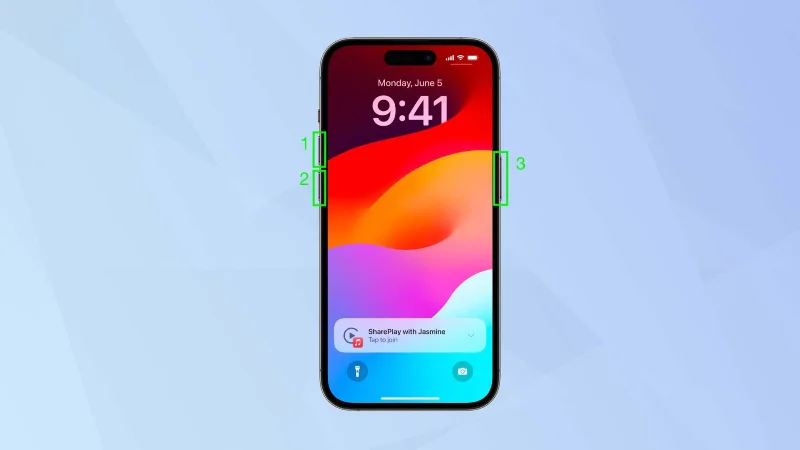
Dovrai mettere il tuo iPhone in modalità di ripristino. Puoi farlo sull'iPhone stesso seguendo questi passaggi in rapida successione:
1. Premere e rilasciare il pulsante Volume su .
2. Premere e rilasciare il pulsante Volume giù .
3. Tieni premuto il pulsante laterale finché non viene visualizzato il logo Apple.
4. Fare clic su Ripristina
(Immagine: © Futuro)
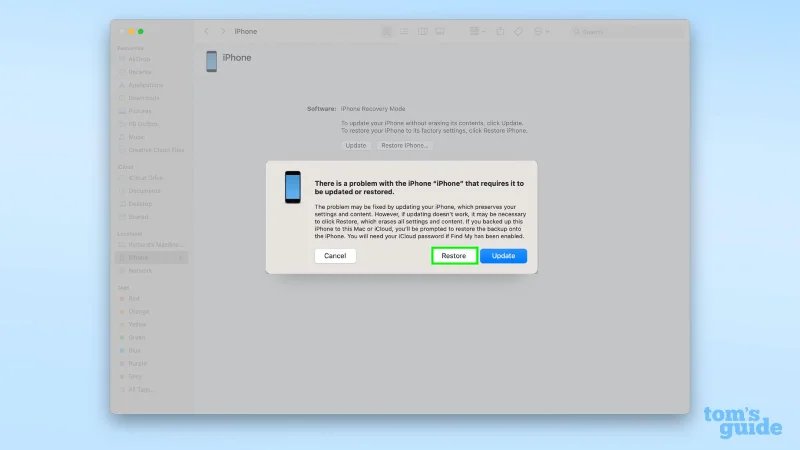
A questo punto, devi guardare il tuo computer . Apparirà un pop-up che suggerisce che c'è un problema con il tuo iPhone. Devi semplicemente fare clic su Ripristina . Il tuo iPhone verrà cancellato e verrà installata l'ultima versione pubblica di iOS 16. È quindi possibile seguire le istruzioni per installare un backup dei dati .
Ed ecco fatto. Ora sai come eseguire il downgrade da iOS 17 beta a iOS 16. Ma non andare ancora. Perché non imparare come ripristinare un iPhone o capire cosa fare quando il tuo iPhone è disabilitato . Puoi anche scoprire come trasferire dati da iPhone ad iPhone e come resettare un iPhone bloccato senza computer .
Altro dalla nostra guida