Imparare a utilizzare Samsung Multi Control è utile per coloro che possiedono gli ultimi laptop e smartphone dell'azienda. Ad esempio, se hai il Samsung Galaxy Book 3 Pro 360 o il Samsung Galaxy Book 3 Ultra , puoi abbinarlo a qualsiasi telefono Samsung Galaxy S23 .
Multi Control ti consente di controllare il tuo smartphone Galaxy con la tastiera e il touchpad del laptop. Consente inoltre di copiare, incollare o trascinare e rilasciare i file tra i dispositivi. Abbiamo provato la funzione con il Samsung Galaxy S23 Ultra durante la revisione del Galaxy Book 3 Pro 360 e abbiamo scoperto che funzionava abbastanza bene. È facile spostare il cursore del laptop sullo schermo del telefono (e viceversa). Questa funzione è un buon modo per trascinare rapidamente le foto sul tuo laptop se devi modificarle, ad esempio.
Di seguito, ti mostreremo come utilizzare Samsung Multi Control.
Come usare Samsung Multi Control
Usare Multi Control è facile. Tuttavia, è necessario disporre di alcune cose a posto prima di iniziare. Avrai bisogno di un laptop Samsung rilasciato nel 2021 (o successivo) e di un telefono Galaxy S23 con One UI 5.1 installato. Assicurati di avere l'ultimo aggiornamento software installato sia sul laptop che sul telefono.
Inoltre, assicurati che sia il laptop che il telefono siano connessi al tuo account Samsung. È anche importante che entrambi i dispositivi siano sulla stessa rete Wi-Fi.
1. Abilita Multi Control sul tuo telefono
(Immagine: © Samsung)
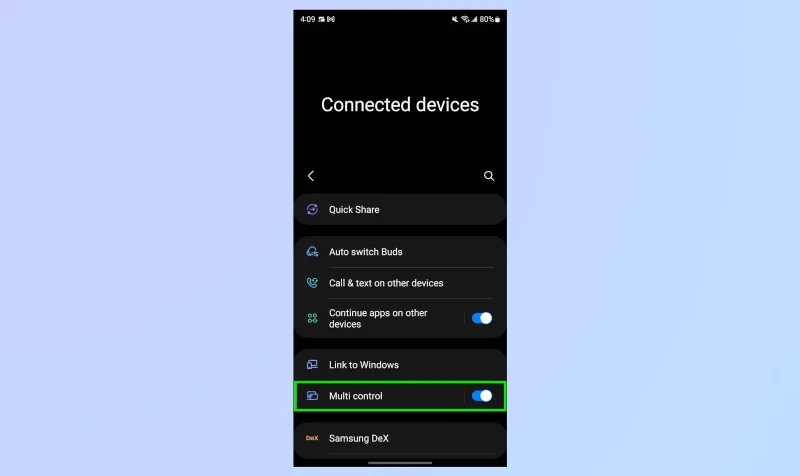
Apri Impostazioni e scorri verso il basso fino a Dispositivi connessi , quindi attiva Controllo multiplo .
Ricorda che questa opzione è disponibile solo con One UI 5.1 installato. Altrimenti non apparirà.
2. Abilita Multi Control sul tuo laptop
(Immagine: © Samsung)
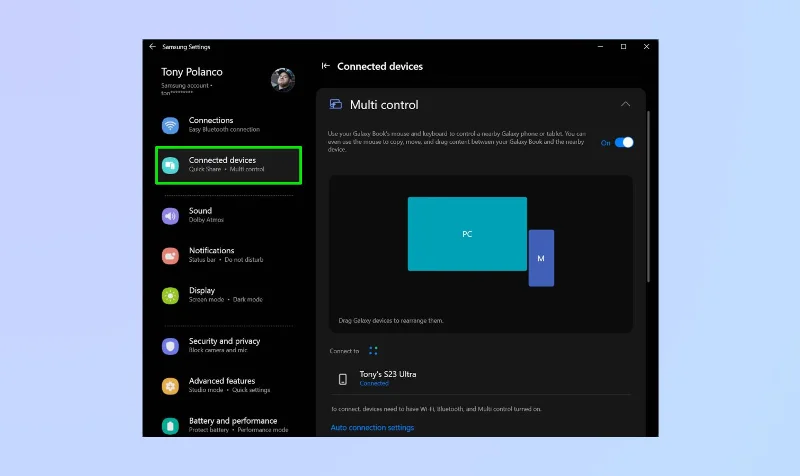
Questo passaggio è praticamente identico al precedente. Apri Impostazioni e scorri verso il basso fino a Dispositivi connessi , quindi attiva Controllo multiplo .
Se hai fatto tutto bene fino a questo punto, ci vorranno alcuni secondi prima che i dispositivi si connettano tra loro.
3. Trascina gli elementi tra i dispositivi
(Immagine: © Samsung)
Una volta collegati entrambi i dispositivi, tecnicamente hai finito.
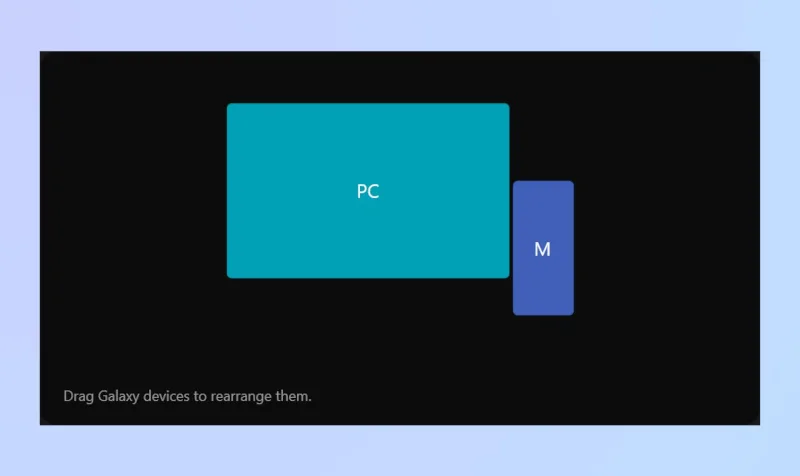
Ora puoi trascinare file ed elementi dal tuo telefono direttamente al tuo laptop e viceversa.
Tieni presente che puoi riorganizzare la posizione del telefono. Ad esempio, posizionare il telefono alla sinistra del laptop significa che dovrai trascinare il cursore verso sinistra per controllarlo.
Se stai cercando altri suggerimenti per smartphone Samsung, assicurati di leggere come svuotare la cache su un Samsung Galaxy S23 . Non dimenticare di controllare anche come utilizzare Bixby Text Call su Samsung Galaxy S23 e come realizzare incredibili scatti di astrofotografia sul Samsung Galaxy S23 . Se sei un appassionato fotografo di telefoni, assicurati di imparare come rimasterizzare le foto sui telefoni Samsung Galaxy .