Sapere come nascondere le foto sul tuo iPhone può tornare utile quando vuoi tenere le foto selezionate lontano da occhi indiscreti. Forse vuoi mostrare le foto dei tuoi figli ai colleghi senza lasciare che diano più uno sguardo alla tua vita personale.
O forse ci sono foto di progetti di lavoro nell'app Foto che preferiresti non aver mescolato con i tuoi scatti delle vacanze. Non siamo qui per giudicare il motivo per cui vorresti tenere nascoste le foto, siamo qui solo per aiutarti a farlo.
L'app Foto sul tuo iPhone ha offerto la possibilità di nascondere le foto per un po' di tempo, anche se il processo è leggermente cambiato in iOS 16 . Ancora meglio, iOS 16 Photos aggiunge una nuova funzionalità che mantiene i tuoi file nascosti bloccati in una cartella che può essere aperta solo con Face ID, aggiungendo un ulteriore livello di protezione.
Possiamo guidarti attraverso i passaggi su come nascondere le foto sul tuo iPhone. Ti mostreremo anche come accedere a quelle foto una volta nascoste. E aggiungeremo un altro modo per mantenere il tuo album di foto nascoste ancora più nascosto. Iniziamo.
Come nascondere le foto sul tuo iPhone
1. Avvia l'app Foto e seleziona la foto che desideri nascondere.

(Credito immagine: la nostra guida)
2. Toccare il cerchio con tre punti nell'angolo in alto a destra dello schermo. Quando viene visualizzato il menu a discesa, seleziona Nascondi .

(Credito immagine: la nostra guida)
3. Avrai la possibilità di confermare che vuoi nascondere questa foto . Dopo aver toccato Nascondi foto, l'immagine verrà archiviata nell'album Nascosto; non apparirà più nel rullino fotografico principale.

(Credito immagine: la nostra guida)
Come accedere alle tue foto nascoste
Come notato sopra, una volta nascosta una foto, questa viene rimossa dal rullino fotografico principale e depositata in un album di foto nascoste per essere conservata al sicuro. Vuoi vedere le foto che hai nascosto lì? Ecco dove trovare il tuo album Hidden.
1. Se sei ancora nell'app Foto, seleziona Album dal menu nella parte inferiore dello schermo.

(Credito immagine: la nostra guida)
2. Nella schermata Album, scorri verso il basso fino alla sezione Utilità . Vedrai una cartella nascosta lì contenente le tue foto nascoste.

(Credito immagine: la nostra guida)
Come proteggere le tue foto nascoste con Face ID
Potresti aver notato l'icona del lucchetto che appare accanto all'album Nascosto. Questo perché iOS 16 aggiunge la possibilità di richiedere la verifica Face ID prima di poter accedere all'album nascosto. Ecco come configurarlo.
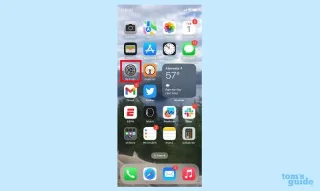
1. Vai su Impostazioni e seleziona l'app Foto .

(Credito immagine: la nostra guida)
2. Nella schermata successiva, assicurati che il dispositivo di scorrimento accanto a Usa Face ID sia attivato .

(Credito immagine: la nostra guida)
Ora hai aggiunto un ulteriore livello di protezione al tuo album Nascosti, in quanto nessuno sarà in grado di accedere all'album senza utilizzare la funzione di sblocco Face ID. Tieni presente che questo interruttore protegge anche l'album delle foto eliminate di recente.
Come nascondere il tuo album nascosto
Cerchi ancora più sicurezza attraverso l'oscurità? C'è un'impostazione che ti consente persino di nascondere l'album Nascosto.
1. Vai su Impostazioni e seleziona l'app Foto .
(Credito immagine: la nostra guida)
2. Trova l' impostazione Mostra album nascosto e sposta il dispositivo di scorrimento a sinistra . Ciò rimuoverà l'album nascosto dalla scheda Album nell'app Foto.

(Credito immagine: la nostra guida)
Altri suggerimenti per iPhone dalla nostra guida
Abbiamo molti altri suggerimenti e trucchi relativi alle foto in iOS 16. L'ultimo software per iPhone ti consente di configurare una libreria di foto condivise iCloud con familiari e amici per caricamenti e modifiche più facili. Puoi anche disattivare Live Photos nell'app Foto di iOS 16 e sollevare un soggetto da una foto utilizzando la funzione Visual Look Up.
Assicurati di leggere la nostra guida alle funzionalità di iOS 16 per ulteriori suggerimenti su come ottenere il massimo dal tuo iPhone, incluso come regolare la frequenza degli aggiornamenti delle attività in diretta e come personalizzare la schermata di blocco del tuo iPhone .