A partire da iOS 16.1 , puoi configurare una libreria di foto condivise iCloud che consente a te e ad altre cinque persone di condividere e modificare facilmente le foto. Le librerie di foto condivise non sono una novità, ovviamente, ma con la funzione Libreria di foto condivise di iCloud, Apple sta cercando di semplificare il processo di condivisione. E questo include la possibilità di salvare le foto in una libreria di foto condivise iCloud direttamente dall'app Fotocamera dell'iPhone.
Con questa funzione abilitata, non devi ricordarti di trascinare le foto dalla tua libreria personale a una condivisa in un secondo momento. Invece, quando scatti una foto, questa verrà salvata direttamente nella libreria di foto condivise di iCloud.
È un'ottima funzionalità per risparmiare tempo quando scatti foto che desideri condividere, ma vorrai anche sapere come disattivarla per quelle volte in cui catturi foto di cose che non vuoi necessariamente includere nella tua libreria di foto condivise iCloud.
Possiamo mostrarti come salvare le foto nella libreria di foto condivise di iCloud dall'app Fotocamera del tuo iPhone e come disattivare questa funzione. È una cosa abbastanza semplice quando sai dove cercare.
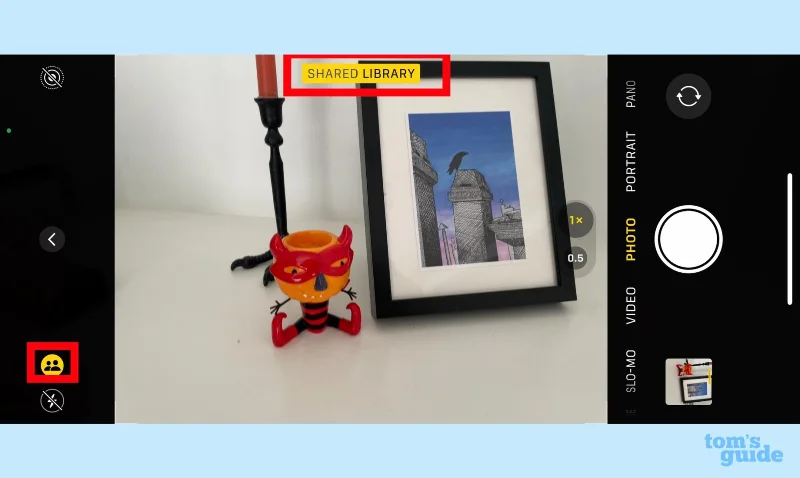
1. Quando scatti una foto nell'app Fotocamera, tocca l'icona con le sagome di due persone. (Si trova accanto all'icona per accendere e spegnere il flash della fotocamera.)
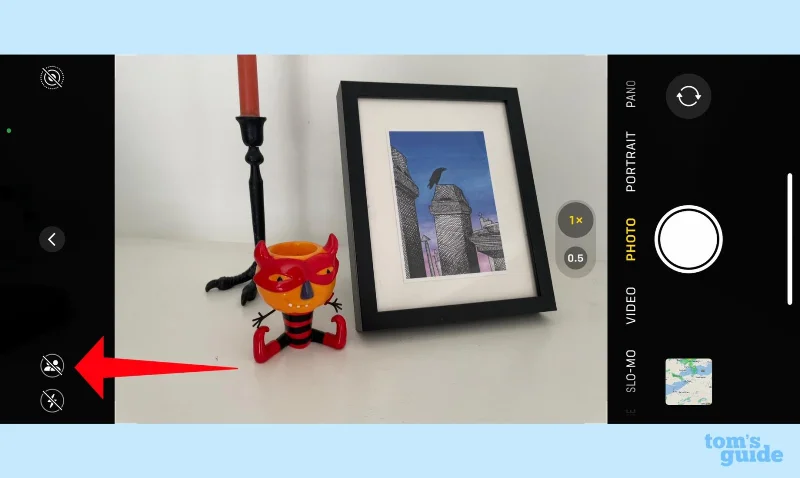
(Credito immagine: la nostra guida)
2. Una volta toccata, l'icona della sagoma diventerà gialla . Il titolo di una libreria condivisa lampeggerà brevemente nella parte superiore del mirino della fotocamera. Qualsiasi foto scattata ora verrà salvata nella libreria di foto condivise di iCloud.
(Credito immagine: la nostra guida)
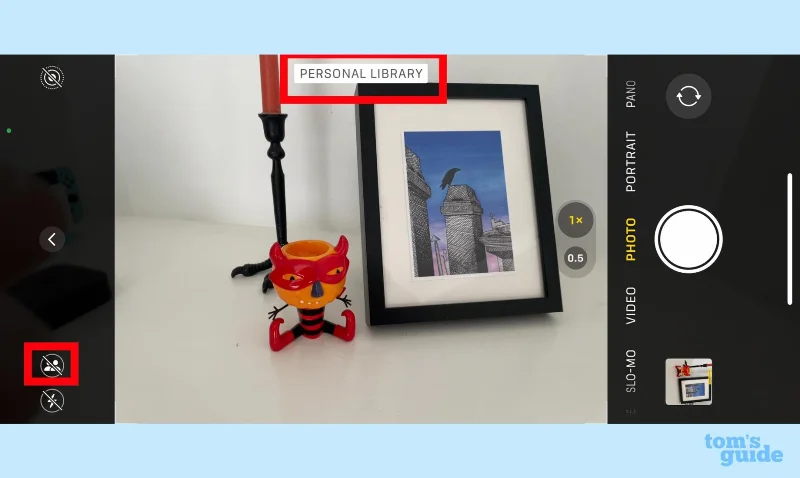
3. Per disattivare la funzione, toccare nuovamente l'icona della sagoma. Verrà visualizzata una barra e il titolo della libreria personale lampeggerà nel mirino. Le foto scattate nell'app della fotocamera ora verranno salvate solo nella tua libreria e non verranno visualizzate nella libreria di foto condivise di iCloud.
(Credito immagine: la nostra guida)
Hai ancora la possibilità di spostare manualmente le foto dalla tua libreria in una libreria di foto condivise di iCloud. Ecco come funziona.
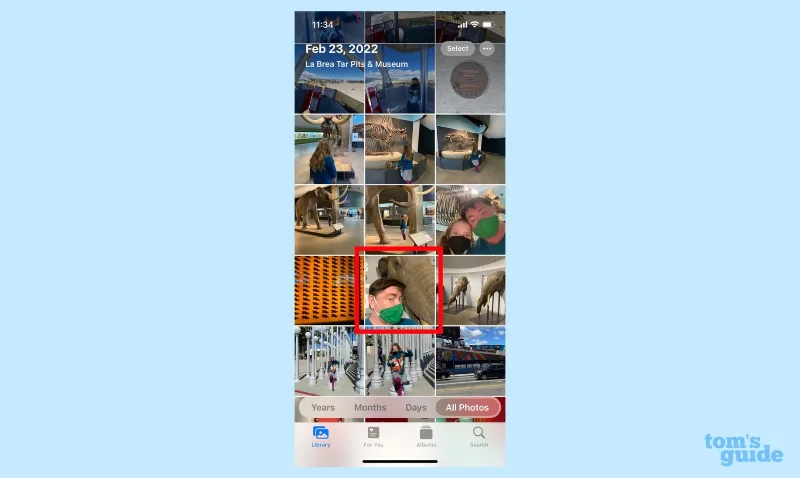
1. Nell'app Foto, trova una foto che desideri salvare nella libreria di foto condivise di iCloud e selezionala.
(Credito immagine: la nostra guida)
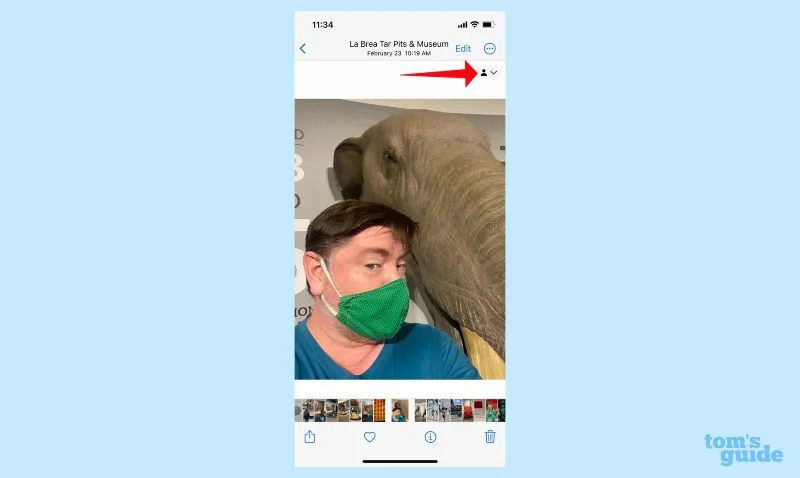
2. Toccare il menu a discesa accanto all'icona della persona sul lato destro dello schermo.
(Credito immagine: la nostra guida)
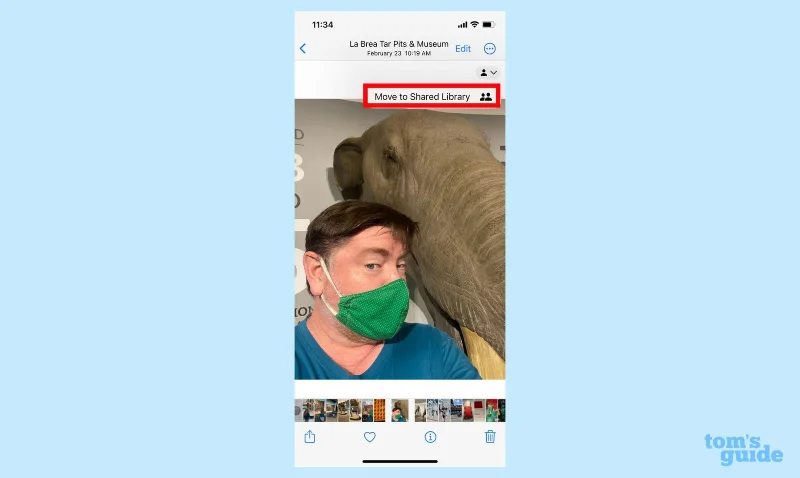
3. Apparirà un'opzione Sposta nella libreria condivisa: toccala.
(Credito immagine: la nostra guida)
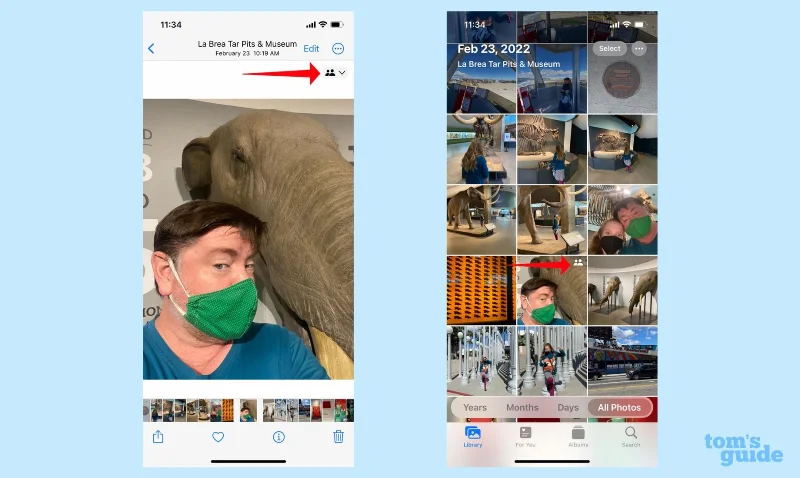
4. La foto verrà ora contrassegnata con una sagoma di due persone che indica che fa parte della libreria di foto condivise di iCloud ; vedrai anche quell'icona sovrapposta alle miniature delle immagini condivise nella tua libreria Foto.
(Credito immagine: la nostra guida)
E questo è tutto quello che c'è da sapere sulla condivisione delle foto nella libreria di foto condivise di iCloud, sia che tu lo faccia automaticamente o manualmente. Questa è solo una delle tante funzionalità di iOS 16 con cui possiamo aiutarti. Dai un'occhiata alle nostre altre istruzioni su come personalizzare la schermata di blocco del tuo iPhone , modificare i testi che hai già inviato in Messaggi e utilizzare Visual Look Up per copiare l'oggetto di una foto per incollarlo in altre app. ( A proposito, quest'ultima funzionalità di iOS 16 è ottima per creare meme .)