Se avete cercato un singolo interruttore per "disattivare la telemetria AI" in Windows, la cosa più importante da sapere è che non esiste un'unica categoria chiamata "telemetria AI". I dati di diagnostica di Windows, gli snapshot di Recall, l'attività di Microsoft Copilot, il riconoscimento vocale online, la personalizzazione della digitazione, gli identificatori pubblicitari e la cronologia delle attività locali sono sistemi separati con controlli separati.
Esiste anche un problema di denominazione. Al momento della stesura di questa guida, il 13 settembre 2026, la documentazione di Microsoft relativa ai client supportati elenca le versioni di Windows 11 26H1, 25H2, 24H2 e 23H2. Non sono riuscito a trovare un riferimento ufficiale di Microsoft per le impostazioni sulla privacy di un prodotto rilasciato denominato Windows 12. Per questo motivo, questa guida non crea un'interfaccia per Windows 12. Utilizza i controlli attualmente documentati da Microsoft per Windows 11 e spiega cosa ricontrollare qualora Microsoft rilasciasse in seguito una versione denominata Windows 12. Consultare la pagina relativa alle versioni client di Windows supportate da Microsoft .
Cosa significa "telemetria" prima di modificare qualsiasi cosa
La telemetria è costituita da informazioni diagnostiche inviate da un dispositivo a un servizio, in modo che quest'ultimo possa valutare affidabilità, sicurezza, prestazioni, aggiornamenti e utilizzo delle funzionalità. Microsoft suddivide i dati diagnostici di Windows in obbligatori e facoltativi. I dati diagnostici obbligatori rappresentano la base di partenza utilizzata da Windows per mantenere il sistema operativo sicuro, aggiornato e funzionante come previsto; i dati diagnostici facoltativi aggiungono ulteriori informazioni utili per il miglioramento del prodotto e la risoluzione dei problemi.
Le funzionalità basate sull'intelligenza artificiale aggiungono altri tipi di dati, ma non tutti dovrebbero essere considerati telemetria. La funzione di richiamo, ad esempio, può salvare istantanee di ciò che hai visualizzato su un PC Copilot+, ma Microsoft afferma che queste istantanee e i relativi dati vengono archiviati localmente e non vengono condivisi con Microsoft o terze parti. La cronologia delle chat di Copilot rappresenta l'attività dell'account associata al servizio Copilot. Il riconoscimento vocale online invia i dati vocali al servizio cloud di Microsoft per eseguire il riconoscimento. Si tratta di flussi di dati diversi che richiedono controlli differenti.
Prima di iniziare
- Installa prima gli aggiornamenti di Windows più recenti, in modo che le etichette nelle Impostazioni siano il più possibile simili alla documentazione attuale di Microsoft.
- Se il PC appartiene a un'azienda o a una scuola, è probabile che alcuni interruttori siano disattivati o contrassegnati come gestiti dall'organizzazione. Non tentare di aggirare questi controlli senza autorizzazione.
- Annota tutte le funzionalità per la privacy di cui fai affidamento, come la dettatura online, la funzione "Richiama" o i consigli personalizzati, perché disattivandole potresti perdere alcune funzionalità.
- Evitate script di "debloat" di terze parti, liste di blocco del file hosts o istruzioni che disabilitano i servizi di Windows in modo casuale. Questi metodi possono interferire con Windows Update, le licenze di Microsoft Store, la segnalazione di problemi di sicurezza, la risoluzione dei problemi o gli aggiornamenti futuri.
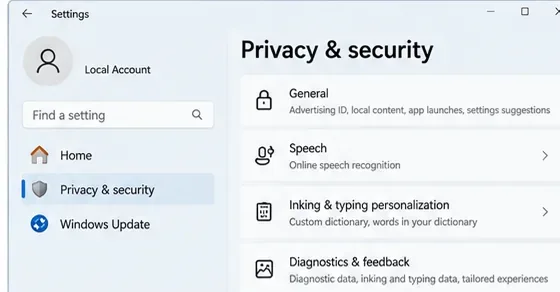
Passaggio 1: ridurre i dati di diagnostica di Windows al minimo supportato
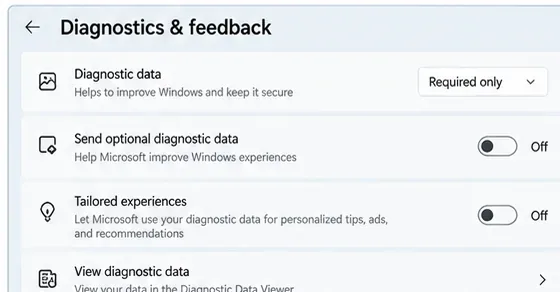
Apri Impostazioni > Privacy e sicurezza > Diagnostica e feedback . Alla voce Dati diagnostici , seleziona l'impostazione che invia solo i dati diagnostici necessari e assicurati che l'invio dei dati diagnostici facoltativi sia disattivato.
Su un normale PC personale, questa è la modifica più importante in termini di telemetria, perché riduce il flusso di dati diagnostici di Windows senza compromettere il flusso di dati supportato dal sistema operativo. La documentazione aziendale di Microsoft afferma che il livello più avanzato di disattivazione dei dati diagnostici è disponibile solo nelle edizioni Windows Enterprise, Education e Server. Nelle edizioni Home e Pro, il livello minimo supportato è quindi quello dei dati diagnostici richiesti.
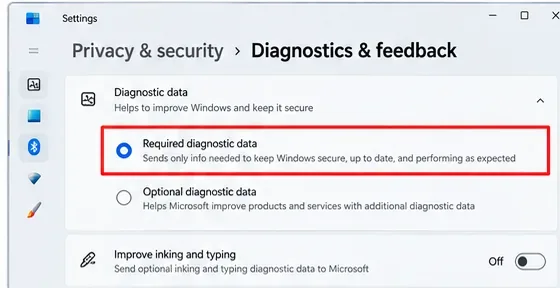
Microsoft documenta i controlli per gli utenti privati in Diagnostica, feedback e privacy in Windows . Per gli ambienti gestiti, vedere Configurare i dati di diagnostica di Windows nell'organizzazione .
Disattiva i controlli di personalizzazione aggiuntivi basati sulla diagnostica.
Nella stessa pagina, disattiva "Migliora la scrittura a mano e l'inchiostrazione" se non desideri che Microsoft riceva campioni utilizzati per migliorare i servizi di digitazione e scrittura a mano. Disattiva anche " Esperienze personalizzate" se questa etichetta è presente nella tua build. Le esperienze personalizzate utilizzano i dati diagnostici per fornire suggerimenti, raccomandazioni e offerte personalizzate.
Se la tua build offre questa opzione, puoi anche impostare la frequenza di feedback su "Mai" . Questo non elimina i dati di diagnostica di Windows, ma riduce semplicemente le richieste di feedback.
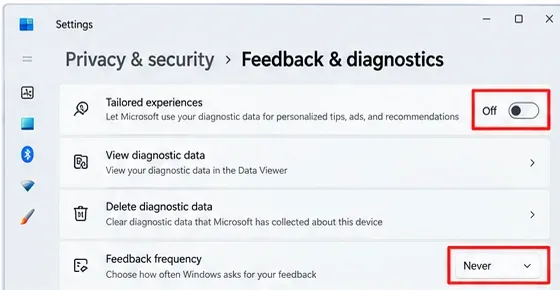
Elimina i dati diagnostici esistenti del dispositivo se desideri un punto di partenza pulito.
Espandere Elimina dati di diagnostica e selezionare Elimina . Microsoft precisa che questa operazione elimina i dati di diagnostica del dispositivo, ma non impedisce l'invio di nuovi dati di diagnostica necessari e non rimuove necessariamente i dati associati all'account Microsoft. L'eliminazione va considerata come un'operazione di pulizia, non come un blocco permanente.
Passaggio 2: Disattivare la personalizzazione dei consigli e degli annunci pubblicitari
Le build più recenti di Windows 11 stanno sostituendo la vecchia pagina "Privacy generale" con "Consigli e offerte" . A seconda della build, vai su Impostazioni > Privacy e sicurezza > Consigli e offerte oppure su Generali .
Esaminate e disattivate i controlli che non desiderate utilizzare, in particolare l'ID pubblicitario di Windows e le impostazioni che personalizzano il menu Start, la Ricerca, i consigli o i contenuti suggeriti. Disattivare l'ID pubblicitario non rimuove gli annunci, ma impedisce alle app di utilizzare tale identificatore di Windows per personalizzare ulteriormente gli annunci.
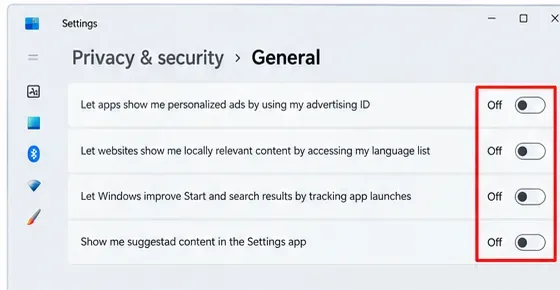
Microsoft spiega la nomenclatura e il comportamento attuali delle impostazioni sulla privacy per "Consigli e offerte" in Windows 11 .
Passaggio 3: Disattiva Cloud Speech se non lo utilizzi
Vai su Impostazioni > Privacy e sicurezza > Voce e disattiva il riconoscimento vocale online se non ti serve il riconoscimento vocale basato sul cloud. Microsoft distingue il riconoscimento vocale online dal riconoscimento vocale basato sul dispositivo: il riconoscimento online utilizza i servizi cloud di Microsoft, mentre il riconoscimento basato sul dispositivo elabora la voce localmente.
Questo è un buon esempio del perché l'opzione "disabilita la raccolta di dati AI" debba essere specifica. Disattivare il riconoscimento vocale online può ridurre l'elaborazione cloud dell'input vocale, ma potrebbe anche rimuovere la dettatura o altre funzionalità vocali che dipendono dal servizio online.
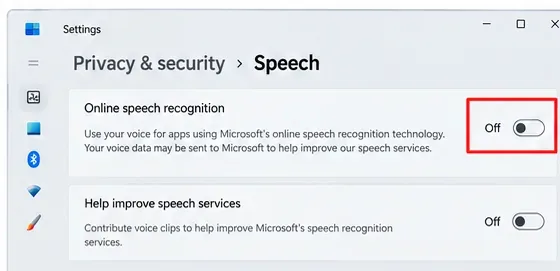
Per la descrizione di Microsoft sull'elaborazione vocale locale e online, consultare la sezione "Voce, attivazione vocale, scrittura a mano, digitazione e privacy" .
Passaggio 4: Disattiva la personalizzazione della scrittura a mano e della digitazione
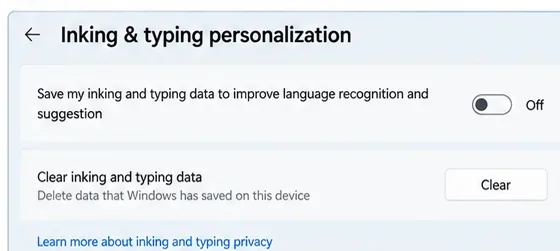
Vai su Impostazioni > Privacy e sicurezza > Personalizzazione della scrittura a mano e della digitazione . Disattiva l'elenco di parole personalizzato per la scrittura a mano e la digitazione se non desideri che Windows crei un dizionario personalizzato in base alle parole che digiti o scrivi.
Microsoft afferma che disattivando questa opzione si cancella l'elenco di parole personalizzato. Questa impostazione è diversa dall'opzione di diagnostica " Migliora l'inchiostrazione e la digitazione " descritta in precedenza: la prima controlla l'elenco di parole personalizzato, mentre la seconda controlla i campioni diagnostici utilizzati per migliorare i servizi di digitazione e scrittura a mano in generale.
Passaggio 5: Disattivare la funzione "Richiama snapshot" su un PC Copilot+
Recall è una funzione opzionale di Copilot+ PC che consente di salvare periodicamente istantanee dello schermo per poter cercare contenuti visualizzati in precedenza. È importante non confondere le istantanee di Recall con i dati di telemetria cloud di Microsoft. Microsoft afferma che le istantanee e i dati associati vengono elaborati e archiviati localmente su Copilot+ PC e non vengono condivisi con Microsoft o terze parti.
Se non desideri affatto questa raccolta locale, vai su Impostazioni > Privacy e sicurezza > Richiamo e snapshot e disattiva Salva snapshot . Puoi anche eliminare gli snapshot salvati in precedenza dalla stessa pagina.
Se desideri rimuovere completamente la funzione Richiamo anziché semplicemente sospenderla, cerca " Attiva o disattiva funzionalità di Windows" , deseleziona la casella di controllo Richiamo e riavvia il computer. Microsoft avverte che la rimozione di Richiamo elimina le istantanee salvate in precedenza sul dispositivo.
Recall prevede l'attivazione facoltativa del salvataggio degli snapshot. Microsoft afferma che ogni utente deve scegliere di abilitare il salvataggio degli snapshot e che i dispositivi commerciali gestiti dispongono di controlli aggiuntivi relativi alle policy. Leggi Privacy e controllo sulla tua esperienza con Recall e Ripercorri i tuoi passaggi con Recall .
Passaggio 6: Esamina la cronologia delle attività locali
Vai su Impostazioni > Privacy e sicurezza > Cronologia attività . Se non desideri che Windows memorizzi una cronologia locale delle attività relative ad app, file e attività correlate, disattiva l'opzione " Memorizza la cronologia attività su questo dispositivo" e cancella la cronologia esistente.
Anche in questo caso, i vecchi consigli sulla privacy possono essere fuorvianti. Microsoft afferma che l'opzione per inviare la cronologia delle attività di Windows a Microsoft è stata deprecata in Windows 11 23H2 e 22H2 con l'aggiornamento del 23 gennaio 2024. Nelle versioni attuali di Windows, la cronologia delle attività è principalmente un controllo relativo all'archiviazione locale, non un'opzione per la telemetria nel cloud. Vedi Cronologia delle attività di Windows e la tua privacy .
Passaggio 7: Esamina separatamente i dati dell'account Microsoft Copilot
Microsoft Copilot è un servizio online, pertanto la cronologia dell'account e le impostazioni di personalizzazione sono separate dalla telemetria diagnostica di Windows. Se utilizzi l'app Copilot corrente con un account Microsoft personale, rivedi le impostazioni di Copilot relative a memoria, personalizzazione, esperienze condivise, cronologia chat, ricerca web e pubblicità personalizzata.
Nel 2026 si è verificato un cambiamento importante. Microsoft afferma che una versione aggiornata dell'app Copilot è diventata disponibile il 18 agosto 2026 e la relativa documentazione di supporto specifica che i prompt, le risposte e il contenuto dei file utilizzati nell'app Microsoft Copilot non vengono utilizzati per addestrare i modelli di base. La documentazione precedente di Copilot descriveva interruttori separati per l'addestramento dei modelli, quindi è sconsigliabile fare riferimento a screenshot o articoli obsoleti che si basano sulla vecchia app.
Per ridurre la cronologia dell'account conservata, è possibile eliminare l'attività di Copilot tramite il pannello di controllo della privacy di Microsoft. Microsoft descrive la procedura nella sezione "Cronologia attività di Copilot" del pannello di controllo. Consultare Microsoft Copilot per utenti privati: controlli e opzioni per la privacy e Gestire la cronologia delle attività di Copilot nel pannello di controllo della privacy .
Passaggio 8: Verifica cosa sta ancora inviando Windows
Dopo aver modificato le impostazioni, torna a Impostazioni > Privacy e sicurezza > Diagnostica e feedback . Se disponibile, abilita Visualizza dati di diagnostica e apri Visualizzatore dati di diagnostica di Microsoft . Microsoft precisa che il visualizzatore mostra i dati di diagnostica disponibili durante l'esecuzione; non si tratta di un archivio storico completo.
Utilizza questa lista di controllo:
- I dati diagnostici sono impostati al livello minimo supportato dalla tua edizione di Windows.
- I dati diagnostici opzionali sono disattivati.
- Le esperienze su misura o le raccomandazioni personalizzate equivalenti sono disattivate se non le desideri.
- L'ID pubblicitario e altre opzioni di raccomandazione possono essere disattivate se indesiderate.
- Il riconoscimento vocale online è disattivato se non si utilizza Cloud Speech.
- La personalizzazione tramite inchiostro e digitazione è disattivata se non si desidera un elenco di parole personalizzato.
- Il salvataggio delle istantanee di Recall è disattivato, oppure Recall è rimosso, se non si desidera che le istantanee dello schermo vengano memorizzate localmente.
- La cronologia delle attività è disattivata se non si desidera monitorare le attività locali.
- La memoria, la personalizzazione e la cronologia di Copilot sono state esaminate indipendentemente dalla telemetria di Windows.
Opzione avanzata per dispositivi aziendali o didattici
Le organizzazioni che utilizzano Windows Enterprise o Education possono ricorrere ai Criteri di gruppo o ai criteri di gestione dei dispositivi per ridurre ulteriormente la raccolta dei dati diagnostici. Microsoft documenta il percorso dei Criteri di gruppo come Configurazione computer > Modelli amministrativi > Componenti di Windows > Raccolta dati e build di anteprima , dove gli amministratori possono configurare l'opzione "Consenti dati diagnostici" . L' impostazione "Disattiva dati diagnostici" non è disponibile per gli utenti finali; Microsoft la limita alle edizioni Enterprise, Education e Server.
Le organizzazioni possono gestire la funzione Recall anche tramite i criteri di Windows AI. Il documento CSP (Configuration Security Policy) di Microsoft per Windows AI definisce i controlli che possono rendere Recall non disponibile o impedire il salvataggio di snapshot sui dispositivi gestiti. Vedere CSP per i criteri di Windows AI .
Errori da evitare
| Errore | Perché è un problema | Approccio migliore |
|---|---|---|
| Disabilitazione casuale di servizi Windows denominati "telemetria" | Le dipendenze dei servizi cambiano e le modifiche non supportate possono interferire con gli aggiornamenti, le funzionalità del Microsoft Store, la risoluzione dei problemi o la sicurezza. | Utilizzare le impostazioni documentate, i criteri di gruppo o i controlli MDM. |
| Blocco degli endpoint Microsoft tramite la copia del file hosts | Gli elenchi degli endpoint diventano obsoleti e potrebbero bloccare servizi Microsoft non correlati. | Riduci la raccolta di dati con le impostazioni di privacy supportate e analizza il risultato con il Visualizzatore dati diagnostici. |
| Richiamo definendo "telemetria cloud" | Microsoft afferma che le istantanee di Recall vengono archiviate localmente e non vengono condivise con Microsoft o terze parti. | Disattiva la funzione "Richiama" perché non desideri snapshot locali, non perché si tratti di un feed di telemetria cloud. |
| Presupponendo che le impostazioni di Copilot controllino la diagnostica di Windows | I dati dell'account Copilot e i dati di diagnostica di Windows sono sistemi separati. | Esaminali entrambi in modo indipendente. |
| A seguito di uno screenshot di “Windows 12” che Microsoft non ha documentato | I menu e le etichette possono essere realizzati su misura o basati su un progetto preliminare. | Utilizzate la documentazione Microsoft più recente e ricontrollatela qualora una futura versione di Windows dovesse modificare l'interfaccia utente. |
Come si presenta una configurazione della privacy efficace
Una configurazione efficace non significa che "nessun byte lasci mai il PC". In una tipica installazione Home o Pro, Windows invia comunque i dati diagnostici necessari. L'obiettivo, invece, è quello di interrompere la raccolta facoltativa di dati e la personalizzazione non necessarie, disabilitare le funzionalità di intelligenza artificiale che memorizzano o elaborano dati indesiderati e capire quali informazioni rimangono in locale e quali vengono inviate a Microsoft.
Se Microsoft dovesse in seguito rilasciare un prodotto ufficialmente denominato Windows 12, prima di applicare questa guida senza modifiche, verifica tre aspetti: i nomi esatti delle voci di menu Privacy e sicurezza , i livelli di dati diagnostici supportati dalla tua edizione e il comportamento attuale di Recall e Copilot in materia di privacy. Queste sono le aree che con maggiore probabilità subiranno modifiche con un aggiornamento importante di Windows.