Home
» Mela
»
Come risolvere il problema del ritardo della fotocamera dell'iPhone 17 quando si cambia obiettivo
Come risolvere il problema del ritardo della fotocamera dell'iPhone 17 quando si cambia obiettivo
Se il tuo iPhone 17 esita, si blocca brevemente o mostra un salto visivo evidente quando passi da un livello di zoom all'altro, inizia distinguendo il normale comportamento della fotocamera da un effettivo problema di prestazioni. L'iPhone 17 base ha una fotocamera principale Fusion da 48 MP e una fotocamera ultra grandangolare Fusion da 48 MP. L'opzione 2x è un ritaglio di qualità ottica dalla fotocamera principale, non una fotocamera teleobiettivo separata, quindi passare da 1x a 2x non è lo stesso interruttore hardware del passaggio tra 0,5x e 1x. Apple documenta queste specifiche della fotocamera nella pagina delle specifiche tecniche dell'iPhone 17 .
È importante considerare anche il contesto software, aggiornato a settembre 2026. Le note di rilascio di iOS 26 di Apple documentano le correzioni relative alla fotocamera sulla famiglia iPhone 17, inclusa una correzione in iOS 26.0.1 per artefatti fotografici imprevisti in determinate condizioni di illuminazione, ma le note pubblicate non identificano una soluzione specifica per il ritardo nel cambio di obiettivo. Le versioni successive di iOS 26 includono ulteriori correzioni di bug e aggiornamenti di sicurezza. Ciò significa che aggiornare iOS rimane il primo passo corretto, ma non deve essere considerato una soluzione garantita. Per la cronologia delle versioni, consultare le note di aggiornamento di iOS 26 di Apple.
Come dovrebbe apparire un buon risultato
Quando la fotocamera funziona normalmente, è possibile che si verifichino variazioni di inquadratura, esposizione, messa a fuoco o colore quando l'app passa da una fotocamera fisica all'altra. L'obiettivo è eliminare blocchi ripetuti, anteprime nere, fotocamere che smettono di rispondere, tempi di rifocalizzazione insolitamente lunghi o ritardi che rendono difficile inquadrare una scena.
Per i primi test, utilizza l'app Fotocamera di Apple. Se il passaggio tra le app è fluido nell'app di Apple ma ritardato su Instagram, TikTok, un'app di scansione o un'altra app di terze parti, è più probabile che il problema risieda nell'implementazione della fotocamera di quell'app. Aggiorna quell'app prima di modificare le impostazioni di sistema.
1. Installa l'aggiornamento iOS offerto al tuo iPhone
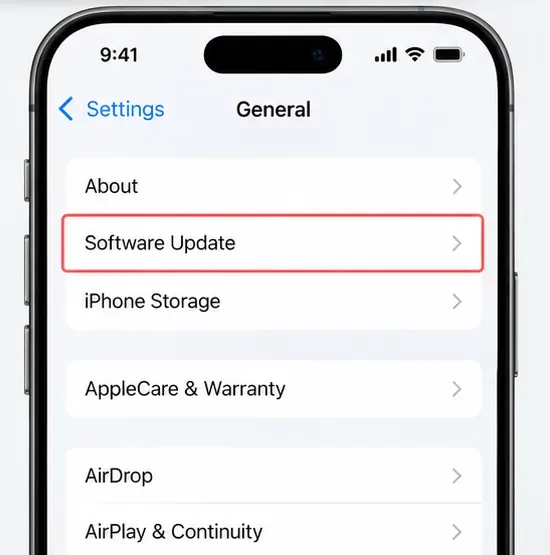
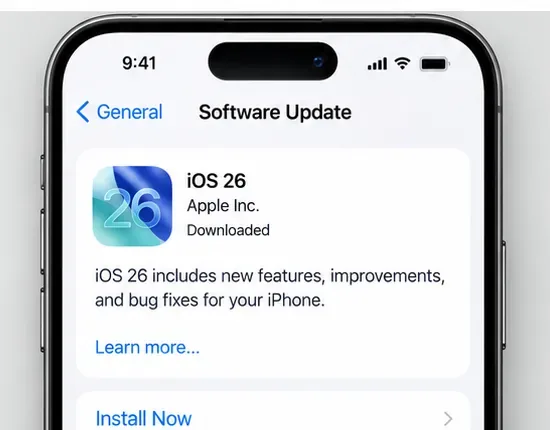
Vai su Impostazioni > Generali > Aggiornamento software . Installa l'aggiornamento pubblico più recente disponibile per il tuo dispositivo, quindi riavvia il test della fotocamera. Apple include esplicitamente l'aggiornamento di iOS tra i passaggi consigliati quando la fotocamera dell'iPhone non funziona correttamente.
Innanzitutto, apri Impostazioni > Generali > Aggiornamento software. Utilizza la versione offerta dal tuo iPhone anziché affidarti a un vecchio numero di versione trovato in un articolo di risoluzione dei problemi.
Se hai appena installato un importante aggiornamento di iOS, non valutare immediatamente le prestazioni della fotocamera se il telefono è caldo o sovraccarico. Apple avverte che le attività relative all'aggiornamento possono continuare in background per un certo periodo dopo l'installazione e possono influire sulle prestazioni termiche. Dai al telefono il tempo di completare le operazioni in background, soprattutto se è caldo.
Ecco un esempio della schermata di Aggiornamento Software. La versione di iOS visualizzata sul tuo iPhone potrebbe essere diversa; installa la versione pubblica più recente disponibile in Impostazioni.
Come valutare il risultato
Dopo l'aggiornamento e un normale riavvio, apri l'app Fotocamera in modalità Foto e passa più volte tra gli ingrandimenti 0,5x, 1x e 2x inquadrando la stessa scena ben illuminata. Se il ritardo è scomparso, fermati qui. Se persiste, continua con i controlli specifici del comportamento descritti di seguito.
2. Verificare se la modalità Macro automatica è la causa dell'apparente scatto dell'obiettivo.
L'iPhone 17 supporta la fotografia macro utilizzando la fotocamera ultra grandangolare. Apple spiega che quando ci si avvicina molto a un soggetto, l'app Fotocamera può passare automaticamente alla modalità ultra grandangolare per consentire la cattura di immagini macro. Questo passaggio automatico può apparire come un salto improvviso dell'obiettivo o una rifocalizzazione, soprattutto quando si muove il telefono verso e lontano da un piccolo oggetto.
Per testare questa funzione, apri Fotocamera in modalità Foto, avvicinati a un soggetto e cerca il controllo Macro. Tocca il controllo Macro per disattivare l'attivazione automatica della modalità macro per quello scatto. Se desideri che l'impostazione venga mantenuta tra una sessione fotografica e l'altra, vai su Impostazioni > Fotocamera > Mantieni impostazioni e attiva Controllo Macro . Le istruzioni aggiornate di Apple sono disponibili nella sua guida alla fotografia macro .
Questo è particolarmente utile se il problema si presenta solo a distanze di messa a fuoco molto ravvicinate. Se il ritardo si verifica anche quando si fotografa una scena esterna distante, probabilmente la commutazione in modalità macro non è la causa principale.
3. Se si verifica un ritardo durante la registrazione video, attiva Blocca fotocamera
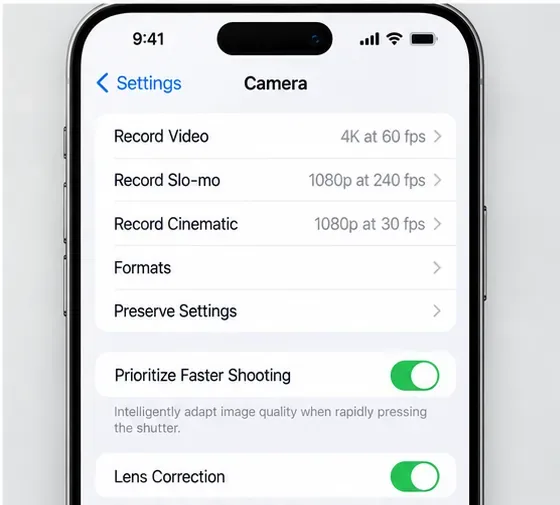
Per la registrazione video, Apple offre un'impostazione specifica per impedire al dispositivo di passare da una fotocamera all'altra durante la registrazione. Vai su Impostazioni > Fotocamera > Registra video , quindi attiva Blocca fotocamera . La guida alle impostazioni di registrazione video di Apple afferma che Blocca fotocamera impedisce il passaggio da una fotocamera all'altra durante la registrazione video.
Questa soluzione è mirata se il problema riscontrato è un salto o una pausa visibile a metà video. Non è invece adatta se l'app Fotocamera presenta rallentamenti prima dell'avvio della registrazione, poiché la funzione "Blocca fotocamera" influisce solo sul passaggio tra le app durante la registrazione.
4. Se si passa a Controllo fotocamera, confrontarlo con i pulsanti di zoom sullo schermo.
Sui modelli di iPhone 17 supportati, Controllo Fotocamera consente di passare da una fotocamera all'altra e di modificare le impostazioni dello zoom. Se il ritardo si verifica quando si utilizza Controllo Fotocamera, ma non quando si toccano i controlli 0,5x, 1x o 2x sullo schermo, il problema potrebbe riguardare il riconoscimento dell'input anziché l'elaborazione della fotocamera.
Apple consente di modificare la forza di pressione e la velocità di doppia pressione del Controllo fotocamera in Impostazioni > Accessibilità > Controllo fotocamera . Prima di tutto, prova i comandi a schermo; poi, regola il Controllo fotocamera solo se il ritardo è specifico di quel comando fisico. La guida all'accessibilità del Controllo fotocamera di Apple descrive queste opzioni.
5. Rimuovere le custodie o gli accessori magnetici e pulire l'area della fotocamera.
Apple consiglia di rimuovere custodie, pellicole, adattatori per obiettivi, supporti magnetici o altri accessori che potrebbero interferire con la fotocamera, quindi di eseguire nuovamente il test. Se le lenti anteriore e posteriore sono sporche, pulirle con un panno in microfibra. Questi passaggi sono elencati nella guida alla risoluzione dei problemi della fotocamera di Apple .
Questo è importante perché il sistema della fotocamera si basa sull'autofocus e sulla stabilizzazione ottica. Un problema che sembra un "ritardo dell'obiettivo" potrebbe in realtà essere dovuto a ripetuti tentativi di messa a fuoco o a un comportamento anomalo della stabilizzazione, causati da un accessorio posizionato vicino al modulo della fotocamera.
Se il telefono è stato a lungo montato su una motocicletta ad alta potenza, tieni presente che Apple avverte che l'esposizione prolungata a vibrazioni di elevata ampiezza può compromettere la stabilizzazione della fotocamera e i sistemi di autofocus. In questo caso, è più probabile che sia necessario un intervento di assistenza piuttosto che una modifica delle impostazioni.
6. Verificare il calore, la modalità a basso consumo e lo spazio di archiviazione disponibile.
L'utilizzo della fotocamera richiede un'elevata potenza di calcolo. Apple afferma che, quando un iPhone si surriscalda, le prestazioni possono ridursi e l'elaborazione può richiedere più tempo. Lascia raffreddare il dispositivo a una temperatura normale prima di effettuare i test. Evita di valutare le prestazioni della fotocamera quando il telefono è esposto alla luce diretta del sole, è in carica wireless o è caldo dopo una registrazione video prolungata.
Controlla anche Impostazioni > Batteria . Le linee guida generali di Apple sulle prestazioni affermano che la Modalità Risparmio energetico può rallentare alcune funzioni. Per la risoluzione dei problemi, disattiva temporaneamente la Modalità Risparmio energetico e riprova.
Quindi controlla Impostazioni > Generali > Spazio iPhone . Apple consiglia di mantenere almeno 1 GB di spazio libero per evitare rallentamenti generali. Se lo spazio di archiviazione è quasi pieno, libera spazio prima di concludere che l'hardware della fotocamera sia difettoso.
Se il telefono risulta lento, controlla lo spazio di archiviazione disponibile. Apple consiglia di mantenere almeno 1 GB di spazio libero per evitare rallentamenti generali delle prestazioni.
7. Comprendere cosa può e cosa non può risolvere la funzione "Priorità a una ripresa più rapida".
In Impostazioni > Fotocamera , iOS include l'opzione "Priorità scatti più veloci ". Apple afferma che questa impostazione modifica l'elaborazione delle immagini per consentire di scattare più foto premendo rapidamente il pulsante di scatto. È abilitata di default sui modelli supportati.
Vale la pena verificare questa impostazione se il "ritardo" si verifica quando si cambia livello di zoom e si scattano subito diverse foto. Tuttavia, non è documentata come un controllo per la velocità di cambio fisico dell'obiettivo, quindi non aspettatevi che risolva un'anteprima nera o un blocco della fotocamera quando si passa da 0,5x a 1x.
La funzione "Priorità scatti più veloci" è pensata per le pressioni rapide del pulsante di scatto. Può essere utile quando il rallentamento è legato allo scatto di foto in rapida successione, ma Apple non la descrive come un controllo per il cambio di obiettivo.
8. Riavviare solo quando la fotocamera presenta effettivamente un malfunzionamento.
Se l'app Fotocamera è bloccata, nera o non risponde, riavvia l'iPhone e riprova. Anche Apple consiglia di riavviare il dispositivo nella sua procedura di risoluzione dei problemi della fotocamera. Se solo l'app Fotocamera non risponde, puoi chiuderla e riaprirla, ma evita di chiudere forzatamente tutte le app nello switcher. Le linee guida generali di Apple sulle prestazioni indicano che la chiusura forzata non necessaria può rallentare il riavvio delle app, poiché queste devono ricaricare i dati.
Utilizza questa tabella di diagnosi rapida
Ciò che vedi
Controllo successivo più utile
Che aspetto ha il successo
Salta o rifocalizza solo quando sei molto vicino a un soggetto
Controllo macro di prova
L'indesiderato interruttore automatico Ultra Wide si arresta
Salta solo durante la registrazione del video
Attiva la fotocamera di blocco
La fotocamera rimane impostata sulla fotocamera selezionata durante la registrazione.
Ritardo solo quando si utilizza il Controllo fotocamera
Confronta i pulsanti di zoom sullo schermo; regola la temporizzazione del Controllo fotocamera
Il passaggio tra le modalità sullo schermo è immediato e il controllo della fotocamera risponde in modo coerente.
La fotocamera e le altre app sono lente
Controlla il calore, la modalità a basso consumo e la memoria.
Le prestazioni tornano dopo il raffreddamento, eliminando le limitazioni di bassa potenza o liberando spazio
Il rallentamento è iniziato dopo un importante aggiornamento di iOS.
Installa l'aggiornamento corrente e attendi il completamento delle attività in background.
Il comportamento della fotocamera si stabilizza al termine delle operazioni di aggiornamento del dispositivo.
Una telecamera mostra ripetutamente una schermata nera, trema o non mette a fuoco.
Rimuovere gli accessori, riavviare il sistema, quindi rivolgersi all'assistenza.
Ogni telecamera produce un'anteprima stabile e mette a fuoco normalmente
Quando interrompere la risoluzione dei problemi e richiedere assistenza
La risoluzione dei problemi software ha dei limiti. Se il problema persiste nell'app Fotocamera di Apple anche dopo aver aggiornato iOS, riavviato il dispositivo, effettuato un test senza accessori, controllato il comportamento delle macro e testato il dispositivo a una temperatura normale, una diagnosi hardware diventa più plausibile.
È consigliabile rivolgersi al servizio assistenza prima se una delle fotocamere posteriori produce costantemente un'anteprima nera, se l'autofocus ha difficoltà a mettere a fuoco in condizioni di luce diurna normali, se l'anteprima trema visibilmente quando il telefono è fermo o se il problema si è presentato dopo un forte impatto o un utilizzo prolungato in presenza di forti vibrazioni. La documentazione di Apple per la riparazione dell'iPhone 17 include procedure specifiche per la risoluzione dei problemi e la riparazione della fotocamera, e Apple raccomanda di contattare l'assistenza se i problemi della fotocamera persistono anche dopo aver eseguito le procedure di risoluzione dei problemi di base.
Per la maggior parte dei problemi relativi al cambio di obiettivo su iPhone 17, l'approccio migliore è identificare quale transizione è effettivamente lenta prima di modificare molte impostazioni. Un brusco passaggio in modalità macro potrebbe essere causato dalla modalità Macro automatica. Un brusco passaggio durante la registrazione video può spesso essere evitato bloccando la fotocamera. Un ritardo limitato al Controllo fotocamera potrebbe essere dovuto a un problema di temporizzazione dell'input. Un telefono caldo, con la batteria quasi piena o che sta ancora terminando un aggiornamento può risultare lento in generale.
Se nessuna di queste condizioni spiega il comportamento e l'app Fotocamera predefinita continua a bloccarsi o a produrre immagini instabili, smetti di considerarlo un problema di impostazioni e rivolgiti alla diagnostica o all'assistenza Apple. In questo modo avrai un punto di arrivo chiaro, invece di continuare a modificare all'infinito le opzioni della fotocamera che non sono correlate al problema.