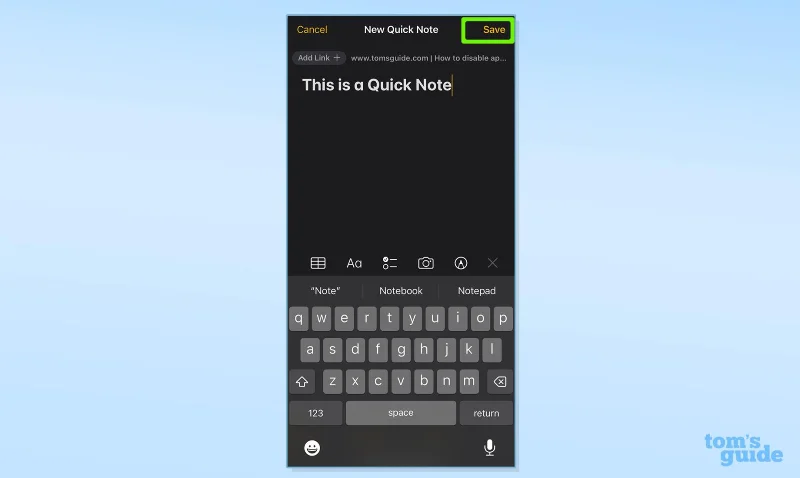
Sapere come prendere Quick Notes su iPhone ti consente di annotare pensieri, idee e informazioni all'interno di quasi tutte le app sul tuo dispositivo.
Di solito, quando trovi qualcosa che suscita il tuo interesse online , dovresti chiudere l'app attuale, aprire Note, annotare il testo, quindi tornare al punto in cui eri. Quick Notes, tuttavia, ti consente di scrivere e salvare facilmente le note senza nemmeno aprire l'app Note, senza bisogno di cambiare.
Se, come me, hai mai avuto bisogno di salvare rapidamente un collegamento, una foto o una riga di testo senza perdere il posto, troverai molto utile questa elegante funzionalità per iPhone.
Essenzialmente, Quick Notes funge da piccola finestra per le note mobile. E una volta salvate, troverai tutte le tue note rapide nella sezione Cartelle della tua app Note, il che significa che saranno accessibili per fare riferimento e modificarle ogni volta che lo desideri.
Ciò che è anche molto utile è che Quick Notes si sincronizzerà su tutti i tuoi dispositivi Apple, quindi sarai comunque in grado di richiamare quelle note ogni volta che ne avrai bisogno dal tuo iPad o Mac.
Esistono due modi principali per creare una nota rapida sul tuo iPhone ed entrambi sono davvero semplici.
Prima di iniziare, però, devi prima assicurarti di aver scaricato iOS 16 e averlo installato sul tuo telefono pronto per l'uso.
Come prendere appunti rapidi su iPhone tramite il pulsante Condividi
- Apri Safari (o l'app da cui vuoi prendere appunti)
- Evidenziare
- Tocca Condividi
- Aggiungi alla nota rapida
- Salva
Continua a leggere per vedere istruzioni più dettagliate per ogni passaggio.
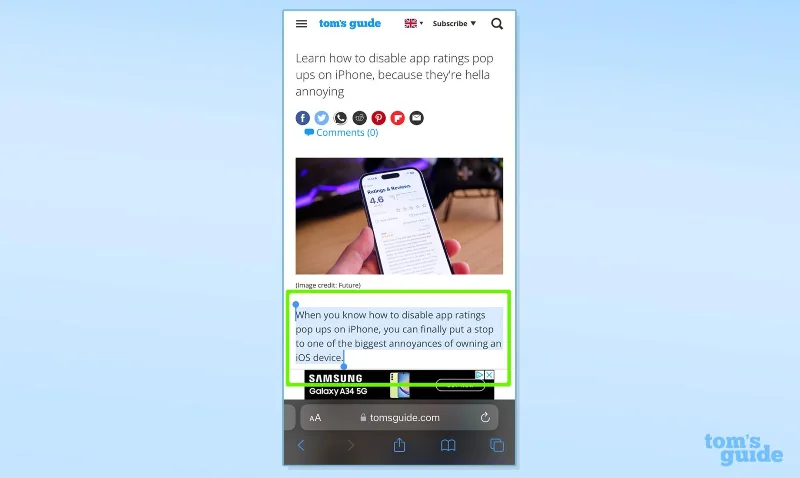
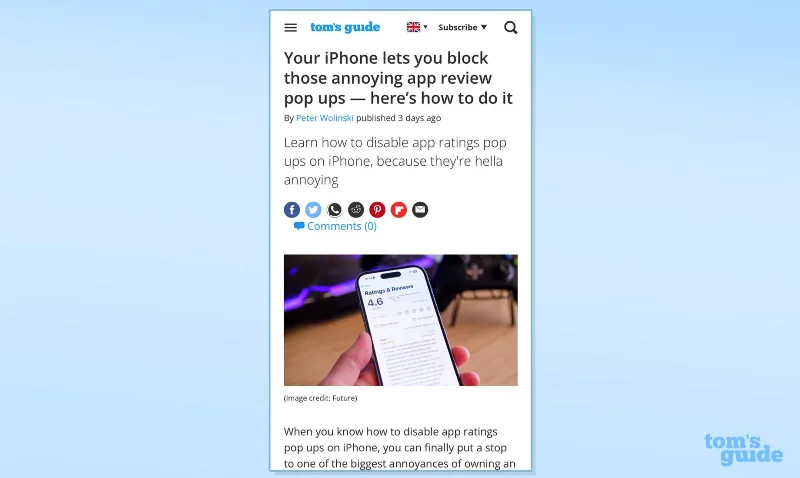
1. Apri Safari (o l'app da cui vuoi prendere appunti)
(Immagine: © La nostra guida)
Apri Safari (o l'app da cui vuoi prendere appunti) e scorri fino alla sezione della pagina che desideri salvare.
2. Evidenziare

(Immagine: © La nostra guida)
Evidenziare il dato il testo, il collegamento o l'immagine.
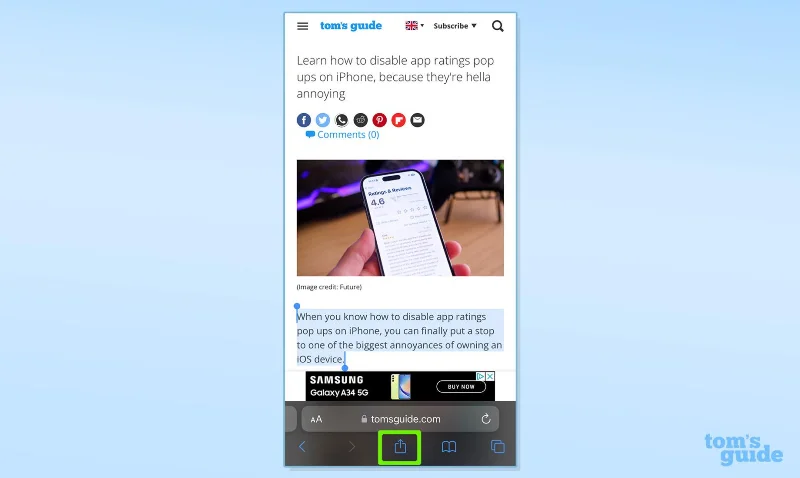
3. Tocca Condividi

(Immagine: © La nostra guida)
Tocca il pulsante Condividi .
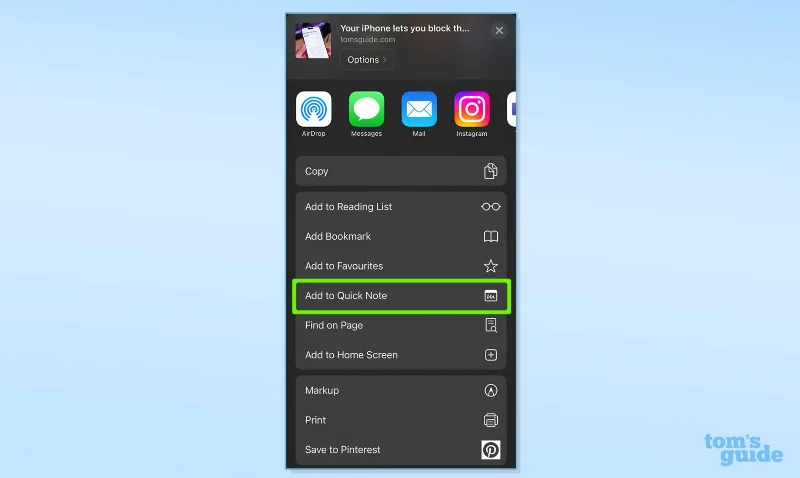
4. Aggiungi alla nota rapida

(Immagine: © La nostra guida)
Scorri verso il basso e seleziona Aggiungi alla nota rapida (che di solito trovi sotto Aggiungi ai preferiti ).
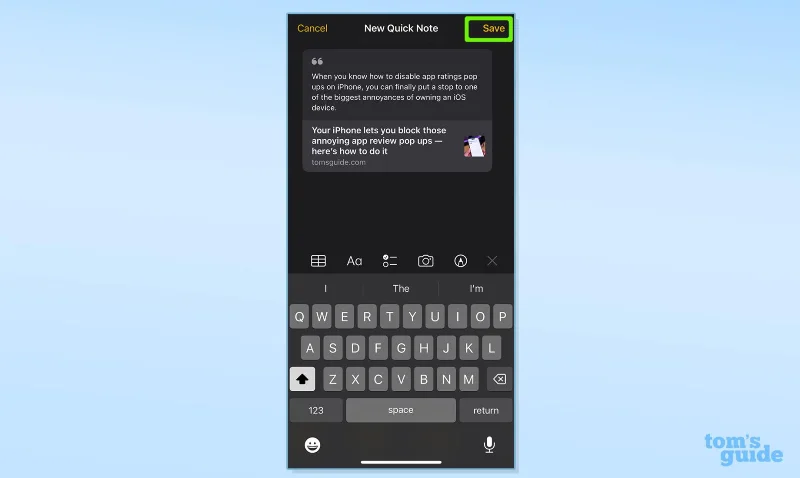
5. Salva

(Immagine: © La nostra guida)
Aggiungi qualsiasi testo o informazione aggiuntiva alla tua nota, quindi premi Salva.
Come prendere appunti rapidi su iPhone tramite il pannello di controllo
- Apri Impostazioni > Centro di controllo
- Tocca Nota rapida
- Sposta le note rapide nella posizione desiderata nel Centro di controllo
- Chiudi Impostazioni > Apri Safari (o l'app da cui vuoi prendere appunti)
- Evidenziare
- Apri il Pannello di controllo
- Selezionare l'icona della nota rapida
- Salva
Continua a leggere per vedere istruzioni più dettagliate per ogni passaggio.
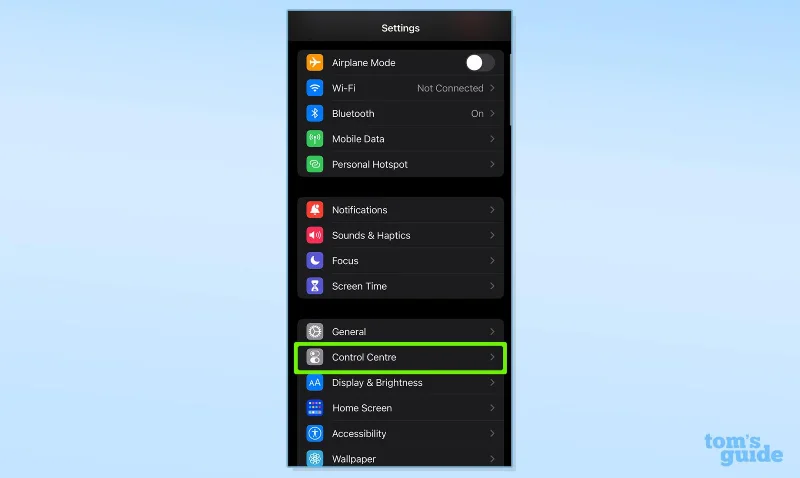
1. Apri Impostazioni > Centro di controllo

(Immagine: © La nostra guida)
Apri Impostazioni e tocca Centro di controllo.
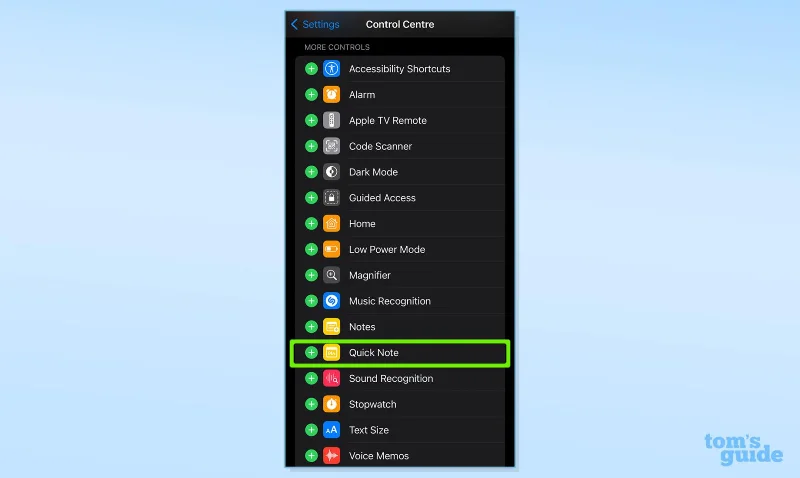
2. Toccare Nota rapida

(Immagine: © La nostra guida)
Scorri verso il basso quindi seleziona Nota rapida (di solito si trova nella sezione Altri controlli ).
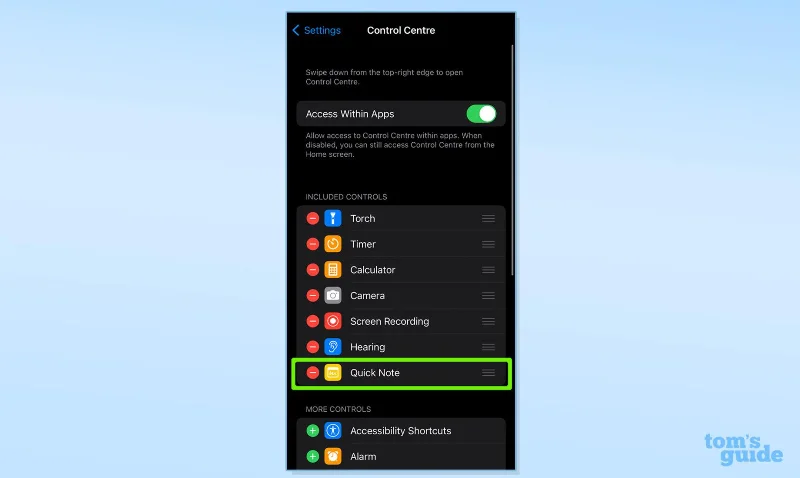
3. Sposta le note rapide nella posizione desiderata nel Centro di controllo

(Immagine: © La nostra guida)
Usando le tre linee verticali sul lato destro, sposta Quick Notes nella posizione desiderata in Control Center .
4. Chiudi Impostazioni > Apri Safari (o l'app da cui vuoi prendere appunti)

(Immagine: © La nostra guida)
Chiudi l'app Impostazioni, quindi Apri Safari (o l'app da cui vuoi prendere appunti) e scorri fino alla sezione della pagina che desideri salvare.
5. Evidenziare

(Immagine: © La nostra guida)
Evidenziare il dato il testo, il collegamento o l'immagine.
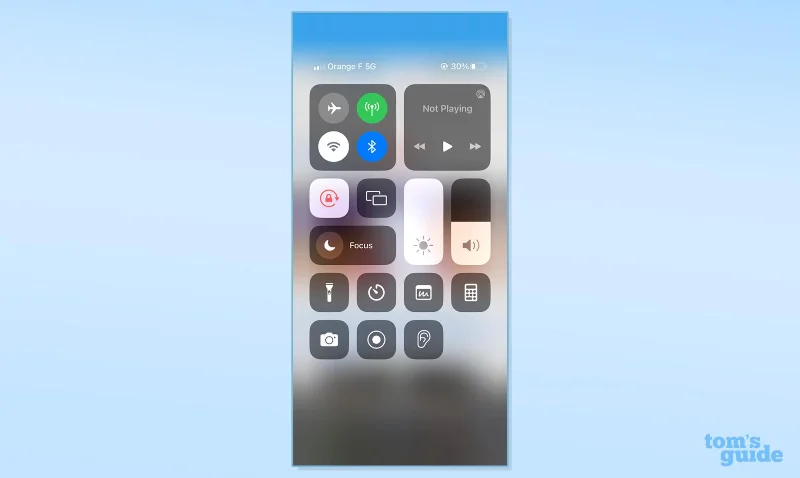
6. Aprire il Pannello di controllo

(Immagine: © La nostra guida)
Scorri verso il basso dall'angolo in alto a destra dello schermo per aprire il Pannello di controllo .
7. Selezionare l'icona Nota rapida

(Immagine: © La nostra guida)
Seleziona l'icona della nota rapida che ora dovrebbe apparire sul tuo pannello di controllo.
8. Salva

(Immagine: © La nostra guida)
Aggiungi qualsiasi testo o informazione aggiuntiva alla tua nota, quindi premi Salva.
E il gioco è fatto: ora hai imparato la pratica funzione Quick Notes su iPhone.
Se desideri ulteriori consigli su come ottenere il massimo dal tuo iPhone, la nostra gamma di tutorial ti copre. Abbiamo raccolto le migliori funzionalità nascoste dell'iPhone che dovresti utilizzare , tutti i suggerimenti e i trucchi essenziali per Apple Maps , funzionalità per semplificarti la vita quando lavori sul tuo iPhone e come bloccare le note con Face ID su iPhone che è un altro utile know-how per gli avidi amanti delle note.
I nuovi utenti di iPhone vorranno verificare come trasferire i dati da iPhone a iPhone o come trasferire i contatti di Google su iPhone . Se stai cercando di cambiare la tua suoneria in qualcosa di leggermente diverso, leggi come impostare una suoneria su iPhone .