Windows 12へのアップグレード後にBluetoothとWi-Fiのドライバーが見つからない?安全な修復方法

マイクロソフトはWindows 12をリリースしていません。アップグレード後にWi-FiまたはBluetoothドライバーが消えてしまった場合は、以下のWindows 11の復元手順を使用して安全に復元してください。
Windows 11 で透明なタスクバーを取得する方法を知っていれば、デスクトップの外観を常に向上させることができます。
Windows 11 では、スタート メニューとタスク バーに対する物議を醸す変更を含む、Windows のルック アンド フィールの全面的な見直しが導入されました。デフォルトでは、ディスプレイの下部に大きな暗いバーが表示されます。印象的なデスクトップの壁紙を持っている場合、そのバーはデスクトップの外観を妨げる可能性があり、あまり洗練されていません。
私も含めて、タスク バーの外観は、タスク バーを削除すれば改善できると考えている人もいます。というか、完全に消すのではなく透明にしてしまいます。
タスクバーは醜いと思いますが、それでもその便利さは高く評価しており、完全に削除したくはありません。私の意見では、醜い黒い縞模様を処理するには、透明にする方がはるかに見た目に美しい方法です。
現在、マウスを置くとタスク バーを自動的に消す方法があり、タスク バーが非表示になった後はクリーンなデスクトップが提供されます。それをお望みの場合は、Windows 11 でタスクバーを非表示にする方法をご紹介します。ただし、デフォルトで [設定] メニューからタスクバーを透明にする簡単な方法はありません。
ちょっとした工夫をすれば、Windows ディレクトリを自分で編集してタスク バーを透明にする方法があります。これは非常に簡単ですが、少し技術的な勇気が必要なため、代わりにサードパーティの無料アプリケーションである TranslucentTB を使用して、透明な Windows タスク バーを取得する方法を紹介することにしました。
Windows 11 で透明なタスクバーを取得する方法を調べる準備ができている場合は、そのまま読み進めてください。
Windows 11で透明なタスクバーを取得する方法
始める前に一言: 安全性を確保するために Microsoft Store から TranslucentTB アプリをダウンロードしていますので、ダウンロードすることをお勧めします。オンラインの他の場所からダウンロードする場合は、ダウンロード元のサイトが信頼できることを確認し、実行可能ファイルを実行する前に、ダウンロードしたすべてのものをスキャンするために最高のウイルス対策ソフトウェアアプリケーションの 1 つを使用してください。
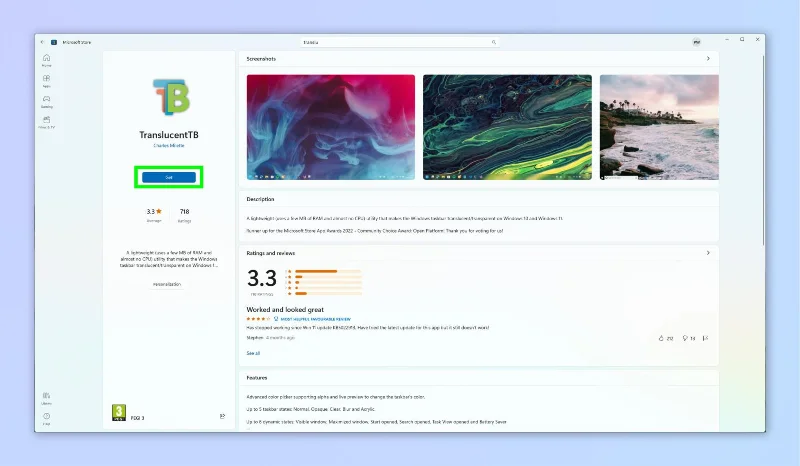
1. Microsoft Store経由でTranslucentTBをインストールします。
(画像:©Future)
Microsoft Store アプリのTranslucentTB ストア ページに移動します。「入手」をクリックし、ダウンロードが完了し、アプリがインストールされるまで待ちます。
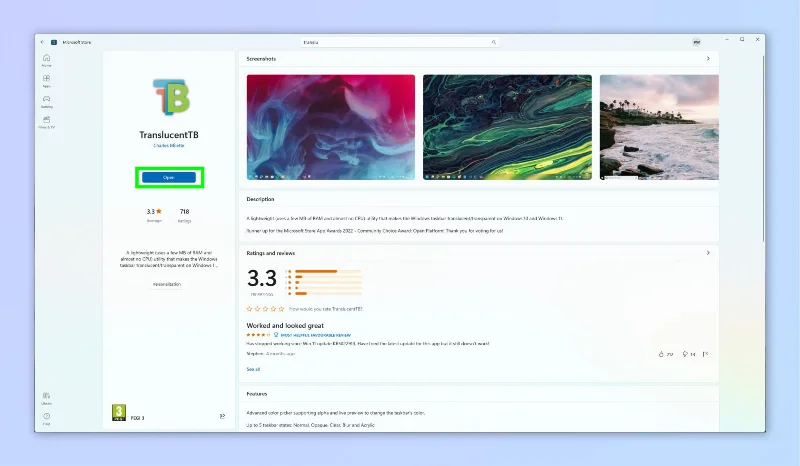
2. 「開く」をクリックするか、アプリを実行します
(画像:©Future)
インストール後 (これは非常に小さなソフトウェアです)、インストール後、ストア ページで [開く] をクリックします。または、[スタート] メニューでTranslucentTB アプリを見つけてクリックします。
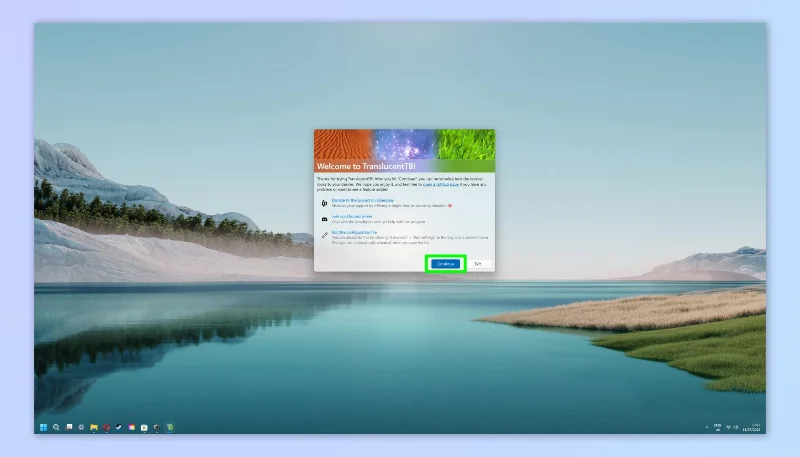
3. 「続行」をクリックします
(画像:©Future)
プロンプトが表示されたら、 「続行」をクリックします。TranslucentTB アプリを初めて開くとすぐに、タスクバーが透明になったことがわかります。すごく良く見えませんか?
しかし、この気の利いたアプリでできることは他にもあります。次に、いくつかの設定を調整してタスクバーを好みに合わせてカスタマイズする方法を説明します。
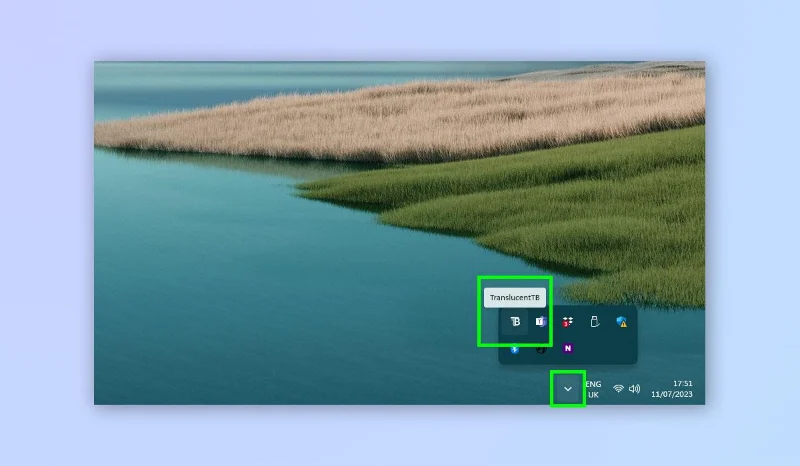
4. 通知領域で TranslucentTB を開きます
(画像:©Future)
タスク バーの設定を調整するには、タスク バーの右側にある通知領域の山形をクリックします。TranslucentTB ロゴをクリックします。表示されない場合は、[スタート] メニューからアプリを起動する必要があります。
注:デフォルトでは、次の設定のうち有効になるのはデスクトップの不透明度だけです。他のすべての設定を無効にしたままにすると、タスクバーは常にデスクトップ設定で設定したとおりに表示されます。手順 6 以降を有効にすると、特定の状況でのタスク バーの外観に影響します。
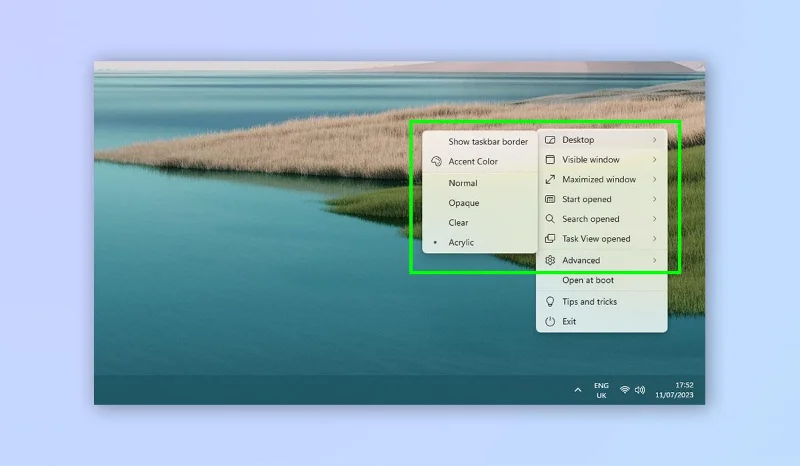
5. タスクバーの不透明度を変更する(デスクトップ)
(画像:©Future)
メニューで、デスクトップの上にカーソルを置き、さまざまな不透明度オプションの 1 つを選択します。オプションは [標準] (Windows のデフォルト) で、わずかに半透明です。Opaque (不透明) は完全に不透明です。ほとんどが半透明のアクリル。そして完全に目に見えないクリア。
これはタスクバーの主な外観です。
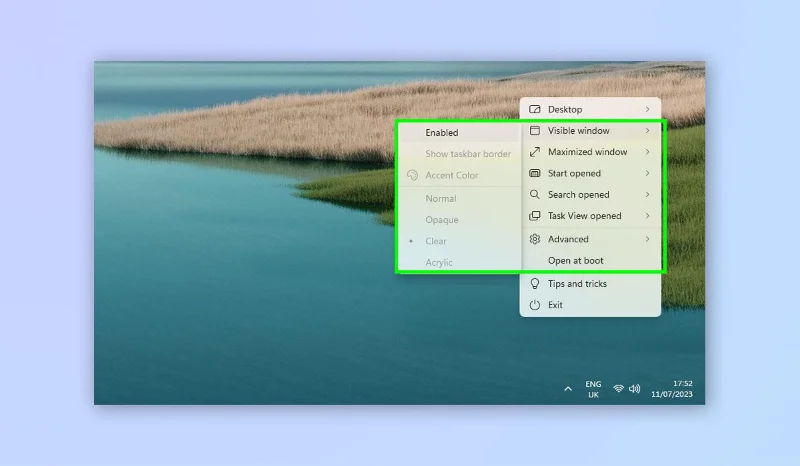
6. タスクバーの不透明度を変更する(表示ウィンドウ)
(画像:©Future)
[Visible window] を除き、手順 4 を繰り返します。これにより、ウィンドウが開いているときのタスク バーの外観が設定されます。
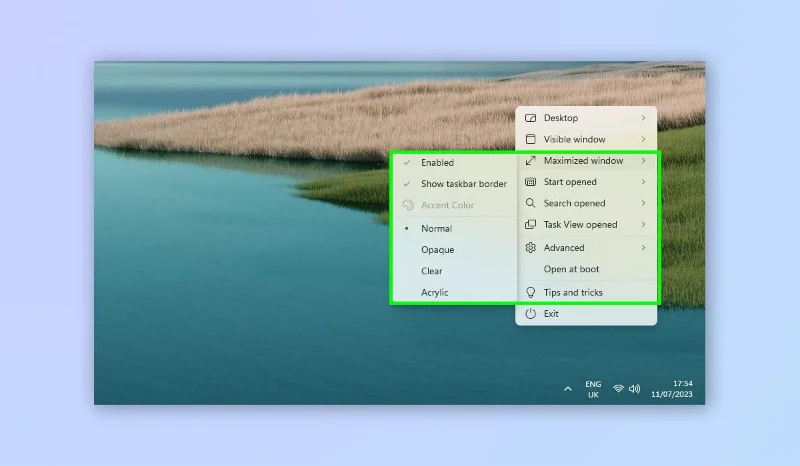
7. タスクバーの不透明度を変更する(最大化ウィンドウ)
(画像:©Future)
最大化されたウィンドウを除き、手順 4 を繰り返します。これは、ウィンドウを最大化したときのタスク バーの外観を設定します。アプリを全画面表示しているときに透明なタスク バーが奇妙に見える可能性があるため、これはおそらく最も便利な追加設定です。
ほら。これで、素晴らしい壁紙を引き立たせる美しい透明なタスクバーが完成しました。
Windows 11 の使用方法について詳しく知りたい場合は、Windows 11 HDR をオンにして色とコントラストを高める方法を説明します。Windows 11 をカスタマイズして煩わしい部分を修正するさらにいくつかの方法を知りたい場合は、Windows 11 の [スタート] メニューをカスタマイズする方法と、Windows 11 の [スタート] メニューを Windows 10 に戻す方法を説明します。
マイクロソフトはWindows 12をリリースしていません。アップグレード後にWi-FiまたはBluetoothドライバーが消えてしまった場合は、以下のWindows 11の復元手順を使用して安全に復元してください。
マイクロソフトはWindows 12を正式にリリースしていません。Windows 11とOneDriveで検証済みの以下の手順を使用して、ファイルエクスプローラーの動作遅延を安全に診断および修正してください。
マイクロソフトはWindows 12をリリースしていません。Windowsアップデートが100%で止まってしまった場合は、再起動や修復ツールからWinREまで、Windows 11向けの安全な復旧オプションを比較検討してください。
AI アートは現在大きなトレンドであり、Midjourney は画像を生成する最良の方法の 1 つです。使用方法は次のとおりです。
Rectangle アプリを使用して Mac で Windows スナップ機能を利用する方法は次のとおりです。
Windows 11 タスクバーを透明にして外観を改善します。段階的な説明があります。
感光性発作のリスクを軽減するために、Mac の点滅するライトを暗くする方法を学びましょう。



