
WhatsApp は Telegram と Signal の本のページを抜粋し、メッセージを編集できるようにしました。メッセージは送信後 15 分間編集できるため、タイプミスを見つけたり、オートコンプリートによって発言内容がまったく認識できなくなったりしても、パニックになる必要はありません。
「単純なスペルミスの修正からメッセージへの追加のコンテキストの追加まで、チャットをより詳細に制御できるようになることをうれしく思います」とメタ所有の会社は 5 月 23 日のブログ投稿で述べています。Meta のソーシャル メディア プラットフォームである Facebook や Instagram でのプロセスの処理方法と同様に、変更されたメッセージは「編集済み」として表示され、受信者に変更が加えられたことが通知されます。しかし、彼らはその変化が何を意味するのかを正確に理解することはできないだろう。
ほぼすべての人気のあるメッセージング プラットフォームでは、メッセージの送信後に編集する機能が許可されており、WhatsApp が唯一の例外となっています。今はもうそんなことはありません。
この新機能は、今後数週間以内にiOSとAndroidの両方で世界中の20億人のWhatsAppユーザーに展開される予定だ。さらに役立つヒントについては、 Android でレシートを送信せずに WhatsApp メッセージを読む方法、またはApple Watch で WhatsApp を使用する方法に関するガイドをご覧ください。
WhatsApp でメッセージを編集する方法を説明します。
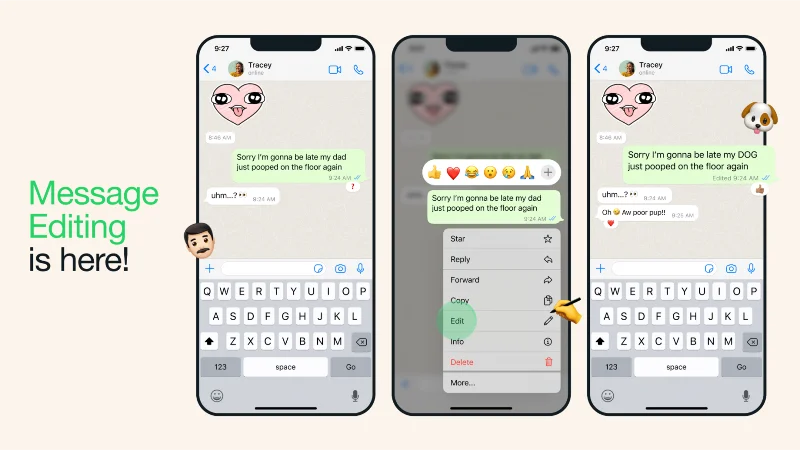
(画像クレジット: メタ)
iOS と Android で WhatsApp メッセージを編集する方法
Signal、Telegram、または編集が有効になっているその他のメッセージング アプリ (その他のオプションについては、 WhatsApp の代替リストを確認してください) に慣れている場合は、WhatsApp でのプロセスはすでに馴染みのあるものになるでしょう。最高の iPhoneまたはAndroid スマートフォンを使用しているかどうかに関係なく、手順はほぼ同じになります。
WhatsApp メッセージは、15 分の制限時間内であれば何度でも編集できます。WhatsApp は編集の改訂履歴を保存しませんが、送信後に改訂されたメッセージには編集済みのラベルが表示されます。
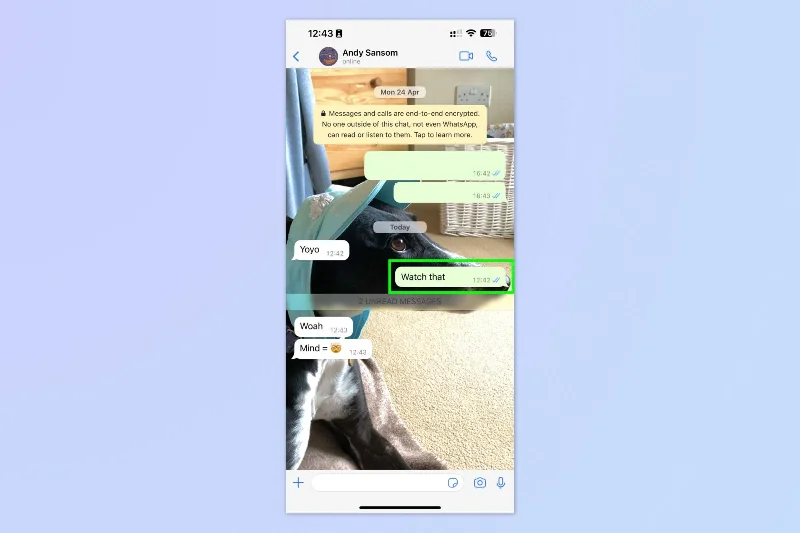
1. 編集したいメッセージを長押しします。
(画像:©Future)
WhatsApp チャットで、編集するメッセージを長押しします。
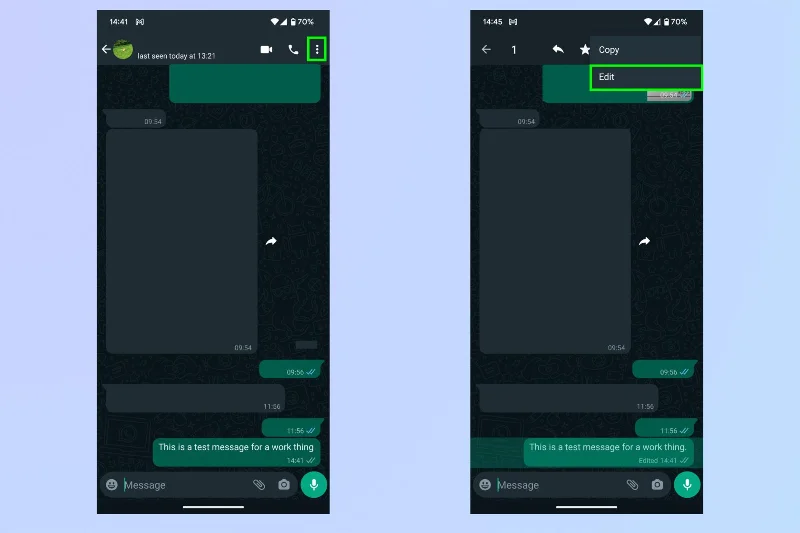
2a. (Android の場合) 三点メニューをタップし、「編集」をタップします
(画像:©Future)
Android スマートフォンをお持ちの場合は、画面の右上隅にある3 点メニューをタップし、 [編集] オプション を選択します。
2b. (iPhoneの場合)ポップアップメニューから「編集」をタップします

(画像:©Future)
Android スマートフォンをお持ちの場合は、画面の右上隅に3 つの点のメニューが表示されます。そのアイコンをクリックしてドロップダウン メニューを開き、[編集] オプションを選択します。
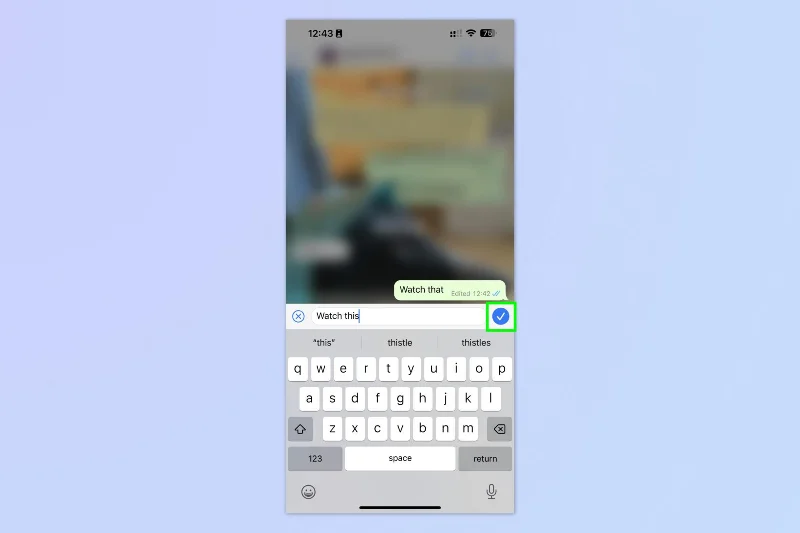
3. 送信ボタンを押します。
(画像:©Future)
修正が完了したら、テキスト ボックス入力の横にあるチェック マーク ボタンをタップするだけで、編集したメッセージが保存されます。これにより、スレッド内のメッセージが更新され、編集済みとしてマークされます。
とても簡単ですよね?さらにチュートリアルを読みたい場合は、こちらをご覧ください。
次に、Apple Watch で WhatsApp を使用する方法と、WhatsApp Web およびデスクトップの使用方法を学習してみてはいかがでしょうか。プライバシーをさらに高めるために、WhatsApp でオンライン ステータスを非表示にする方法も紹介します。
私たちのガイドの詳細





