
Android でデータ セーバー設定の使用方法を知っておくと、限られたデータ プランを最大限に活用することができます。月末にデータがほとんど残っていないというイライラする状況を避けるのに役立ちます。また、データは無料ではないので、お金を節約する優れた方法でもあります。
データ セーバーは、バックグラウンドで実行されているアプリやサービスが携帯電話データを使用することを禁止することで機能します。代わりに、バックグラウンド データは、自宅でも外出中でも、Wi-Fi経由でのみ利用可能になります(後者の場合は、情報を安全に保つために最適な Android VPN を必ずチェックしてください)。
もちろん、アプリを Wi-Fi バックグラウンド データに制限すると、Google マップなどの一部のアプリで問題が発生する可能性があります。幸いなことに、例外を設けて、個々のアプリが携帯電話プラン経由でバックグラウンド データを使用することを許可し、残りのアプリを Wi-Fi に制限できることです。
これらすべてを念頭に置いて、Android でデータ セーバー設定を使用する方法を見てみましょう。
Android でデータセーバーをオンにする
Android スマートフォンを最新の OS に更新することは常に価値があります。
1.設定を詳しく調べる
(画像:©Future)
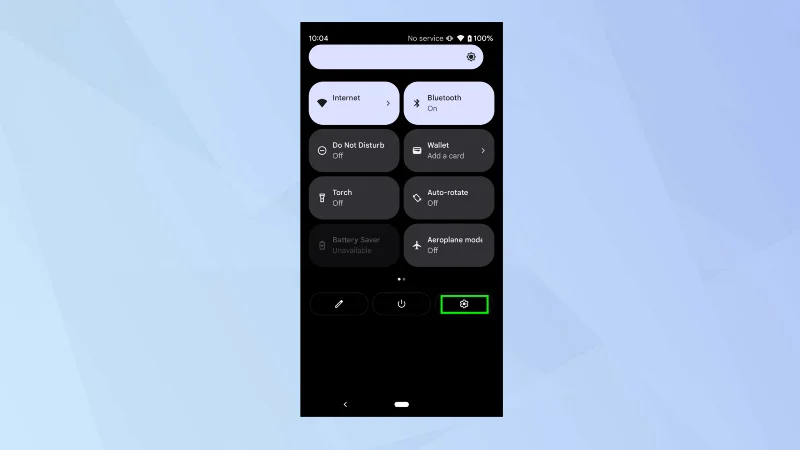
まず、画面の上から下にスワイプし、設定アイコン をタップします。
2. ネットワークとインターネットを選択します
(画像:©Future)
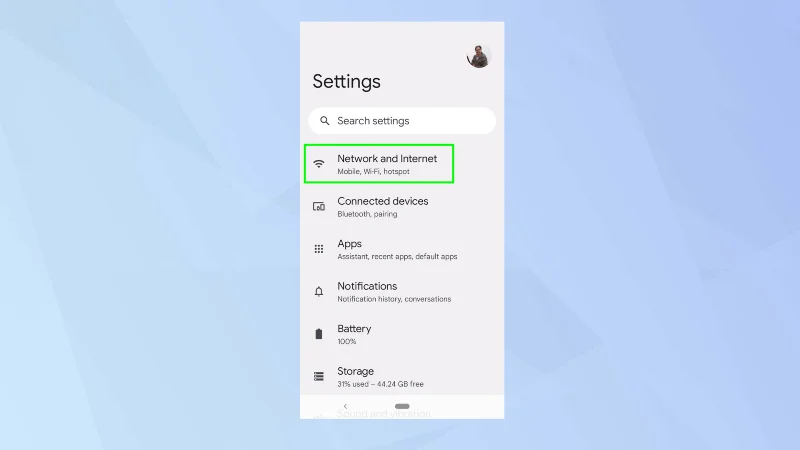
次に、「ネットワークとインターネット」をタップします。
3.「データセーバー」をタップします
(画像:©Future)
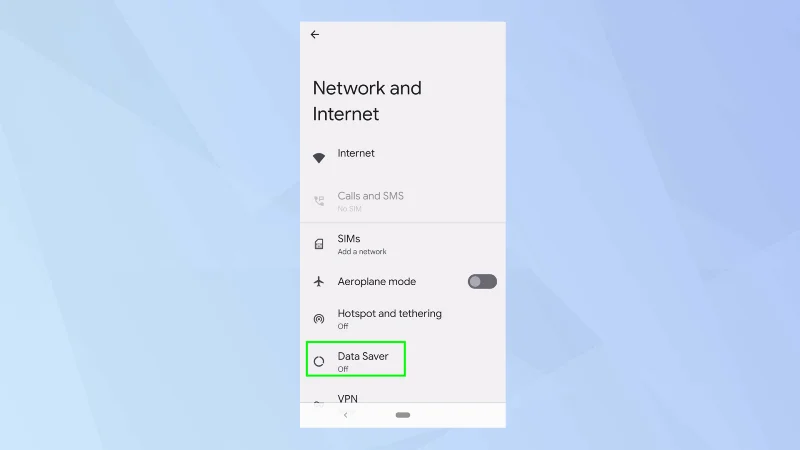
データセーバーはデフォルトでオフになっている可能性があります。この場合は、「データセーバー」をタップします。
4. データセーバーをオンにする
(画像:©Future)
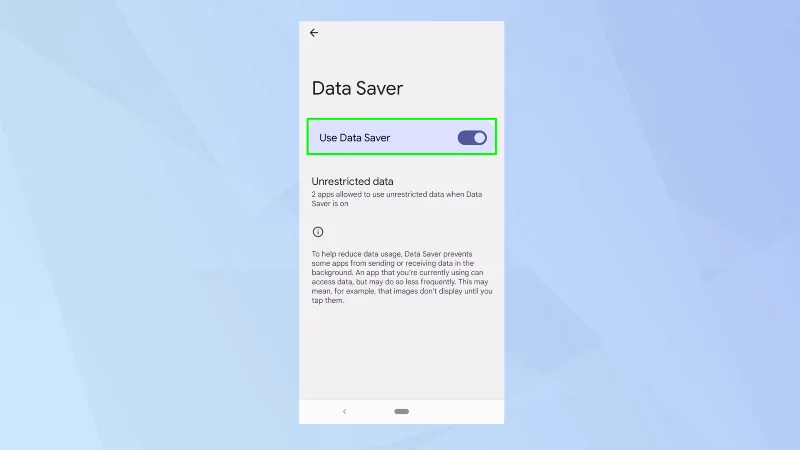
あとは、「データセーバー」ボタンをタップしてオンにします。
5. 無制限の使用を許可する
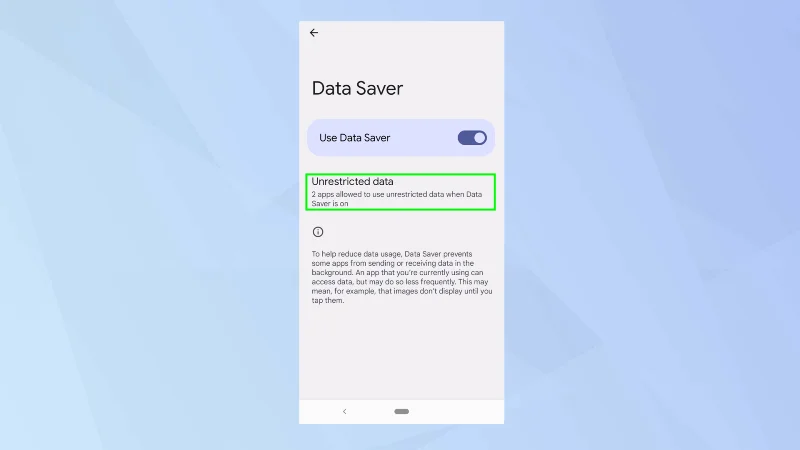
(画像:©Future)
アプリをデータ セーバー機能から除外することもできます。これは、バックグラウンド データを利用できない限りアプリやサービスが実行できない場合に特に便利です。これらを確認および編集するには、「無制限のデータ」をタップします。
6. アプリを許可または禁止する
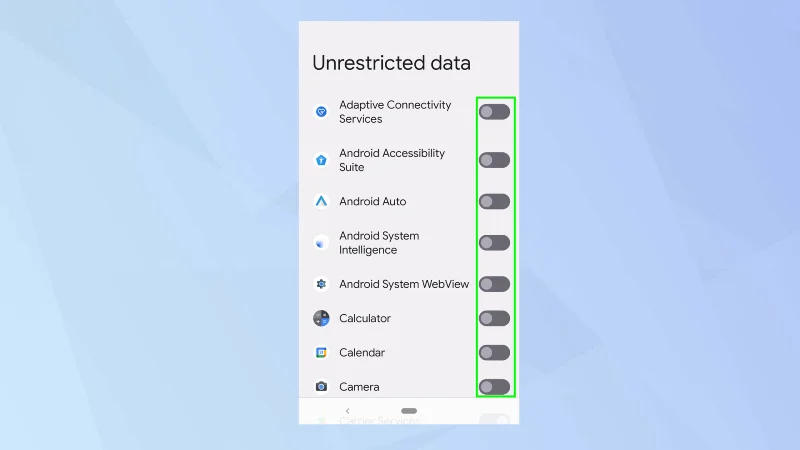
(画像:©Future)
アプリのリストを下から見ていきます。アプリの横にあるボタンを切り替えてオンまたはオフにします。
それで、それで終わりです。Android でデータ セーバー設定を使用する方法がわかりました。でも待ってください – まだ行かないでください。Android でデータ制限を設定する方法や、Android から Android にデータを転送する方法を学んでみてはいかがでしょうか。Android のバックグラウンド データを制限する方法や、紛失または盗難に遭った Android スマートフォンからデータを回復する方法も見つけることができます。また、Android スマートフォンを売却する前に、Android スマートフォンをリセットしてデータを消去する方法を知っておくと役立ちます。





