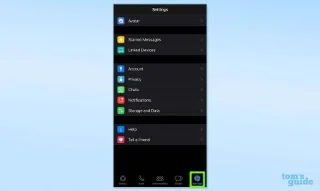
iOS 17での Safari の最大のアップグレードは、プロファイルの閲覧です。これは、単一のアプリ内でタブとブックマークの個別のグループを作成する機能です。これらは iPad と Mac でもフォローできますが、このガイドでは、iOS 17 を実行している iPhone を使用して作業を開始する方法を説明します。
なぜ Safari にプロファイルを追加する明確な場所がないのか少し混乱しているかもしれませんが、私たちも確かにそうでした。重要なのは、最初に設定でプロファイルを追加し、その後 Safari 自体で設定を行う必要があることです。でも心配しないでください。Safari で閲覧プロファイルを設定する方法について段階的な手順を読み進めていけば、迷うことはありません。
これを今すぐ使用するには、iPhone に iOS 17 ベータ版をインストールする必要があります。これを行う方法がわからない場合は、 iOS 17 パブリック ベータ版のインストール方法に関するガイドを参照してください。いくつかの不具合が発生する可能性があることに注意してください。最初に必ず携帯電話をバックアップしてください。
iOS 17のSafariで閲覧プロファイルを設定する方法
- 設定アプリで新しい Safari プロファイルを作成する
- プロフィールの名前、アイコンなどをカスタマイズします
- Safariで「タブ」メニューを開き、「プロファイル」アイコンをタップします。
- 新しいプロフィールを選択し、タブとお気に入りを設定します
詳細が必要な場合は、以下に完全な手順とデモ画像を用意しています。
1.設定アプリで新しいSafariプロファイルを作成します

(画像:©ガイド)
メイン設定ページを少し下にスクロールして、Safari セクションを見つけます。Safari オプション内でスクロールして「プロファイル」見出しを見つけ、「新しいプロファイル」をタップします。
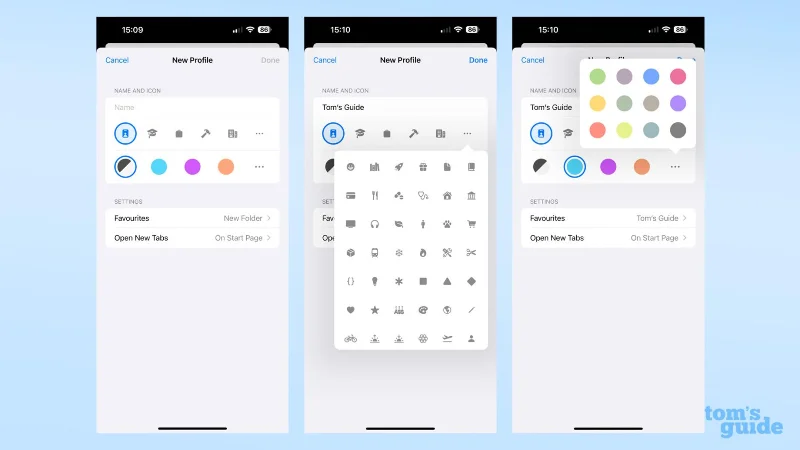
2. プロフィールの名前、アイコンなどをカスタマイズします
(画像:©ガイド)
プロファイルのタイトルを入力し、Apple のプリセットからアイコンと色を選択します。このプロファイルで使用するお気に入りのセットや、新しいタブを開いたときにどのページが表示されるかを選択することもできます。
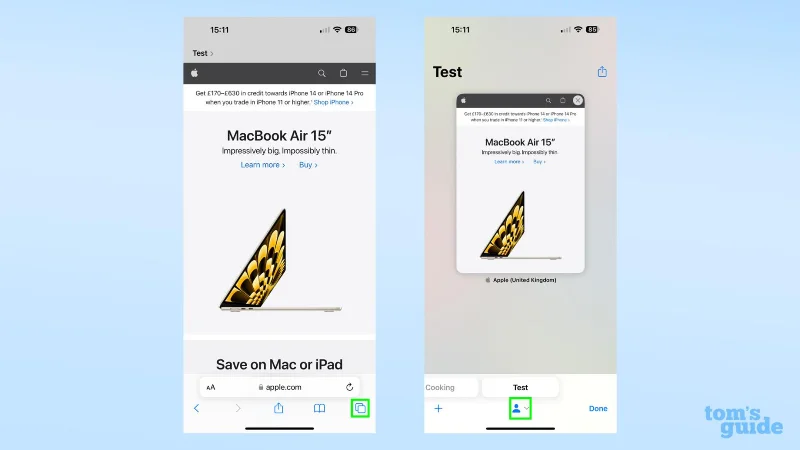
3. Safari で、「タブ」メニューを開き、「プロファイル」アイコンをタップします。
(画像:©ガイド)
Safari ウィンドウの右端にあるタブ アイコンをタップし、画面下部のバーの中央にあるプロファイル セクションをタップしてドロップダウン メニューを開きます。
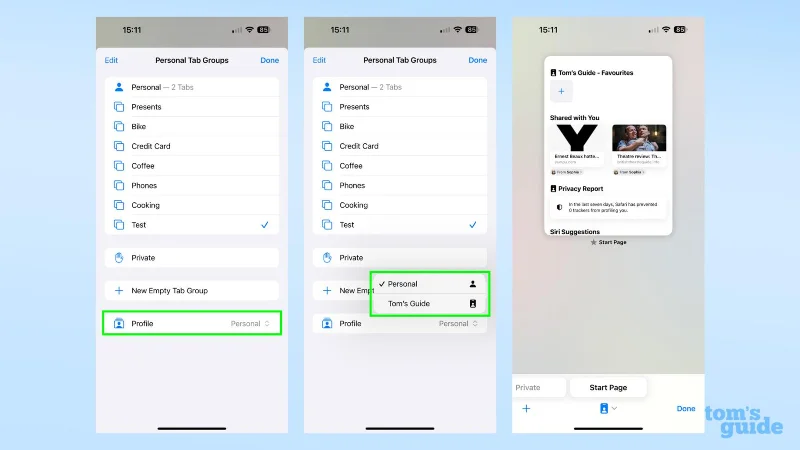
4. 新しいプロファイルを選択し、タブとお気に入りを設定します
(画像:©ガイド)
タブ グループの下に、プロフィールにアクセスするメニューが表示されます。必要なものを選択すると、新しいタブとお気に入りのセットが表示され、並べ替えることができます。もう一度元に戻す必要がある場合は、手順 3 と 4 を繰り返します。
今年後半に iPhone に何が追加されるかについては、iOS 17 ベータ版のハンズオン プレビューで詳しく知ることができます。これらの機能を自分で試したい場合はiOS 17 パブリック ベータ版をインストールする方法、より安定したバージョンの iOS に戻したい場合はiOS 17 ベータ版から iOS 16 にダウングレードする方法も学ぶことができます。
ただし、新しいソフトウェアを使い続ける場合は、 iOS 17 でスタンバイ モードを設定する方法などの新しいガイドをご覧ください。
私たちのガイドの詳細