
iPhone の Visual Look Up 機能は、iOS 17の一部としてビデオと組み合わせて使用できるようになりました。以前はビジュアル ルックアップを使用して写真内の被写体を識別することしかできなかったので、これによりこの機能の機能が拡張されます。
Visual Look Upが何なのかよくわからない方のために説明すると、これは本質的に Apple 版の Google レンズで、画像 (現在はビデオ) の主題を調べることができます。これは動物、ビデオ、ランドマークなどに機能し、非常に便利です。
以前に Visual Look Up を使用したことがある場合は、このプロセスにある程度馴染みがあるでしょう。ただし、写真の処理とは若干異なるため、iOS 17 でビデオのビジュアル ルックアップを使用する方法を確認してください。
iOS 17 でビデオの Visual Look Up を使用する方法
ビデオでの Visual Look Up は iOS 17 のリリースの一部であるため、今年後半に完全版がリリースされるまで、iOS 17 パブリック ベータ版のインストール方法を知っておく必要があります。ただし、ベータ版は完全な iOS バージョンほど安定していないため、現時点では iOS 17 ベータ版に切り替えたくない場合があることに注意してください。
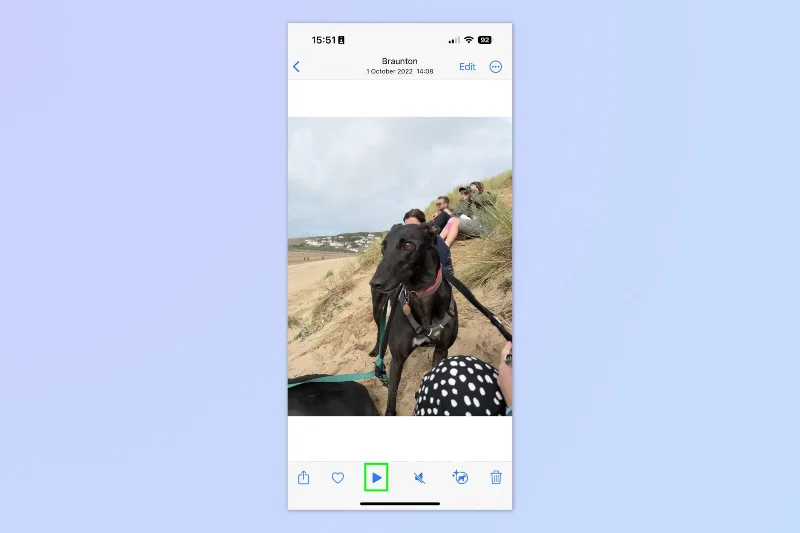
1. ビデオを検索して再生します
(画像:©Future)
写真アプリを開き、カメラロールでビデオを見つけます。次に、ビデオを再生します。何らかの理由で、ビジュアル ルックアップはビデオの再生が開始された後にのみ機能するようです。
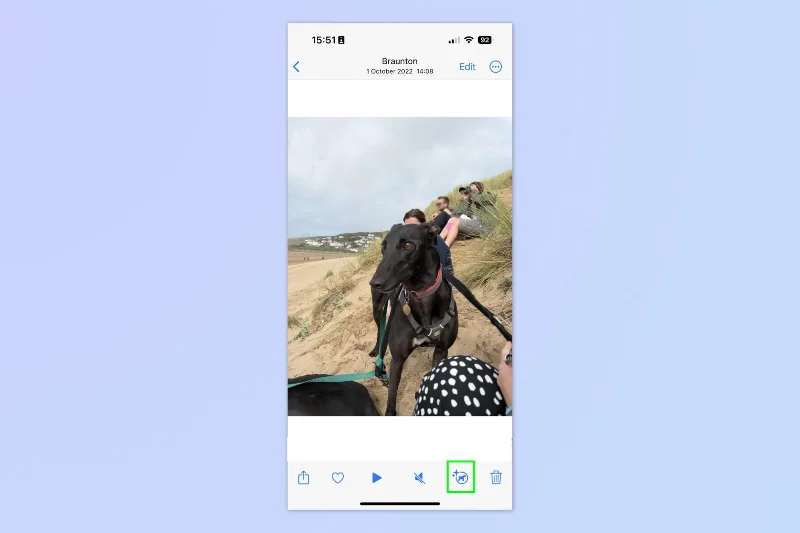
2.一時停止して「情報」をタップします
(画像:©Future)
ここでビデオを一時停止し、情報ボタン をタップします。iPhone がビデオ内の被写体をすでに識別している場合は、情報ボタンが犬や植物などの被写体を表すキラキラしたアイコンに置き換えられることがあります。
3.「検索」をタップします
(画像:©Future)
[件名] を検索 をタップします。 Visual Look Up で主題が特定された場合は、これが表示されます。そうでない場合は、ビデオ内で何も特定されていません。
情報ページやインターネットからのさらなる画像など、特定された対象に関する情報が表示されます。
本当にそれだけです。この記事を気に入っていただけた場合は、 iPhone で植物を識別する方法、iPhone で犬の品種を識別する方法、iPhone でランドマークを識別する方法など、他のビジュアル ルックアップの記事を紹介します。





