
Google マップのライブビューの使用方法を理解したら、携帯電話のカメラを使用して進行状況を把握できるようになります。道路標識から拡張現実による道順を取得するために使用できるだけでなく、地元のビジネスを特定し、Google のレビューや情報を受け取るためにも使用できます。
これだけの機能があると、Google マップ ライブビューは使いにくいと思うかもしれません。ただし、ありがたいことに、それは非常に簡単です。ここではその方法を紹介します。
外出先でライブ ビューを使用する場合は、特に他の人や道路が周囲にある場合には、現実世界で何が起こっているかに注意してください。それでは、Google マップのライブビューの使い方を説明します。
Googleマップライブビューの使い方
- マップ アプリを開くか、 www.google.com/mapsにアクセスします。
- 目的地を入力して 「ルート案内」をタップします
- 「ウォーキングビュー」をタップし、「ライブビュー」をタップします
- 主要な機能にカメラを向ける
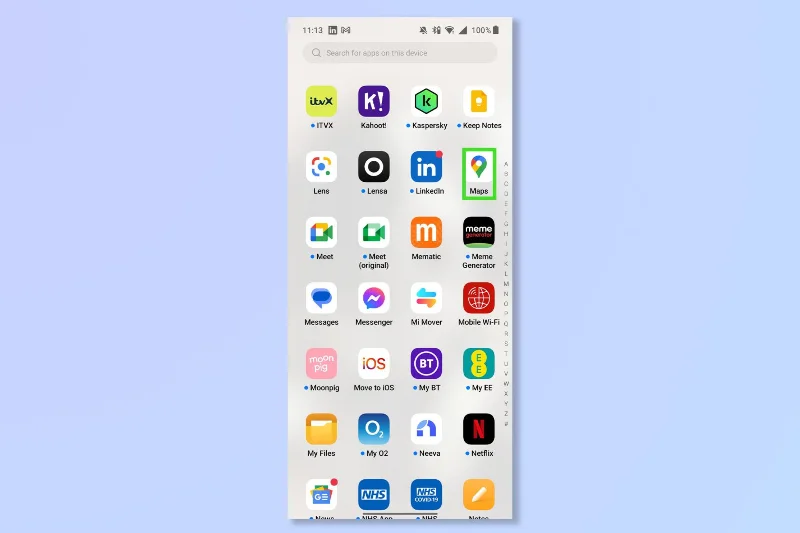
1. マップを開く
(画像:©Future)
Google マップ アプリを開くか、www.google.com/mapsにアクセスします。
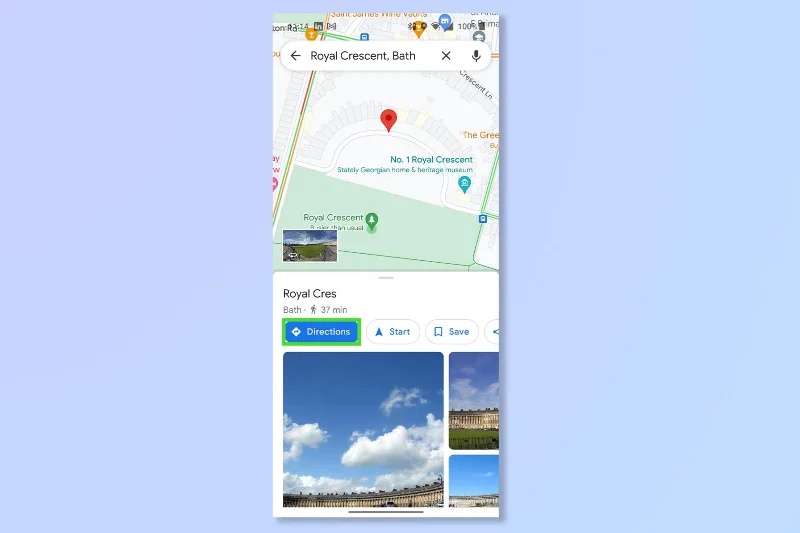
2. 目的地を入力し、「ルート案内」をタップします
(画像:©Googleマップ)
検索バーに目的地を入力し 、[ルート案内] をタップして目的地までのナビゲーションを開始します。
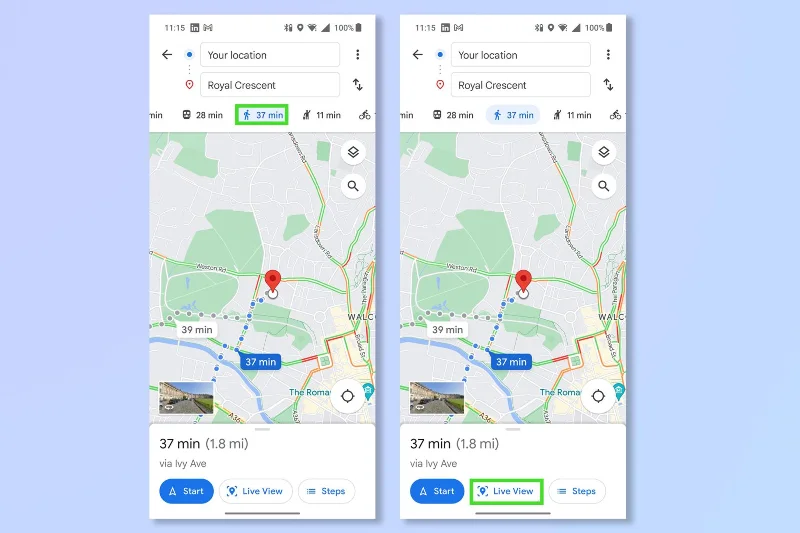
3. 「ウォーキングビュー」をタップし、「ライブビュー」をタップします
(画像:©Googleマップ)
歩いている人の画像をタップしてウォーキング ビューに切り替え、次にライブ ビュー をタップします。
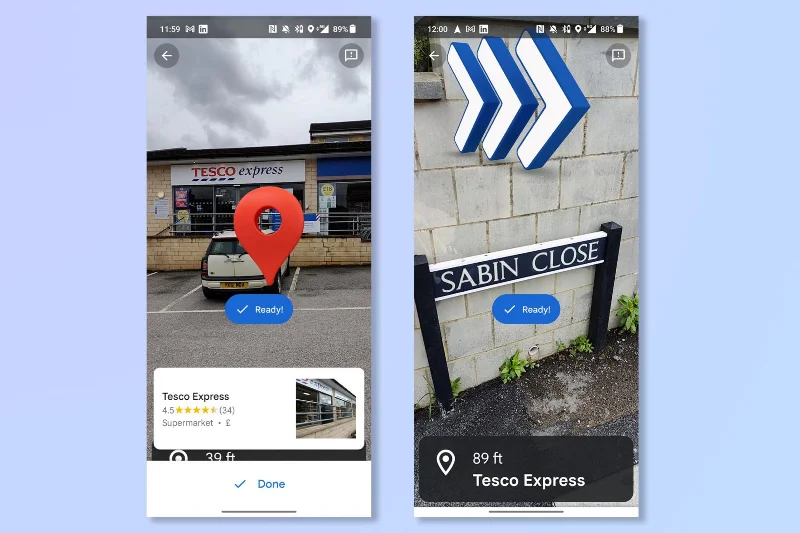
4. 主要な機能にカメラを向けます
(画像:©Googleマップ)
携帯電話のカメラを道路標識や企業などの 場所に 向けます。歩く必要がある方向の指針が表示されます。目的地に近づくと、赤いマーカーが表示されます。
ほら、携帯電話に Google Glass が搭載されているのと同じですよね? これで、もう何事にも遅刻することはなくなります。
Google マップのマスターになりたい場合は、「Google マップでストリート ビューを使用する方法」、「Google マップで交通情報を確認する方法」、「オフライン Google マップをダウンロードする方法」、または「Google マップで距離を測定する方法」を参照してください。
私たちのガイドの詳細





