
Samsung Galaxy スマートフォンを所有している場合は、そのスマートフォンを更新する方法を必ず知っておく必要があります。あなたが最高級のSamsung Galaxy S23 Ultraまたは超クールなGalaxy Z-Flip 4の誇り高き所有者であっても、セキュリティとパフォーマンスを維持するにはデバイスを最新の状態に保つことが重要です。常に最新の状態にしておかないと、最高の携帯電話の1 つであり続けることはできません。
メーカーが携帯電話のオペレーティング システムのアップデートを公開する場合、それらのアップデートには、最新の最も悪意のあるマルウェアからユーザーを守るための重要なセキュリティ パッチが含まれています。また、特に少し古くなった場合に、デバイスが最高の状態で動作するようにするための最適化も含まれています。もちろん、OS を更新すると、Samsung が提供する最新かつ最高の機能にアクセスできるようになります。
Samsung Galaxy スマートフォンまたはタブレットを更新する方法を学ぶ準備はできましたか? 後は読み続けるだけです。後ほど説明します。
Samsung Galaxy スマートフォンまたはタブレットをアップデートする方法
このガイドでは、Samsung の OneUI オペレーティング システムについて説明します。Google Pixel などの Samsung 以外の Android デバイスをアップデートする場合は、代わりにAndroid をアップデートする方法に関するガイドをお読みください。
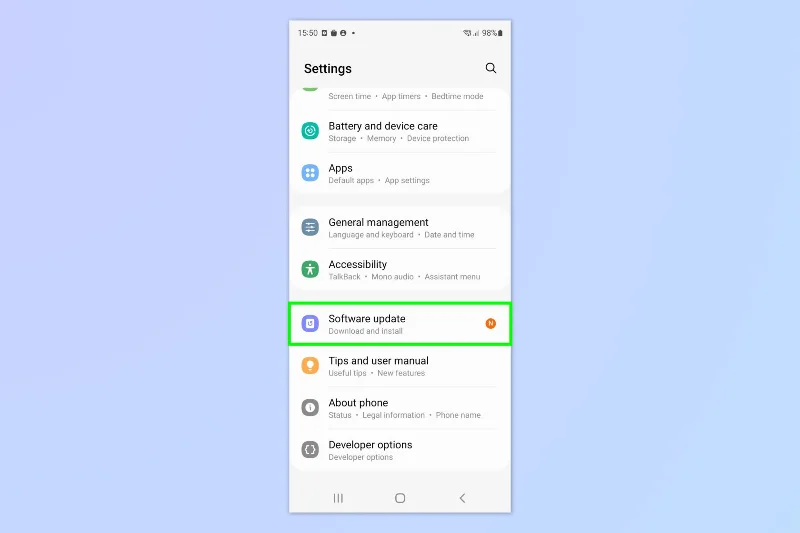
1. [設定] > [ソフトウェア アップデート] に移動します。
(画像:©Future)
設定アプリ を開き、下にスクロールして[ソフトウェア更新] をタップします。
2. アップデートを確認する
(画像:©Future)
「ダウンロードしてインストール」をタップして、更新があるかどうかを確認します。利用可能なアップデートがない場合は、ソフトウェアが最新であることを示す画面が表示されます。
3. アップデートをインストールする
(画像:©Future)
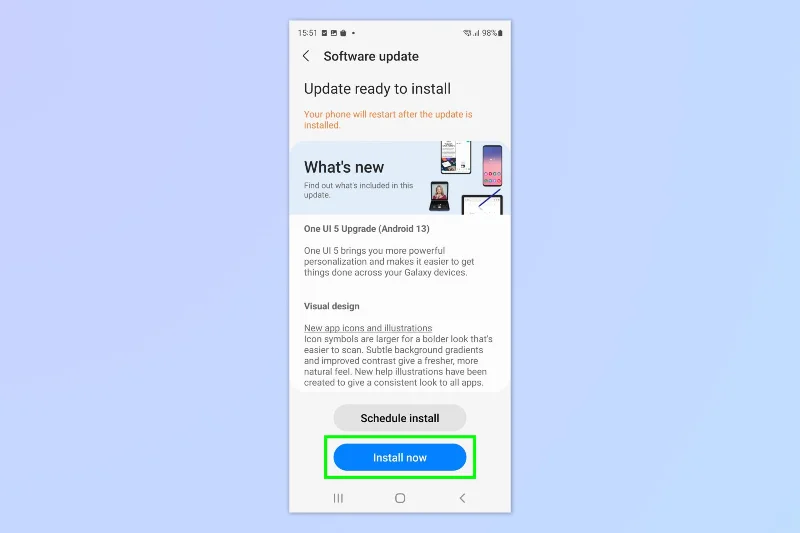
インストールする準備ができているアップデートがある場合は、「今すぐインストール」をタップします。
4. 待ちます
(画像:©Future)
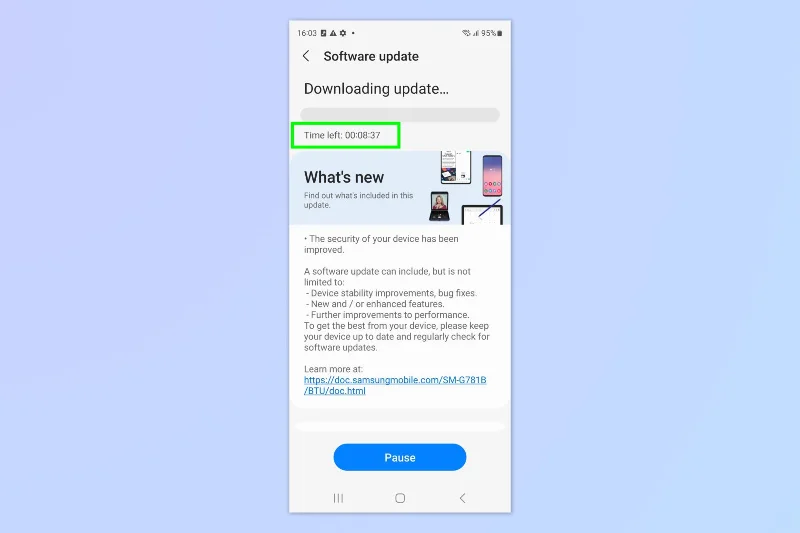
電話機がアップデートをダウンロードしてインストールするまで待ちます。これには時間がかかる場合があり、携帯電話のシャットダウンと再起動が何度も必要になる場合があります。再びオンになったら、ログイン パスコードを入力すれば準備完了です。
これで、Samsung Galaxy スマートフォンを最新の状態に保つ方法がわかりました。Samsung チュートリアルをさらに読みたい場合は、Samsung Multi Control の使用方法とSamsung Galaxy デバイスで写真をリマスターする方法に関するガイドを必ず確認してください。誰もが知っておくべきSamsung Galaxy の隠れた機能についてのガイドもあります。
私たちのガイドの詳細





