
Android の優れた点は、カスタマイズが可能なことです。OnePlus の Oxygen OS は最高の Android スマートフォンの一部に搭載されており、標準の Android と非常に似ていますが、最高の OnePlus スマートフォンとその Oxygen OS には、使用する価値のあるいくつかのきちんとした小さな隠れた機能があります。
ピカピカの新しいOnePlus 11を持っている場合でも、古いモデルを持っている場合でも、これらの機能は OnePlus 11 を最大限に活用するのに役立ち、また使いやすいです。携帯電話からもっと多くのことが得られるなら、なぜそうしないのでしょうか? OnePlus が言うように、決して妥協しないでください。
ぜひ試してほしい7つのOnePlusの隠れた機能
- 禅モード
- OnePlus シェルフ
- 仕事モード
- ダークモードの選択
- ゲームツール
- クイック起動
- スカウト検索
1.禅モード
(画像:©Future)
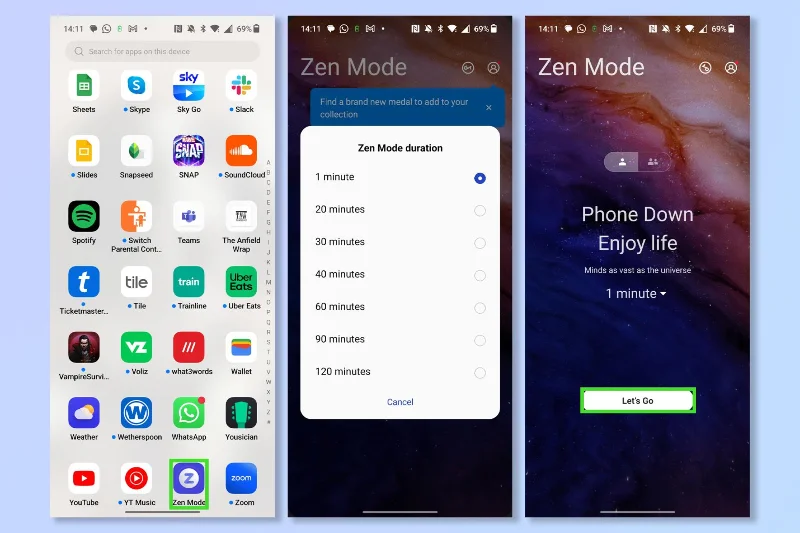
現代の生活は非常に多忙で、ある画面から別の画面に移動したくなることがあります。逃げる必要があり、飛行機に乗って遠く離れた場所に行くことができない場合は、Zen モードを有効にしてみてください。この機能は、選択した期間、携帯電話を休止状態に設定します。通話やカメラなどの重要な機能には引き続きアクセスできますが、ソーシャル メディア アプリやメッセージなどによる気が散ることを心配する必要はありません。やっと平和になった。
Zen モードを有効にするには、Zen モード アプリ をタップし 、タイマーを設定して[Let's Go] をタップします。
注: Zen モードはキャンセルできないため、使用する時間があることを確認してください。
2.OnePlus シェルフ
(画像:©Future)
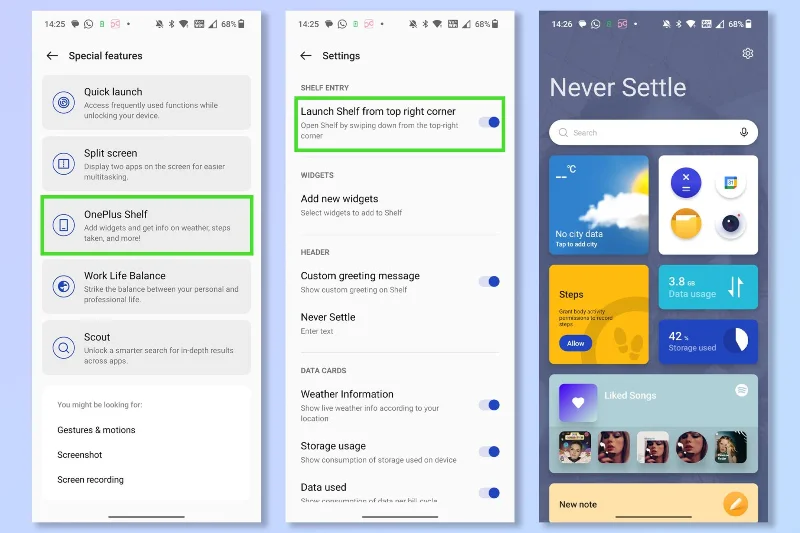
Android スマートフォンのクイック設定と通知シェード メニューは象徴的ですが、OnePlus にはそれと連携して動作する独自のバージョンがあります。右上隅から下にスワイプして、OnePlus シェルフを引き上げます。ここでは、いつでもすぐにアクセスできるウィジェットのまったく新しいページをセットアップできます。
OnePlus シェルフを有効にするには、設定アプリを開き 、「特別な機能」をタップします。次に、「OnePlus シェルフ」をタップし、右上隅から「シェルフを起動」に切り替えます。
3.ワーク&ライフモード
(画像:©Future)
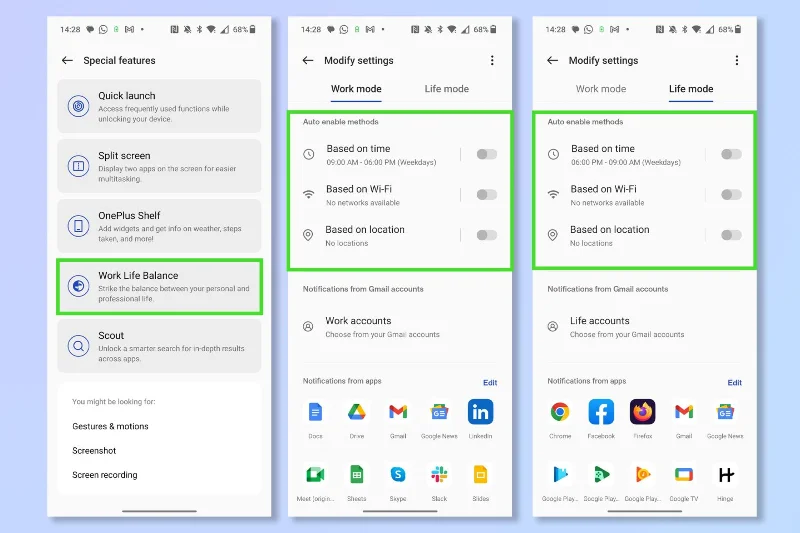
特に仕事と私生活で同じ電話を使用している場合、生産性を向上させるもう 1 つの優れた方法は、仕事モードとライフ モードを有効にすることです。仕事モードを有効にすると、指定した「仕事」アプリからの通知のみを受信し、ライフモードではその逆になります。一日の時間帯、Wi-Fi の利用状況、地理的位置に基づいて、ライフ モードとワーク モードをオフまたはオンに設定できます。
ワーク アンド ライフ モードをオンにするには、設定アプリ を開き、[特別機能] をタップして、[ワーク ライフ バランス] を選択します。次に、Work モードと Life モードがいつアクティブになるかを選択します 。
4. ダークモードの選択
(画像:©Future)
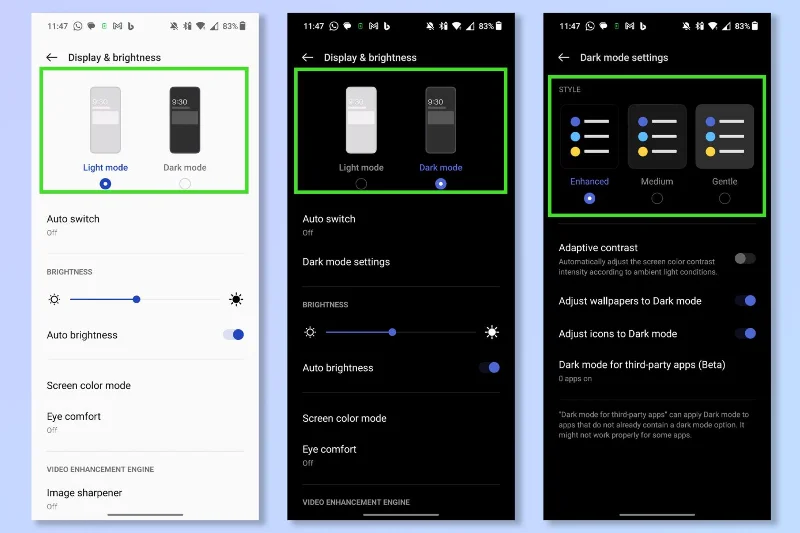
一部の人にとって、ダークモードは生活様式です。そうした人々は、OnePlus スマートフォンが実際に 3 つの異なるダーク モード バリエーションを備えていることを知って非常に喜ぶでしょう。エンハンスド、ミディアム、ジェントル ダーク モードでは、目と周囲の環境に最適な、さまざまな程度の暗さを提供します。
ダークモードを選択するには、設定アプリを開き、「ディスプレイと明るさ」をタップします。次に、[ダーク モード] をタップし、[ダーク モード設定]を選択して 、好みの色を選択します。
5. ゲームツール
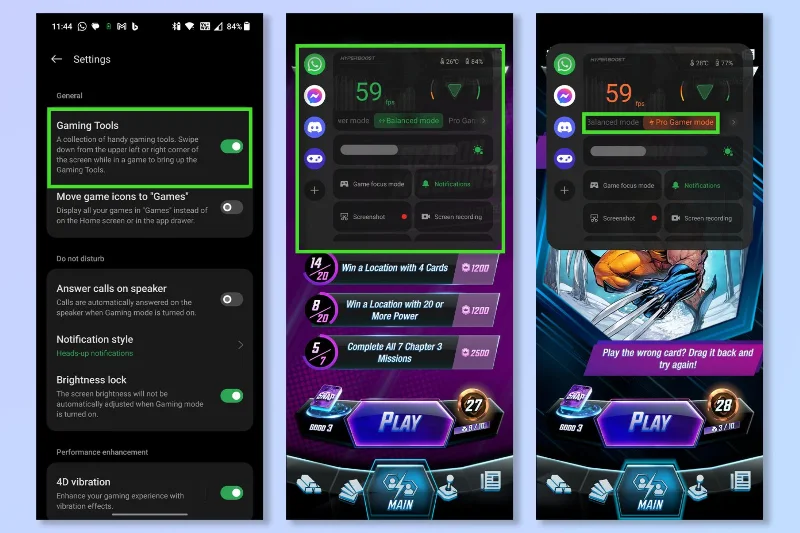
(画像:©Future)
OnePlus デバイスはモバイル ゲームに最適な選択肢であり、カスタム ゲーム ツールを使用すると、お気に入りのゲームで最高のパフォーマンスを得ることがさらに簡単になります。これにより、デバイスの現在のフレーム レートや温度などの重要な情報にアクセスできるだけでなく、事前に設定されたさまざまなパフォーマンス モードや省電力モードをすばやく切り替えることもできます。
まず、ゲーム アプリを開き、[設定]をタップし て[ゲーム ツールを有効にする]を選択します。これで、ゲーム中はいつでも、左上隅から下にスワイプして設定を確認できます。最高のパフォーマンスを得るには、 プロゲーマー モードを選択してください。
6. クイック起動
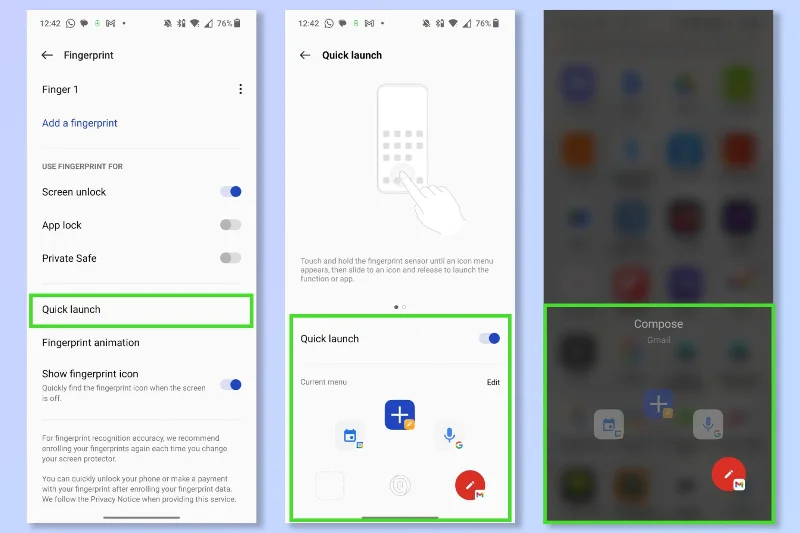
(画像:©Future)
同じアプリを開くためだけに、1 日に何回携帯電話のロックを解除しますか? お気に入りのアプリをクイック起動メニューに設定することで、この手間を回避できます。これにより、指紋で携帯電話のロックを解除した後、ほぼ瞬時にアプリを開いたり、主要な機能を起動したりできるようになります。
クイック起動を有効にするには、設定アプリを開き 、[パスワードとセキュリティ] をタップします。次に、「指紋」 をタップし、「クイック起動」を選択し、クイック起動に追加する機能またはアプリを選択します。
7. スカウト検索
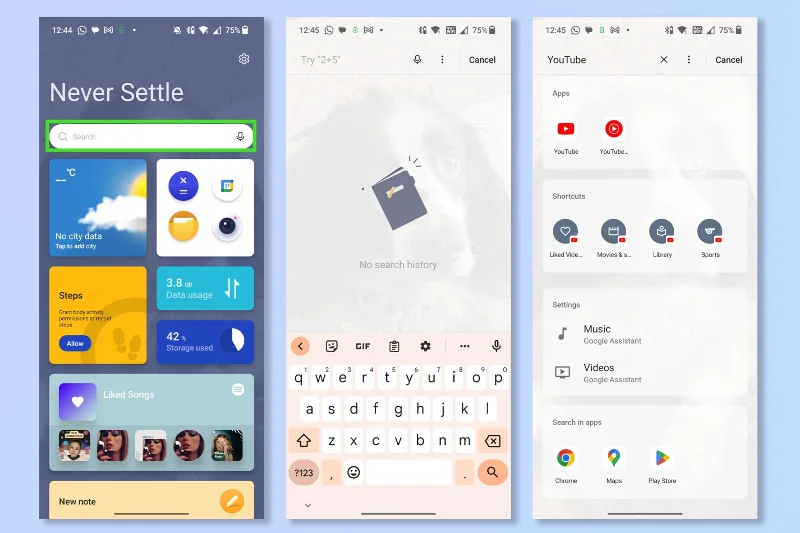
(画像:©Future)
ほとんどの携帯電話の内部検索機能は、アプリの名前に限定される傾向があり、それ以外はあまり機能しませんが、OnePlus の Scout 検索ツールは、携帯電話上のあらゆるものを完全にスキャンするユニバーサル検索ツールです。これは、失われたメールやダウンロードを見つけたり、ショートカットを介してタスクを瞬時に実行したりするのに最適です。
スカウト検索には OnePlus シェルフからアクセスできます。右上隅から下にスワイプし 、検索バーに入力するだけです。
私たちのガイドの詳細
さらに Android に関するアドバイスをお探しの場合は、より良い写真を撮るのに役立つ 9 つの Android カメラ機能や、Android から Android にデータを転送する方法をチェックしてみてはいかがでしょうか。これらの機能のいずれかに感銘を受けた場合は、最高の OnePlus スマートフォンをチェックしてください。





