
携帯電話の写真やビデオを真剣に扱う場合は、Android で 10 ビット カラーを有効にする方法を学ぶことが重要です。Google Pixel 7 ProやSamsung Galaxy S23 Ultraなど、今日の最高のカメラ付き携帯電話のカメラの性能を考えると、その人口は拡大し続けています。
カメラのビット深度は、基本的に、カメラがレンダリングできる固有の色の数を示します。ほとんどのスマートフォン、さらには多くのプロ用カメラでも 8 ビット カラーしかキャプチャできません。これは、カラー スペクトル (赤、緑、青) を混合するために使用される原色チャネルごとに、カメラが 256 の色合いをキャプチャできることを意味します。つまり、赤は 256 階調、緑は 256 階調、青は 256 階調になります。その結果、1,670 万通りの色の階調を取り込むことができます (赤 256 x 緑 256 x 青 256)。
10 ビット カラーのより深いビット深度を使用すると、カメラはプライマリ チャネルごとに 1024 のシェードをキャプチャできます。結果は、赤 1024 x 緑 1024 x 青 1024 となり、10 億 7000 万の可能な色階調になります。これにより、撮影者はより広範囲の色をより正確に撮影できるようになり、ポストプロダクションでの柔軟性が向上します。
これが、プロ、特にプロのビデオグラファーにとって、ビット深度が非常に重要な理由であり、最新の Android デバイスが 10 ビットをサポートすることが非常に素晴らしい理由です。
しかし、Android で 10 ビット カラーを有効にするにはどうすればよいでしょうか? 続きを読むだけでわかります。
Android で 10 ビットカラーを有効にする方法
始める前に、この機能は Android デバイスに共通ではなく、スマートフォンでは機能しない可能性があることに注意してください。私たちのテストでは、Google Pixel 7 ではビデオに、OnePlus 10T では写真に 10 ビット カラーが利用できることがわかりました。10 ビット カラーをサポートしているかどうかを確認するには、個々のデバイスを確認する必要があります。
Android で 10 ビット カラー写真を有効にする方法
これらの手順は OnePlus 10T で実行されました。別のデバイスでは、手順が若干異なる場合があります。
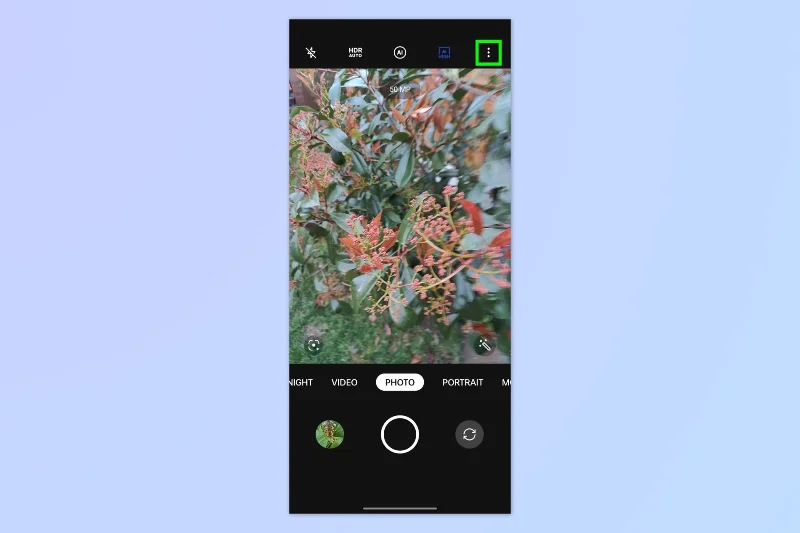
1. カメラアプリを開きます
(画像:©Future)
カメラ アプリを開き、3 つの点のアイコンをタップします(デバイスによって見た目が異なる場合があります。たとえば、3 本の線である場合があります)。
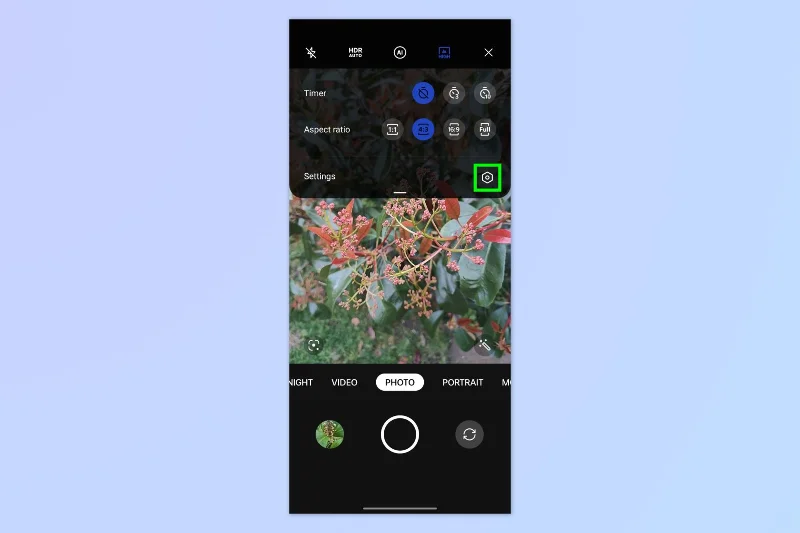
2.カメラアプリの設定を開きます
(画像:©Future)
次に、カメラの設定メニューを開きます。
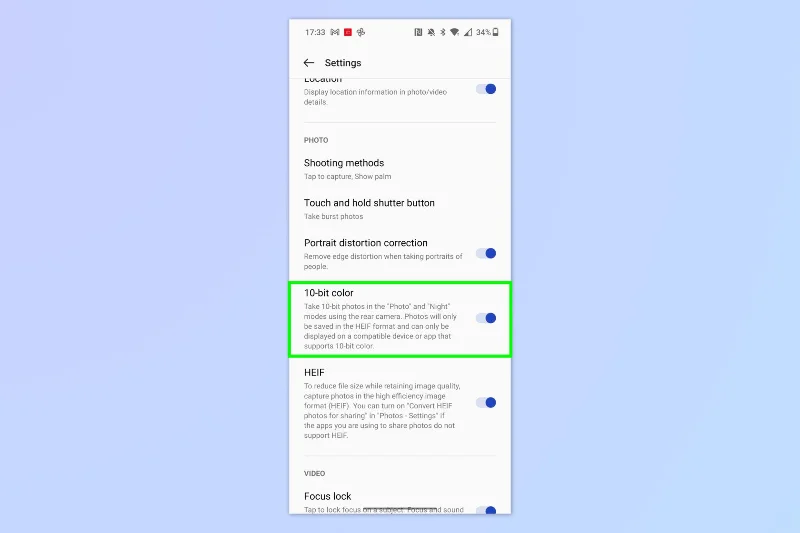
3. 10 ビットカラーをオンにします。
(画像:©Future)
10 ビット カラーが表示されたら、それをオンに切り替えるだけで、さらに多くのカラーを使用する準備が整います。
Android で 10 ビット カラー ビデオを有効にする方法
これらの手順は Google Pixel 7 で実行されました。別のデバイスでは手順が若干異なる場合があります。
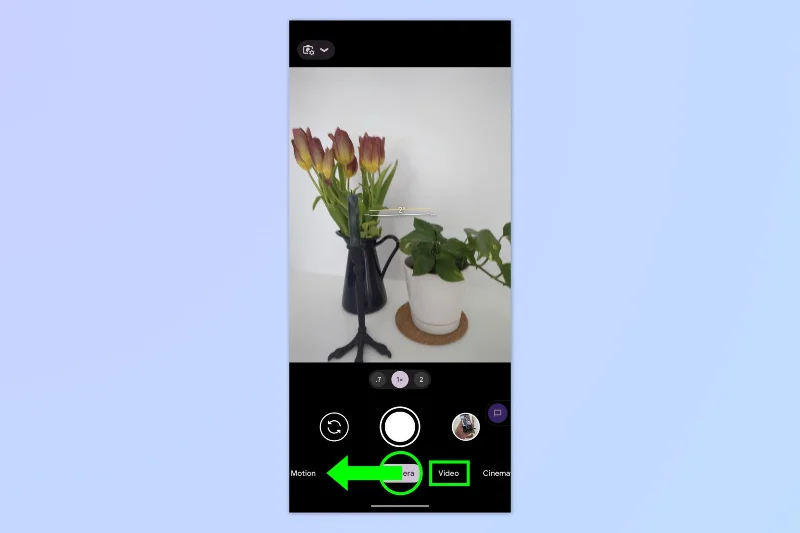
1.ビデオカメラを開きます
(画像:©Future)
カメラ アプリを開き、スワイプしてビデオ モードに切り替えます。
2. 設定メニューを開きます
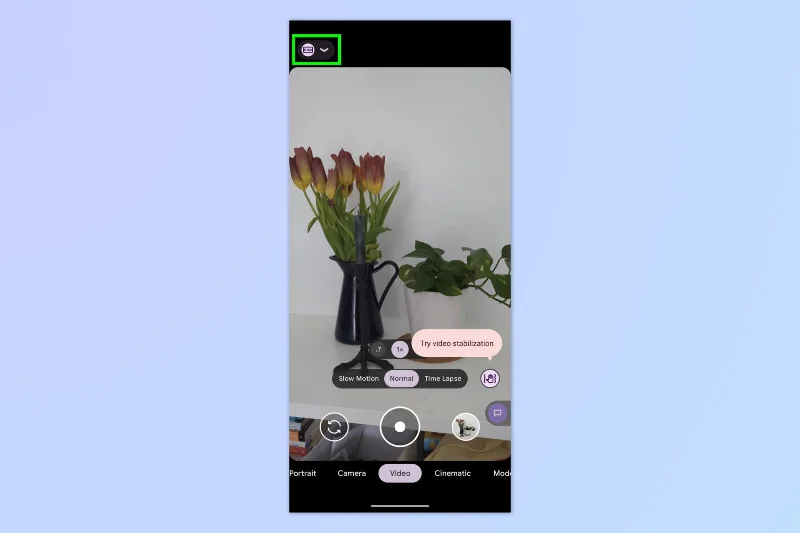
(画像:©Future)
[設定] ドロップダウンをタップして、ビデオ カメラの設定を表示します。
3. 10ビットHDRを有効にする
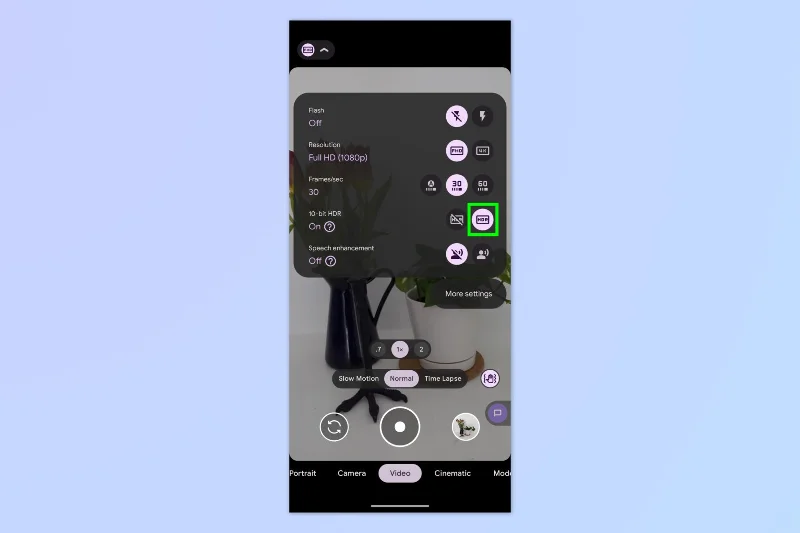
(画像:©Future)
10 ビット HDR アイコンをタップして10 ビット カラーを有効にします。
Android デバイスで 10 ビット カラーを有効にする方法がわかりました。ただし、10 ビットの写真や映像は、8 ビットの標準映像よりも多くのストレージ容量を必要とすることに注意してください。常に 10 ビットで撮影する場合は、写真用に最適なクラウド ストレージ サイトの1 つに必ずアップグレードしてください。
このハウツーを気に入って、Android デバイスの使い方をさらに詳しく知りたい場合は、写真を上手に撮るための Android の隠された機能をさらに確認することから始めてください。Android から Android にデータを転送する方法やAndroid のバッテリーの状態を確認する方法など、Android の一般的なガイドにも興味があるかもしれません。





