
あなたが iOS パブリック ベータ ユーザーであれば、Apple が iOS および iPadOS ベータ機能をインストールするために開始した新しい簡素化されたプロセスを嬉しく思うでしょう。以前は、iOS パブリック ベータをダウンロードするときは、まずモバイル ブラウザーを介してベータ構成プロファイルをデバイスにダウンロードし、その後インストールする必要がありました。
厳密に難しいというわけではありませんが、かなり面倒でした。ありがたいことに、 iOS 16.4および iPadOS 16.4では、通常の OS アップデートと同様に、一般アップデート メニューからベータ アップデートをインストールできるようになります。
これにより、パブリック ベータ テスターにとって作業がはるかに簡単になります。ガイドの私たちのようにテクノロジーが生計を立てている人であっても、最新の iOS 機能が利用可能になったらすぐに体験したいと考えている単なる iPhone パワー ユーザーであってもです。
以下の手順に従って、iPhone でベータ版アップデートを有効にする方法を確認するだけです。
iPhone および iPad でベータアップデートを有効にする方法
ベータ版のアップデートを受け取るには、まず Apple のベータ版ソフトウェア プログラムに登録する必要があります。これを行う方法については、iOS 16 パブリック ベータ版をダウンロードする方法に関するチュートリアルで説明します。
以下の手順は iPhone で実行されますが、iPad でも同じです。
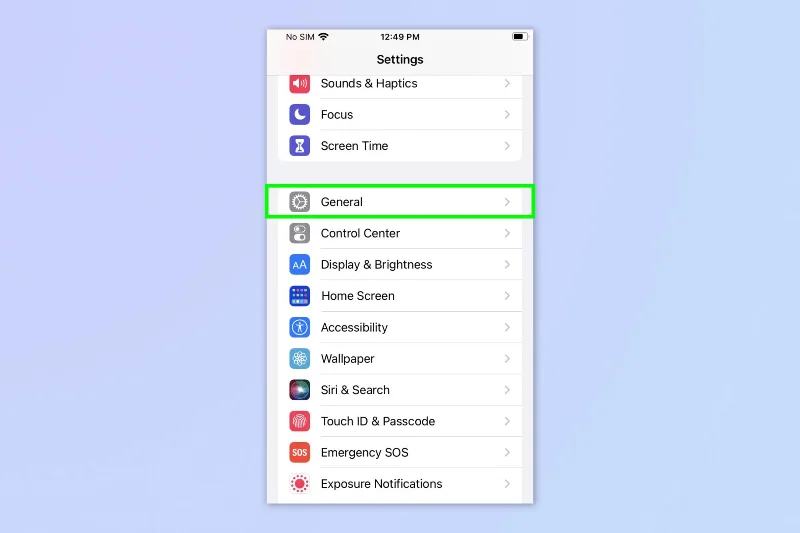
1. [設定] > [一般] に移動します。
(画像:©Future)
設定アプリを開き、「一般」をタップします。
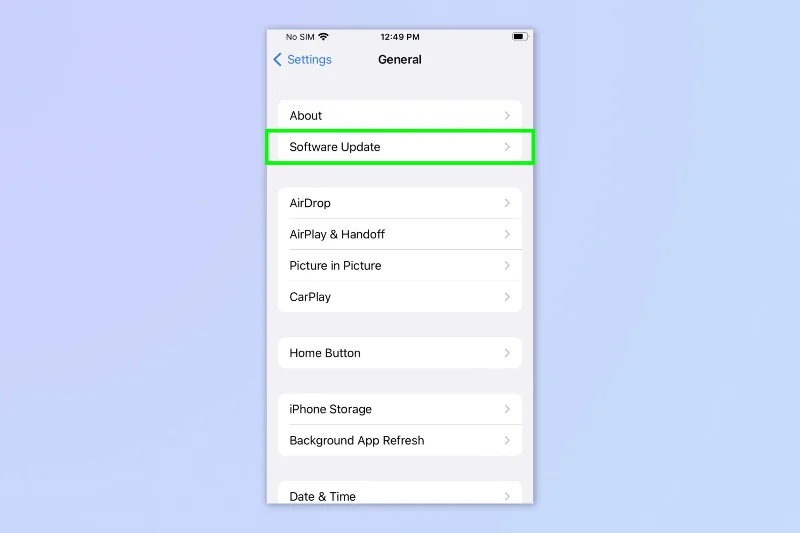
2.「ソフトウェアアップデート」をタップします
(画像:©Future)
[一般] メニューで[ソフトウェア アップデート] をタップします。
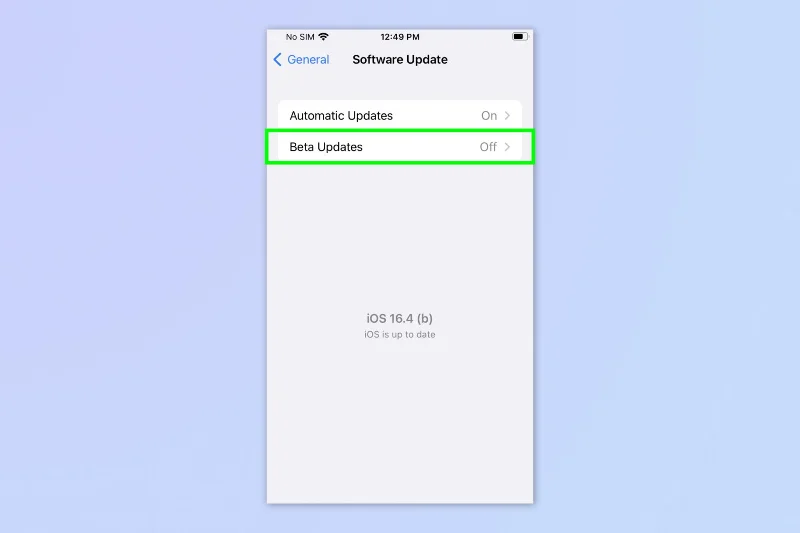
3. 「ベータアップデート」をタップします
(画像:©Future)
[ソフトウェア アップデート] メニューから[ベータ アップデート] をタップします。
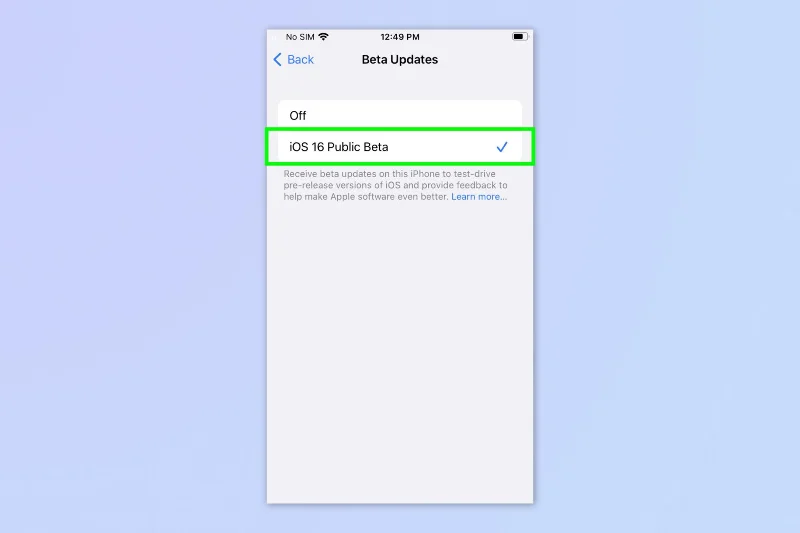
4.「iOSパブリックベータ」をタップします
(画像:©Future)
ここで「iOS [X] パブリックベータ」をタップして、ベータアップデートが iPhone または iPad に直接プッシュされるように設定します。
これで、iOS および iPadOS ベータ版のアップデートがデバイスに直接プッシュされるので、構成プロファイルをダウンロードする必要がなくなります。
iPhone チュートリアルをさらに読みたい場合は、iPhone の RAM をクリアする方法、iPhone の複数の連絡先を削除する方法、iPhone から iPhone にデータを転送する方法に関するガイドから始めてください。広告にうんざりしていませんか? iOS Safari Reader を使用して iPhone で広告をブロックする方法を学びます。iOS 16 の機能ガイドには、Apple の iPhone ソフトウェアのそのバージョンで導入された最新の機能に関するヒントやテクニックが多数含まれています。iOS 16 の壁紙システムがわかりにくいと感じている場合でも、心配しないでください。iPhoneで壁紙を削除する方法をご紹介します。
次に、iOS メッセージでゲームをプレイする方法を学びます。





