
Android スマートフォンのバッテリーの状態をチェックするのにそれほど時間はかかりませんが、それでも非常に貴重な情報となります。バッテリーはもちろんのこと、携帯電話のどの部分を交換しても高額な費用がかかるため、携帯電話の電源セルの状態を知ることは、携帯電話をアップグレードしたり、交換用バッテリーを用意したりするための良い情報となります。
最高の Android スマートフォンのバッテリーでも、バッテリーの充電と放電により時間の経過とともに自然に劣化します。どのアプリがバッテリーを最も多く使用しているかを確認したり、より詳細な情報を提供する専門アプリをインストールしたりすることで、これがどのように徐々に変化するかを確認できます。
そこで、Android のバッテリーの状態をチェックする方法を紹介します。
Android のバッテリーの状態を確認する方法: [設定] メニューから
これらのオプションの一部の表現は異なる場合がありますが、この方法を使用すると、最近の Android デバイスのバッテリー活動を確認できます。ただし、詳細レベルは携帯電話の作成者によって異なります。
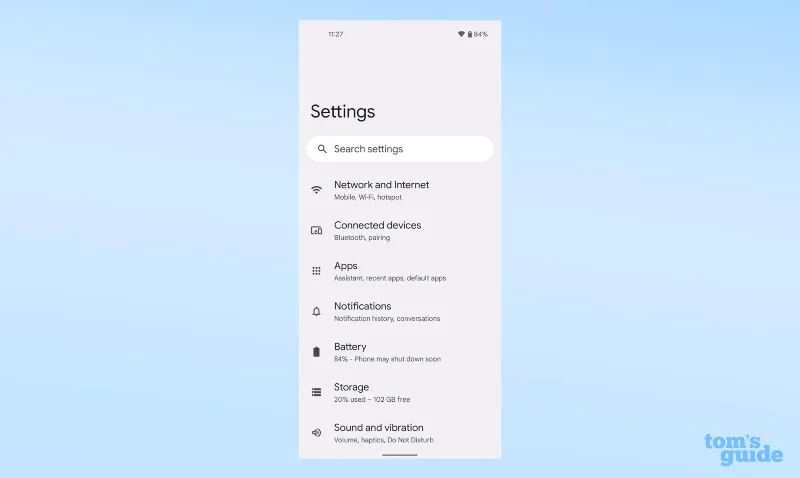
1. 携帯電話で設定アプリを開き、 [バッテリー] を選択します。 このオプションは、最上部のメニューから簡単に見つけることができますが、ページを上にスクロールして検索バーを見つけて検索することもできます。
2. [バッテリー] セクションに移動し、必要な情報がすぐに分からない場合は、[バッテリー使用量] などのオプションを探します。
(画像クレジット: 私たちのガイド)
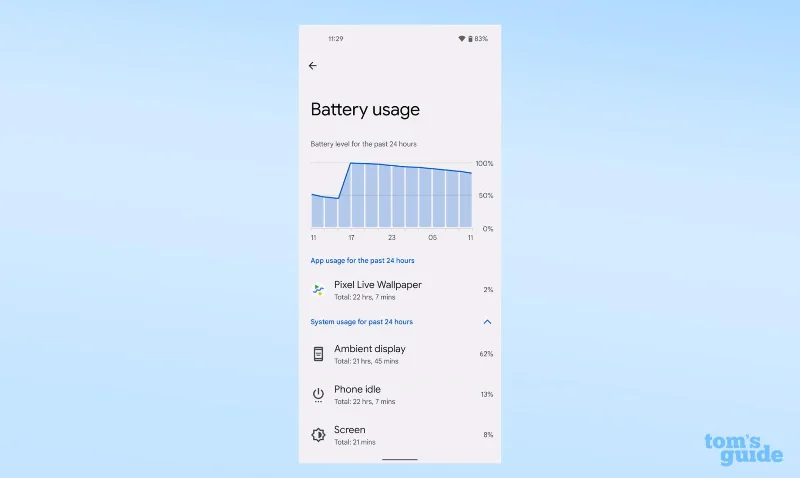
3.ここでは、過去 24 時間のバッテリー状態と、どのアプリが最も電力を使用しているかを確認できます。
(画像クレジット: 私たちのガイド)
4.アプリを強制的に閉じたり、完全に無効にしたりする場合は、このメニューでいずれかのアプリをタップします。次に、無効化、強制停止、または最適化設定を選択するオプションが表示されます。
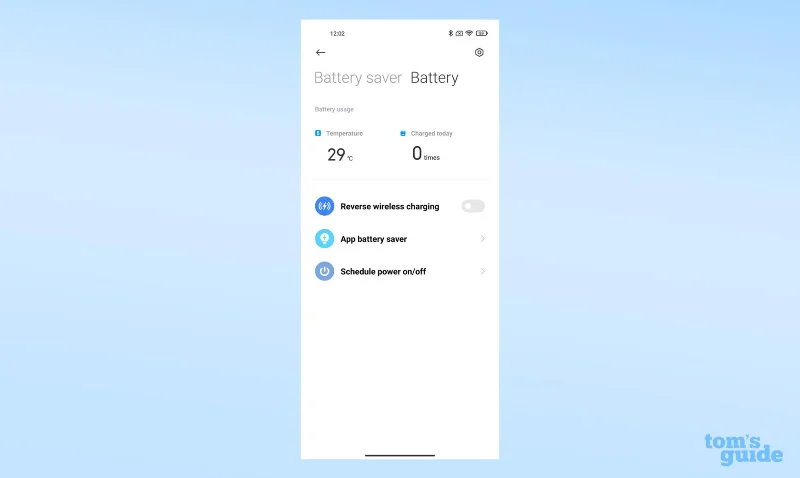
一部の携帯電話ブランドでは、デモンストレーションに使用した Pixel 4a 5G よりも詳細な情報が表示されます。たとえば、Xiaomi、Redmi、POCO 製のデバイスなど、MIUI を実行している携帯電話では、バッテリーの現在の温度が表示されます。
これは定期的に確認する必要はありませんが、摂氏 50 度 (華氏約 122 度) 未満の温度は完全に正常です。
(画像クレジット: 私たちのガイド)
ダイヤルコードを使用して Android のバッテリーの状態を確認する方法
Android スマートフォンには、電話アプリのダイヤル パッドに一連の数字、ハッシュ、アスタリスクを入力することでアクセスできる隠れた診断メニューがあります。
これらの中にはさまざまなメニューに移動するものがいくつかありますが、ここではバッテリー関連のメニューに焦点を当てます。携帯電話にバッテリー情報が表示されなくても、動揺しないでください。
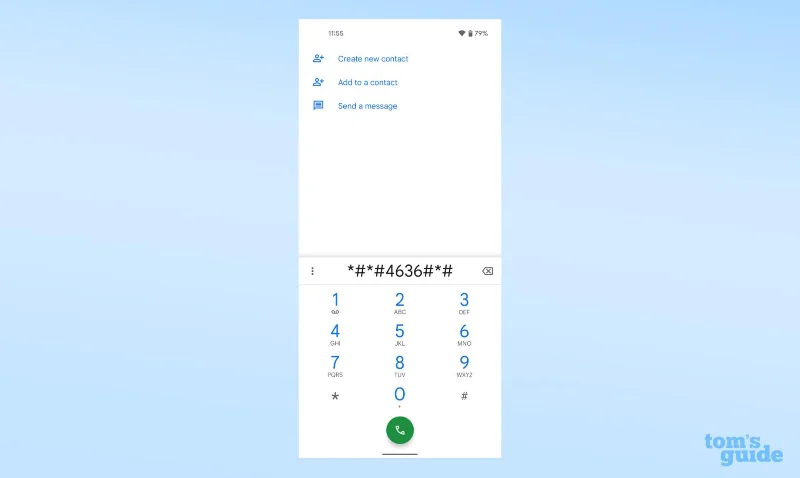
1. 電話アプリで電話のダイヤルパッドを開きます。コード *#*#4636#*#*を入力します。
(画像クレジット: 私たちのガイド)
最後の「*」を入力すると、次のメニューが表示されます。
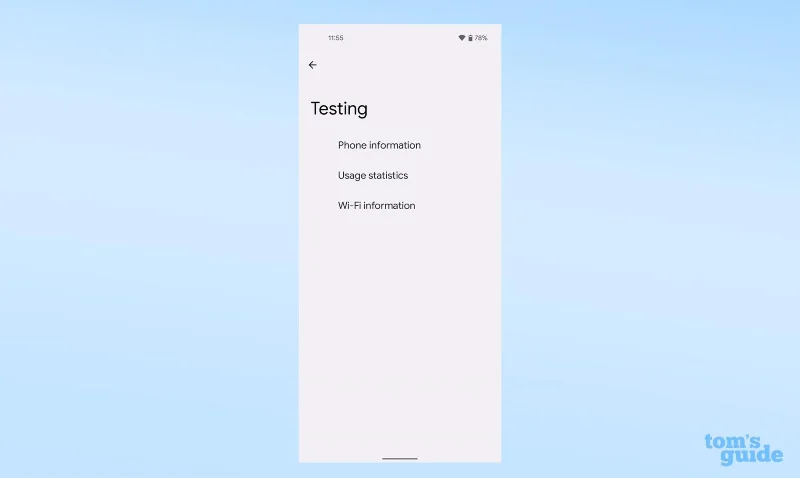
(画像クレジット: 私たちのガイド)
2.次に、バッテリー情報を探します。 表示されない場合は、残念ながらこの方法からロックアウトされています。存在する場合、それを選択すると、充電レベル、状態、温度などの情報が表示されます。
ダイヤル コード方式は、テストした Xiaomi、Google、OnePlus デバイスで機能しましたが、必要なバッテリー情報を提供するものはありませんでした。コードを使用した場合、このメニューは Samsung Galaxy A52 5G では表示されませんでした。解決策については以下を参照してください。
Samsung スマートフォンで Android のバッテリーの状態を確認する方法
ダイヤルコードが機能しなかった場合、Samsung は、携帯電話にデフォルトでインストールされている Samsung Members アプリを通じて、独自のバッテリー状態チェックを提供しています。
1. Samsung Members を開き、画面の下部にある[ヘルプ] タブを選択します。

(画像クレジット: 私たちのガイド)
2.この新しいメニューの上部にある[対話型チェック]オプションを選択します 。
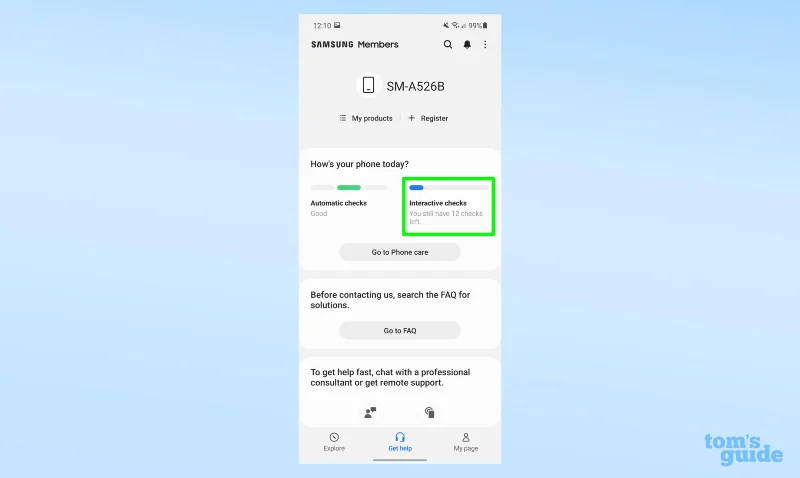
(画像クレジット: 私たちのガイド)
3.この機能リストから、「バッテリー」を選択します。画面キャプチャを撮る前に手順を確認したため、このオプションは携帯電話ではすでにチェックされているため、実際のものと異なる場合があります。
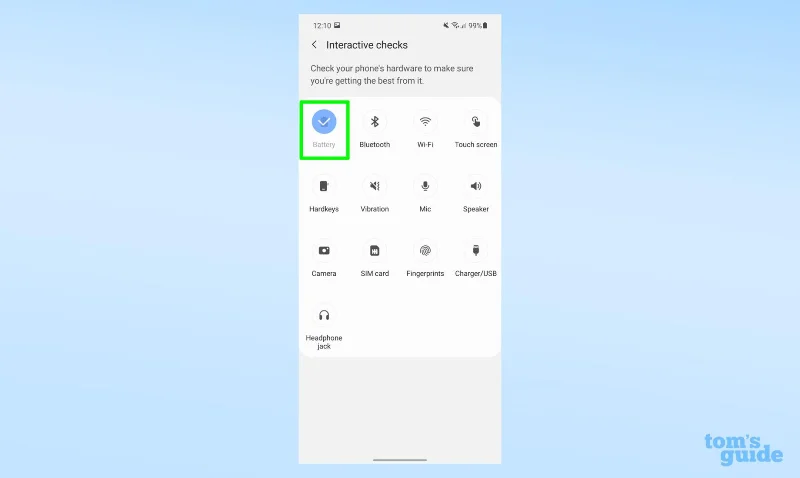
(画像クレジット: 私たちのガイド)
4.これで、Samsung Members アプリが携帯電話のバッテリー寿命をどのように評価するかを確認できます。
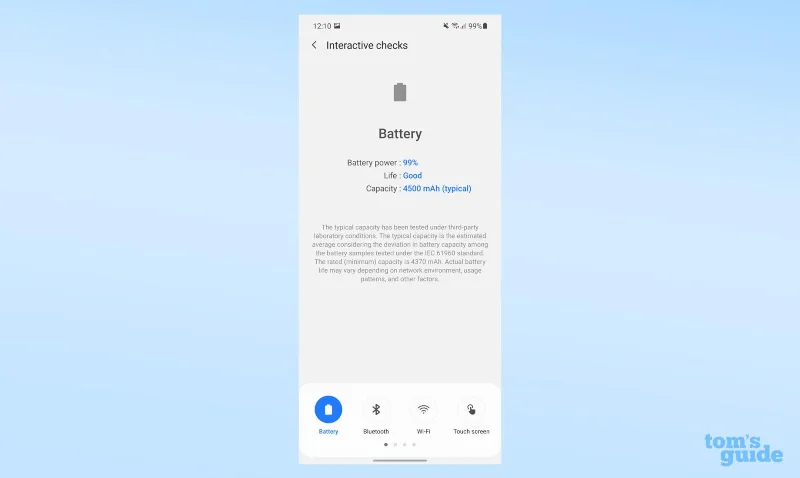
(画像クレジット: 私たちのガイド)
アプリで Android のバッテリーの状態を確認する方法
上記で説明した方法で必要な情報が得られない場合は、サードパーティ アプリの形式でバックアップを作成します。このタスクに適したものには、Digibites のAccuBattery (下の図)、CPUID のCPU-Z、MacroPinch のBattery などがあります。これらには、一般的なバッテリー容量、温度、使用状況情報などの詳細が表示されます。
これらのアプリはすべて無料でダウンロードできますが、アプリ内の広告を削除したり、追加機能のロックを解除したりしたい場合は、少額で Pro バージョンを提供します。
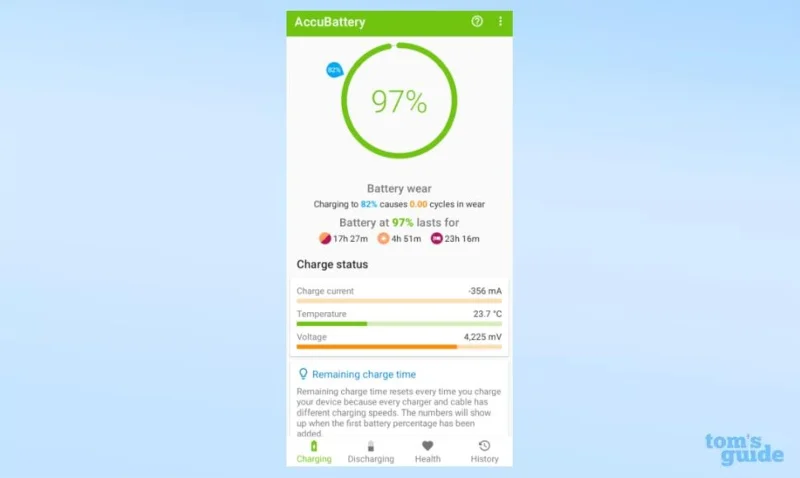
(画像クレジット: 私たちのガイド)
Android の知識をさらに深めたいですか? また、Android アプリを SD カードに移動して空き容量を増やす方法、Android 上のアプリを非表示にして携帯電話に表示されないようにする方法、パスワード マネージャーのショートカットを作成してパスワード マネージャーにアクセスする方法に関するガイドも用意しています。資格情報をすばやく削除する方法、およびAndroid キャッシュをクリアしてデバイスのパフォーマンスを高速化する方法。
Android のパワー ユーザーになりたいですか? Android 開発者向けオプションを有効にする方法については、こちらをご覧ください。画面を共有する必要がありますか? Android で画面を録画する方法をご覧ください。デバイスを整理整頓したいですか? Android で Cookie を削除する方法は次のとおりです。





