
Samsung Galaxy スマートフォンのバックタップの使い方がわからない理由が分からなくても、大丈夫です。これは実際には標準機能ではありませんが、Samsung アプリから簡単にダウンロードして好みに合わせて設定できる機能です。
バックタップジェスチャは、 iPhoneやGoogle Pixelなどの他の携帯電話でもしばらく前から存在していましたが、SamsungはGood Lockアプリの助けを借りてアクション自体に参入したばかりです。これは iOS が提供するものと同様に機能し、最高の Samsung スマートフォンの背面をダブルタップするかトリプルタップするかに応じて 2 つの異なるコマンドを設定できます。
以下の手順に従えば、すぐに Galaxy にダブルタップおよびトリプルタップ機能が設定されるようになります。
Samsung 製携帯電話でバックタップを使用する方法
One UI 5 (同社のAndroid 13バージョン) を実行している Samsung 製携帯電話が必要です。これは現在、すべての Galaxy S22 モデル (以下のスクリーンショットに使用した Galaxy S22 Ultra など) でのみ利用可能です。
お住まいの地域や携帯電話プロバイダーによっては、Galaxy S21シリーズ、Galaxy S20シリーズ、 Galaxy Note 20シリーズ、Galaxy A53 、A33 および A73 モデルでも利用できる場合があります。Samsung は今後数か月以内にさらに多くの携帯電話に One UI 5 を展開する予定です。まだバックタップを有効にできない場合は、このハウツーをもう一度確認してください。
Galaxy Store のアプリGood Lockも必要です。すでにインストールされている可能性がありますが、まだインストールされていない場合は、このアプリを携帯電話にインストールすることから手順を開始します。
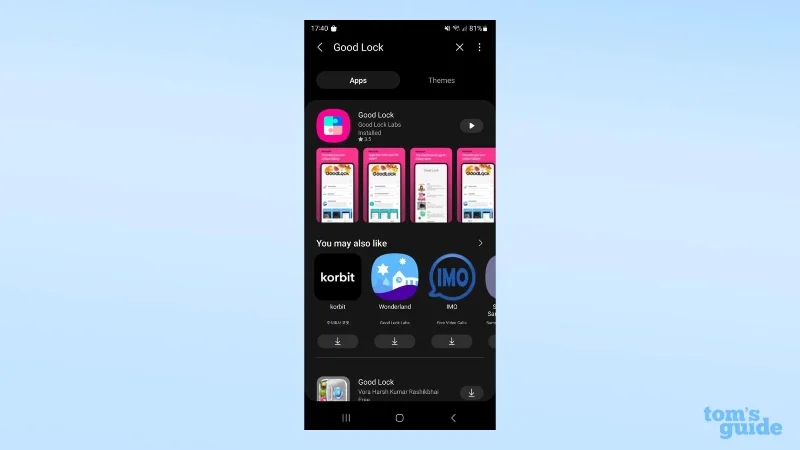
1. Galaxy StoreアプリからGood Lock をインストールします。これは Samsung 製のアプリで、個別のモジュールとして有効または無効にできる多くのオプションのソフトウェア機能を備えています。Galaxy にさらに機能を追加したい場合は、詳しく調べてみる価値があります。
(画像クレジット: 私たちのガイド)
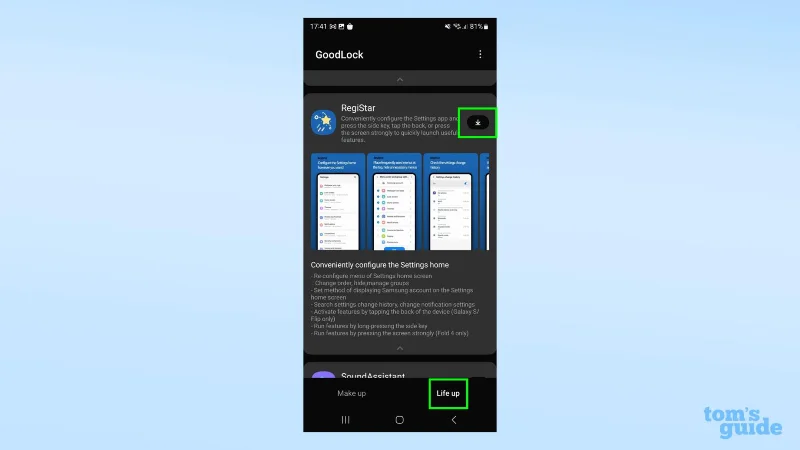
2.インストールしたら Good Lock を開き、下部からLife Upヘッダーを選択します。次に、下にスクロールしてRegiStarモジュールを見つけ、右側のダウンロード ボタンをタップします。
(画像クレジット: 私たちのガイド)
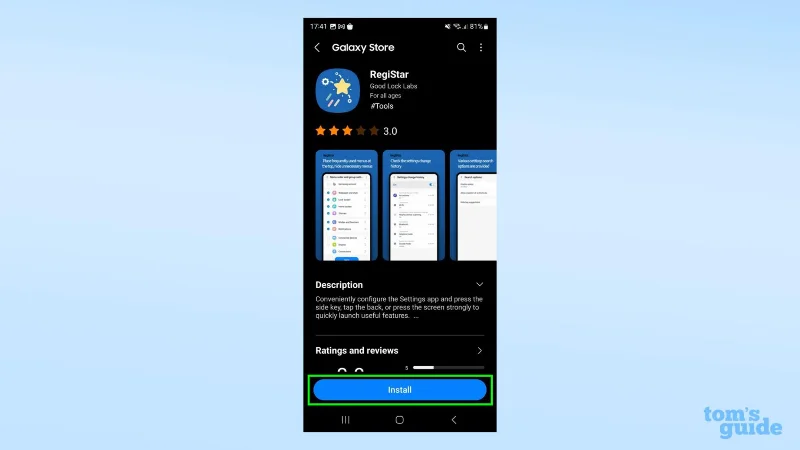
3.青い [インストール] ボタンをタップして、携帯電話にインストールします。ダウンロードするには数秒かかります。
(画像クレジット: 私たちのガイド)
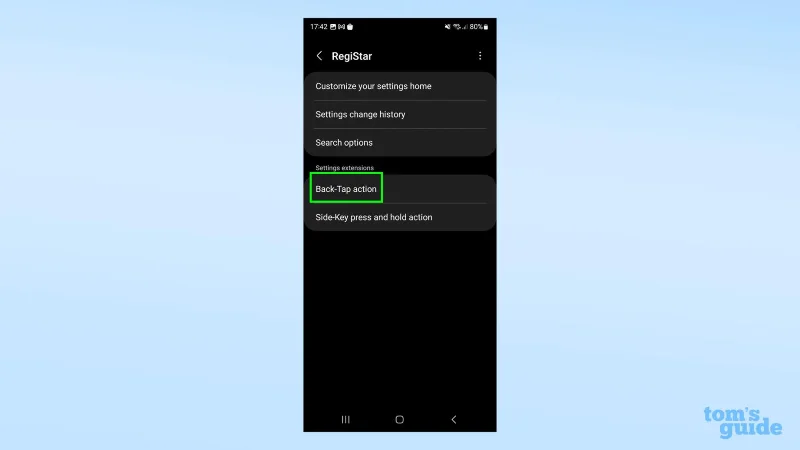
4.これで RegiStar がインストールされました。それを見つけた Good Lock 画面から開きます。このメニューが表示されます。ここで、Back-Tap アクションを押す必要があります。
(画像クレジット: 私たちのガイド)
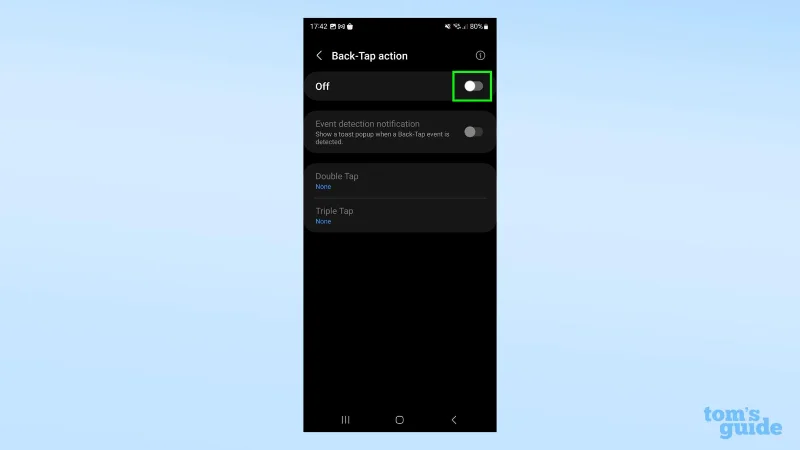
5.次に、バックタップを設定します。まず、上部のトグルを使用してオンにします。
(画像クレジット: 私たちのガイド)
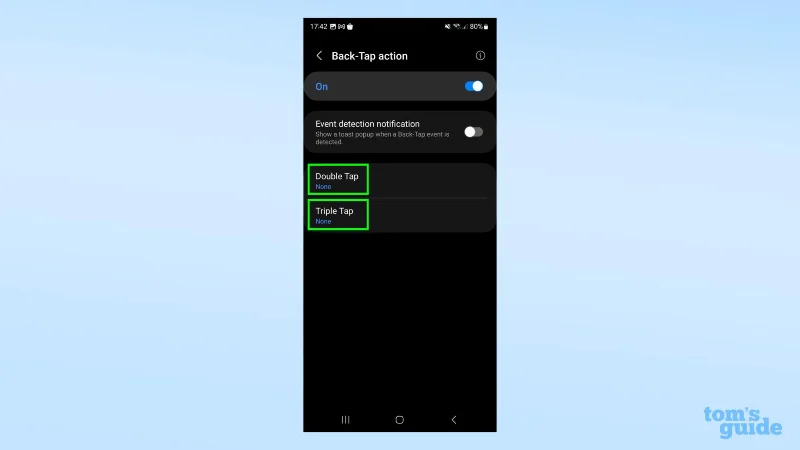
6.次に、ダブルタップまたはトリプルタップをタップして、プリセットコマンドの 1 つを設定します。
(画像クレジット: 私たちのガイド)
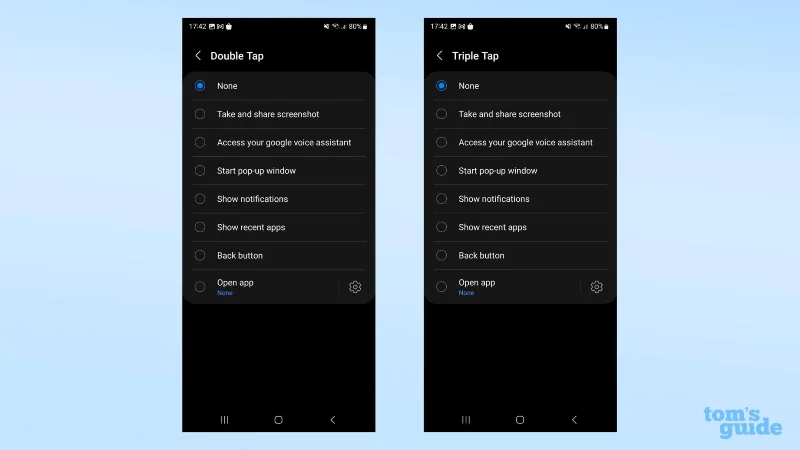
7. このリストから役立つと思われるコマンドを選択します。たとえば、タスク間の切り替えを簡単にするために、ダブルタップして最近使用したアプリのインターフェイスを開くように設定しました。
(画像クレジット: 私たちのガイド)
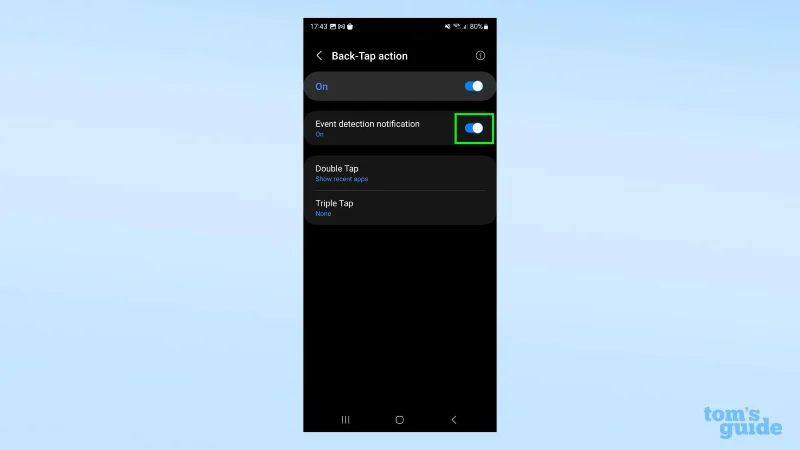
8.このメニューを終了する前に、イベント検出通知を有効にするかどうかを決定します。
(画像クレジット: 私たちのガイド)
これにより、バックタップを使用するときにディスプレイの下部中央に小さなポップアップが表示されます (下の拡大図)。これは、誤ってダブルタップまたはトリプルタップして電話機が予期しない動作を開始した場合に、機能がアクティブであることを通知するのに役立ちます。
(画像クレジット: 私たちのガイド)
9.これで、この機能を自分で試すことができます。下の GIF でわかるように、携帯電話の背面をダブルタップすると、画面に触れずに最近使用したアプリの画面を開いたり閉じたりすることができます。もちろん、手順 5 で選択した機能によっては、異なる効果が得られる場合があります。

(画像クレジット: 私たちのガイド)
あなたの Android スマートフォンにはさらに多くの秘密の機能が隠されており、私たちはそれらを見つけるお手伝いをします。Android で通話を録音して後で聞き返す方法、Android で位置追跡を無効にして馴染みすぎるアプリの追跡を停止する方法、Android でスパム テキストをブロックして受信トレイを整理する方法を説明します。Android で Wi-Fi ホットスポットを設定してインターネット接続を別のデバイスと共有する方法も確認してください。
おそらく、これらの機能をすべて試した後に電力が足りなくなるのではないかと心配している人もいるでしょう。心配しないでください。Androidスマートフォンで電池残量を常に把握できるようにバッテリーのパーセンテージを表示する方法と、Android のバッテリーの状態をチェックして、使い始めてからスマートフォンのバッテリーがどのように維持されているかを確認する方法を説明します。





