
iPhone で時刻を変更する方法を覚えれば、もう日光に悩まされることはなくなり、会議に 1 時間早くなったり遅刻したりすることはもうありません。時間を変更できることは、休暇や旅行中にタイムゾーンを変更するときにも便利で、フライトや乗り継ぎに乗り遅れないようにすることができます。
Apple がタイムマシンを発明するまでは、iPhone の時刻を変更する方法を知ることは、タイムトラベルに限りなく近いものです。ありがたいことに、これは信じられないほど簡単で、iPhone 画面を数回タップするだけです。
始める準備ができたら、iPhone の時刻を変更する方法を次に示します。
iPhoneの時刻を変更する方法
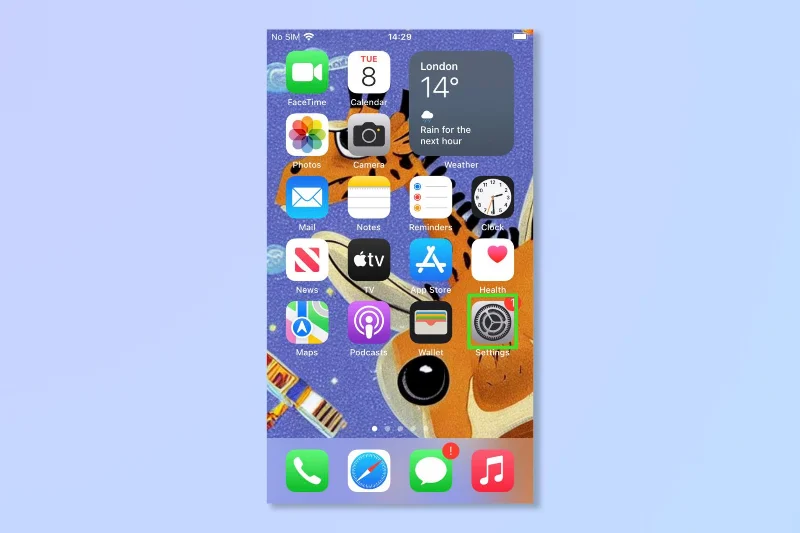
- 設定アプリを開きます。
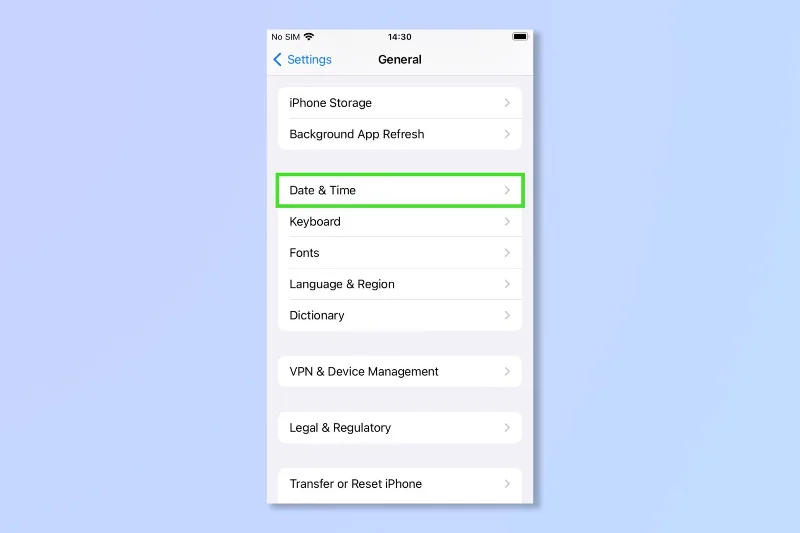
- 「日付と時刻」をタップします
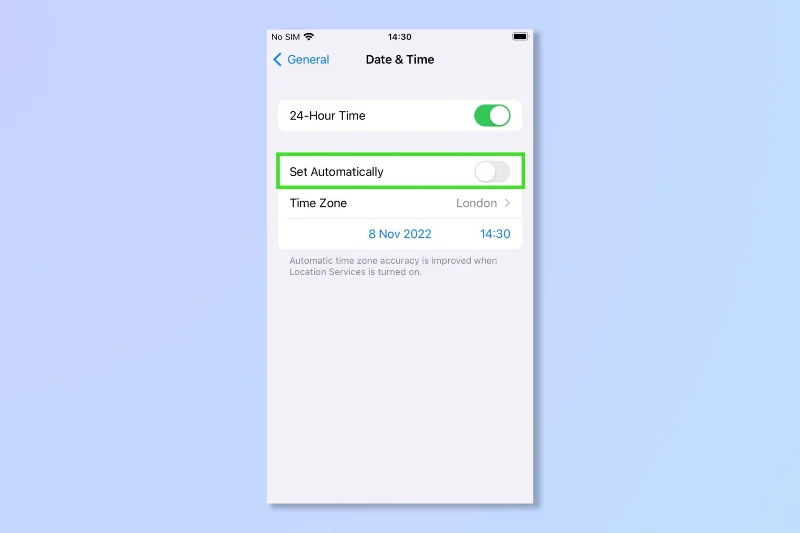
- [自動的に設定] トグルをオフにします。
- タイムゾーンを選択します。
- 新しいタイムゾーンを選択します。
各ステップの詳細な手順については、以下をお読みください。
1. ホーム画面から設定アプリを開きます。
(画像クレジット:Future)
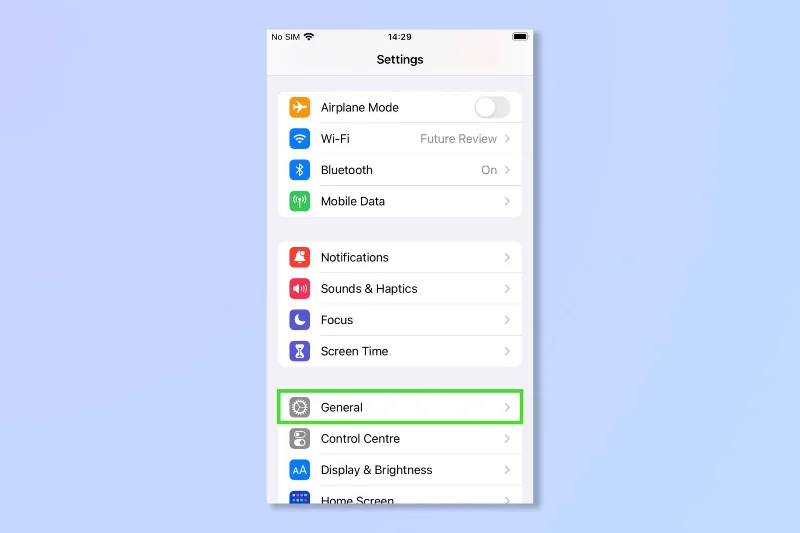
2. 「一般」をタップします。
(画像クレジット:Future)
3. [日付と時刻]をタップします 。
(画像クレジット:Future)
4. [自動的に設定]がまだオフになっている場合はオフ (つまり、緑色ではない) に切り替えます。オフになっていない場合は、タイム ゾーンを変更できません。
(画像クレジット:Future)
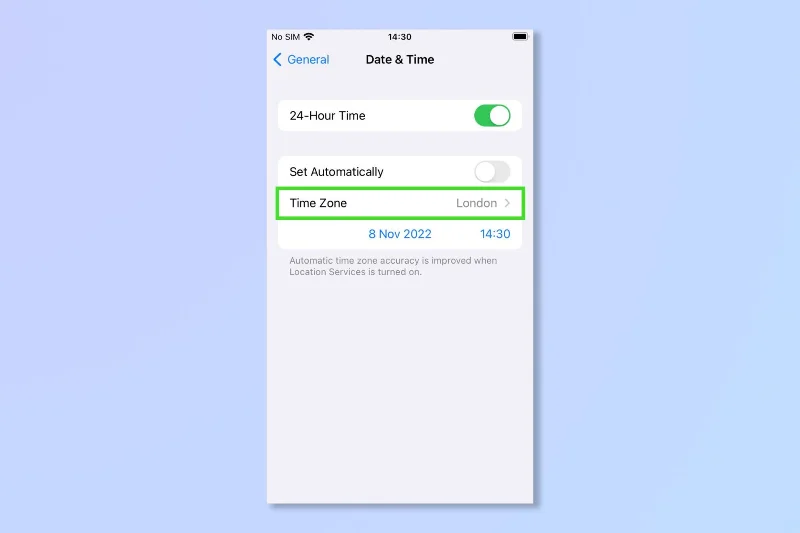
5. 「タイムゾーン」をタップします。
(画像クレジット:Future)
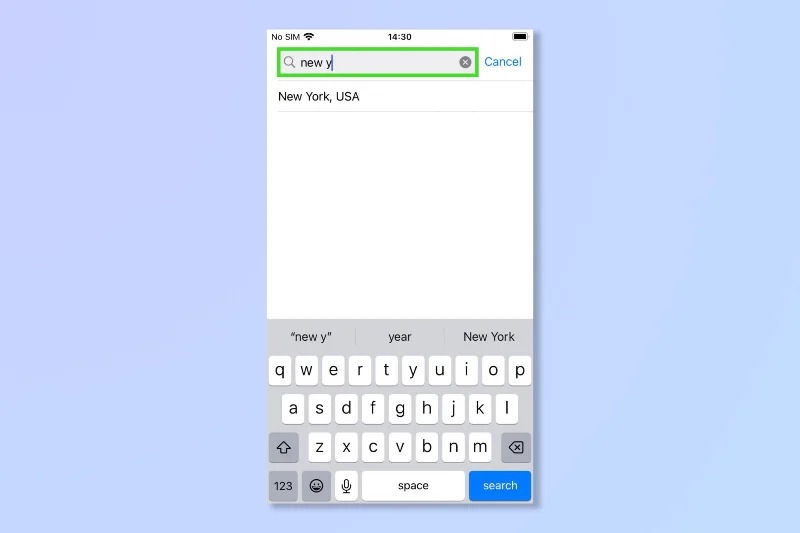
6.表示される検索バーに、必要なタイムゾーンに一致する近くの都市またはロケール(または目的地) を入力し、それをタップして選択します。
(画像クレジット:Future)
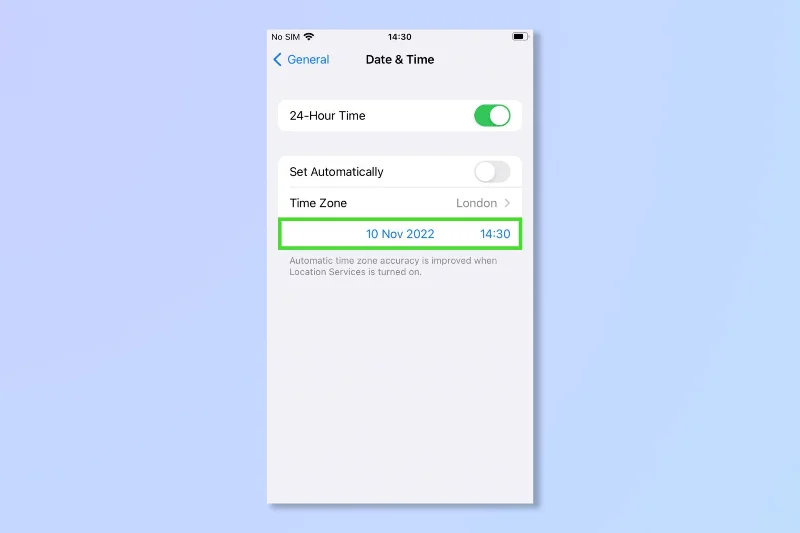
7.特定のタイム ゾーンではなく手動で時刻を設定したい場合は、[タイム ゾーン] オプションの下にある日付または時刻をタップします。
(画像クレジット:Future)
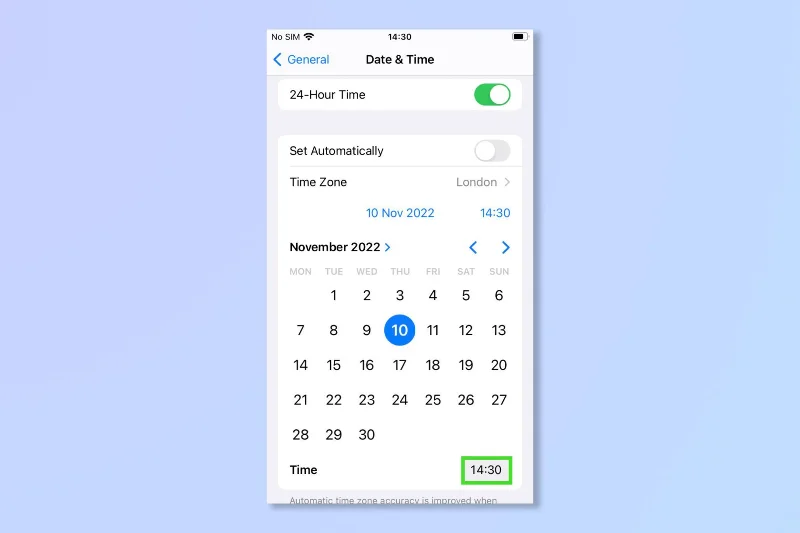
8.カレンダー ビューで、右下隅の時刻をタップします。
(画像クレジット:Future)
9.スクロールして、設定したい時間をタップするだけです。
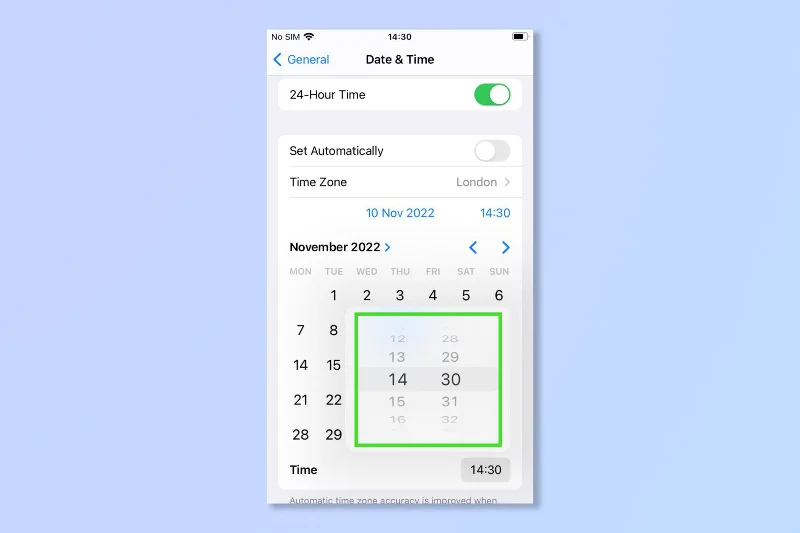
(画像クレジット:Future)
そして時計を止めてください。必要なのはこれだけです。ホーム画面に戻ると、携帯電話は新しいタイムゾーンになっているはずです。休暇中の場合は、戻ったら忘れずに再度変更してください。iPhone を使用しているときに、iPhone から iPhone にデータを転送する方法、iCloud 上の複数の連絡先を削除する方法、またはiPhone の RAM をクリアする方法を学んで、iPhone にもう少し活気を与える方法
を調べたいと思うかもしれません。それ以外の場合、 iPhone から水を排出する方法やiPhone をハードリセットする方法など、知っておくと便利なことがあります。





