
あなたまたはあなたが知っている人が、最初のスマートフォンとして最高の Samsung スマートフォンを手に入れたばかりの場合は、Samsung スマートフォンでイージーモードを設定する方法を必ず知りたいと思うでしょう。
Samsung スマートフォンのイージー モードは、デフォルトのホーム画面を、大きなテキストを含むシンプルな画面に置き換えます。これは、スマートフォンの初心者だけでなく、若者や高齢者のユーザーにも最適です。
また、イージー モードでは、タッチ アンド ホールドの応答時間が遅くなり、誤ったタッチを避けることができます。また、キーボードにハイ コントラスト テーマを適用することでキーボードが見やすくなります。ただし、これはデフォルトの Samsung キーボードを使用している場合にのみ適用されます。
手頃な価格のSamsung A53 を持っている場合でも、最高級のGalaxy Z Fold 4を持っている場合でも、Easy モードは電話のソフトウェアに直接組み込まれており、その名前が示すとおり、セットアップが非常に簡単です。同様に、必要に応じて通常のホーム画面に簡単に切り替えることができます。
Samsung スマートフォンでイージーモードを設定する方法を知りたいですか? 以下の簡単なガイドをご覧ください。
注:このガイドのスクリーンショットは Galaxy Z Fold 4 で撮影されたものです。イージー モードのホーム画面のレイアウトは、他のデバイスでは異なるように見える場合があります。
Samsung スマートフォンでイージーモードを設定する方法
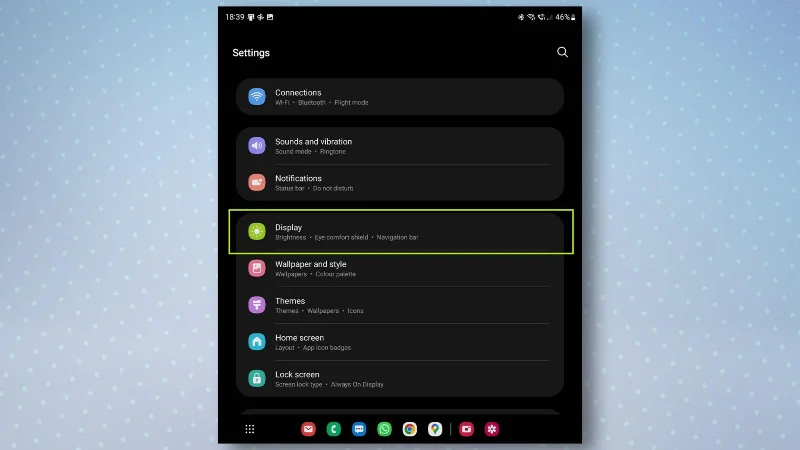
1. [設定] メニューを開き、[ディスプレイ] をタップしてディスプレイ設定メニューを開きます。
(画像クレジット: 私たちのガイド)
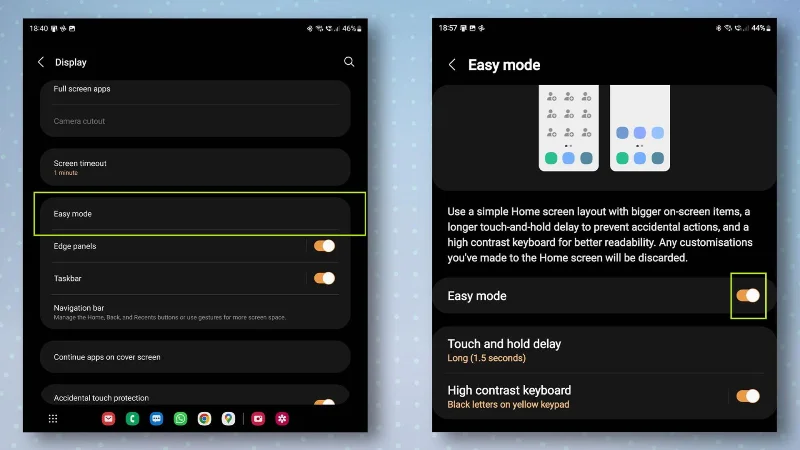
2.下にスクロールして[簡単モード] をタップし、[簡単モード] の切り替えをタップしてオンにします。ここには、タッチ アンド ホールドの遅延時間を変更したり、ハイ コントラスト キーボード テーマをオンまたはオフにしたりするオプションも表示されます。
(画像クレジット: 私たちのガイド)
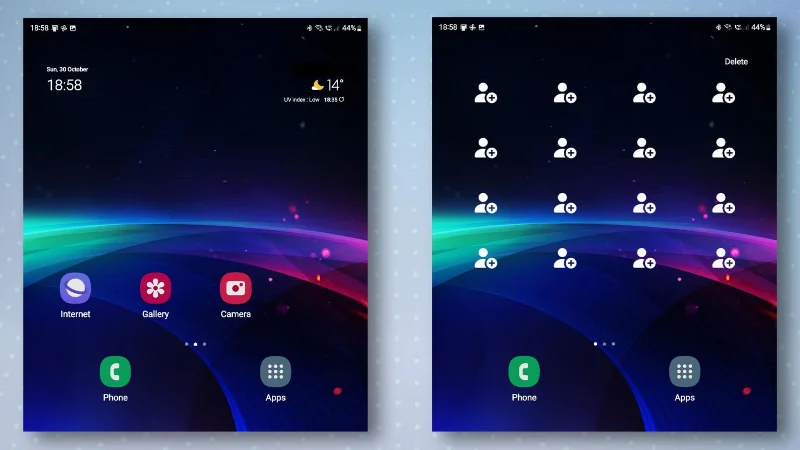
3.ホーム画面を開くと、画面がより簡素化され、少数のアプリのみがリストされていることがわかります。通常のホーム画面ランチャーと同様に、メイン アプリ リスト内のアプリをタップしたままホーム画面にドラッグすることで、ホーム画面にアプリを追加できます。
左にスワイプすると、簡単にアクセスできるように個々の連絡先を追加できるページが表示されます。
(画像クレジット: 私たちのガイド)
それだけです。イージー モードをオフにしたい場合は、このガイドのステップ 1 に従い、イージー モードのトグルをタップして無効にします。
Samsung スマートフォンでイージー モードをセットアップする方法はわかりました。Samsung Galaxy スマートフォンに最初にインストールする必要があると思われるアプリを確認してください。Galaxy S22 のパンチホールを通知ライトに変える方法や、最高の Google アシスタント コマンドも参照してください。





