
Android で携帯電話のバッテリーの割合を表示する方法を知っておくと非常に便利です。確かに、バッテリー アイコンだけで残り時間の概要を把握することはできますが、アイコンが 30% と 40% のどちらを表示しているのかを判断するのが難しい場合もあります。
たとえ最高のスマートフォンであっても、それは大きな違いを生む可能性があります。Google Pixel 7のバッテリー寿命をテストしたところ、7 時間 14 分、つまり 434 分持続しました。つまり、10% オフになると、使用時間に 45 分近くの差が生じる可能性があり、これは大きな差となります。したがって、正確なバッテリー量を知ることは、携帯電話をいつ充電するかを計画するのに役立ち、必要なときに電力が不足することがなくなります。
ありがたいことに、Android スマートフォンでバッテリーの割合を表示するのは非常に簡単です。その方法をここで紹介します。必要なのは読み続けることだけです。
Android でバッテリーの割合を表示する方法
1. 設定アプリを開き、バッテリー をタップします。
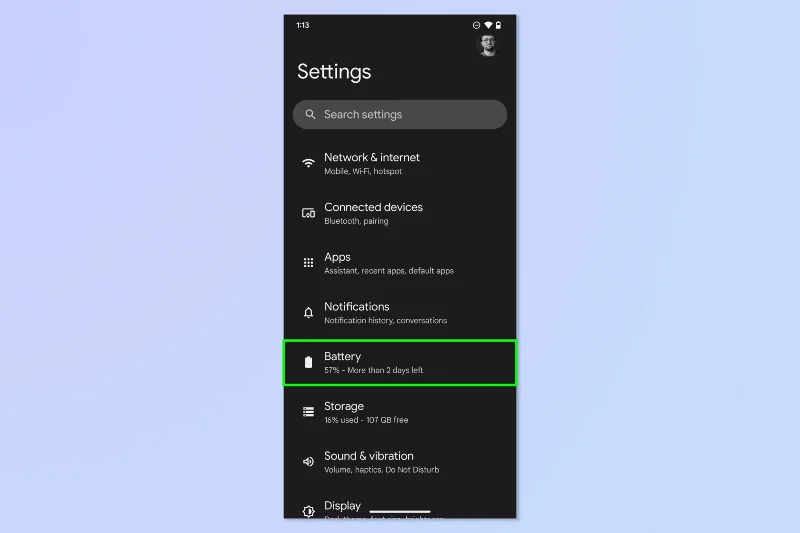
(画像クレジット:Future)
2. 「バッテリーパーセント」トグル をタップします。
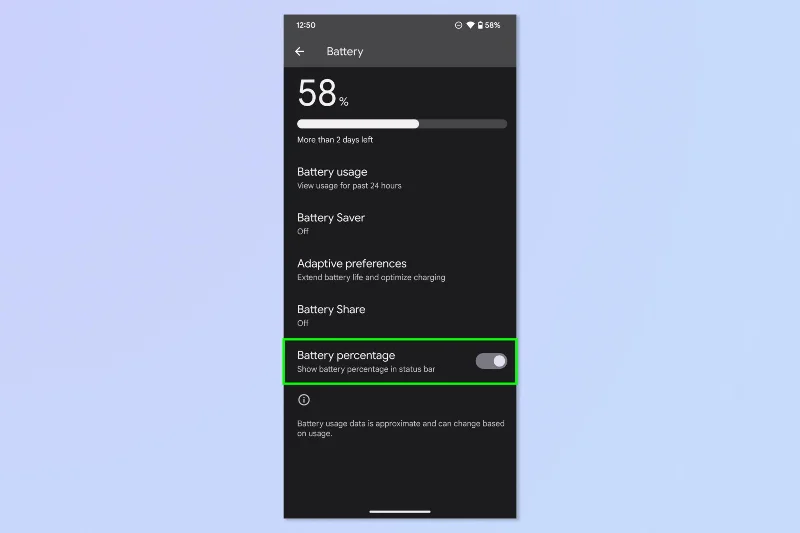
(画像クレジット:Future)
ほら、簡単だと言いましたよね。でも大丈夫、私たちは判断しません。誰もが時々自分のテクノロジーに関する助けを必要としています。問題の大小に関わらず、私たちはそのサポートを提供するためにここにいます。そのため、その他の非常に役立つ Android チュートリアルも幅広くご用意しています。充電残量を確認するだけでなく、携帯電話のバッテリーの持ち具合を定期的に確認することも重要です。そのためにAndroid のバッテリーの状態をチェックする方法を学びましょう。新しい Android スマートフォンを購入しましたか? Android から Android にデータを転送し、すべてを安全に移動する方法をご覧ください。お気に入りの Android アプリがまだ足りないですか? Windows 11 に Android アプリをインストールする方法をご覧ください。
次へ: Samsung Galaxy のサイドキー設定を変更して便利なショートカットを作成する方法は次のとおりです。





