
Android에서 데이터 세이버 설정을 사용하는 방법을 아는 것은 제한된 데이터 요금제를 최대한 활용하는 유용한 방법입니다. 월말에 데이터가 거의 남지 않아 답답한 상황을 피하는 데 도움이 되며, 데이터가 무료로 제공되지 않기 때문에 비용을 절약할 수 있는 좋은 방법이기도 합니다.
Data Saver는 백그라운드에서 실행될 때 앱과 서비스가 셀룰러 데이터를 사용하지 못하도록 차단하여 작동합니다. 대신 백그라운드 데이터 는 집에 있든 외출 중이든 Wi-Fi를 통해서만 사용할 수 있습니다 (후자의 경우 정보를 안전하게 유지하기 위해 최고의 Android VPN을 확인하십시오).
물론 앱을 Wi-Fi 백그라운드 데이터로 제한하면 Google 지도와 같은 일부 앱에서 문제가 발생할 수 있습니다. 좋은 소식은 예외를 만들고 개별 앱이 셀룰러 요금제를 통해 백그라운드 데이터를 사용하도록 허용하고 나머지는 Wi-Fi로 제한할 수 있다는 것입니다.
이 모든 것을 염두에 두고 Android에서 데이터 세이버 설정을 사용하는 방법을 알아보겠습니다.
Android에서 데이터 세이버 켜기
항상 Android 휴대전화를 최신 OS로 업데이트할 가치가 있습니다 .
1. 설정 자세히 알아보기
(이미지: © 미래)
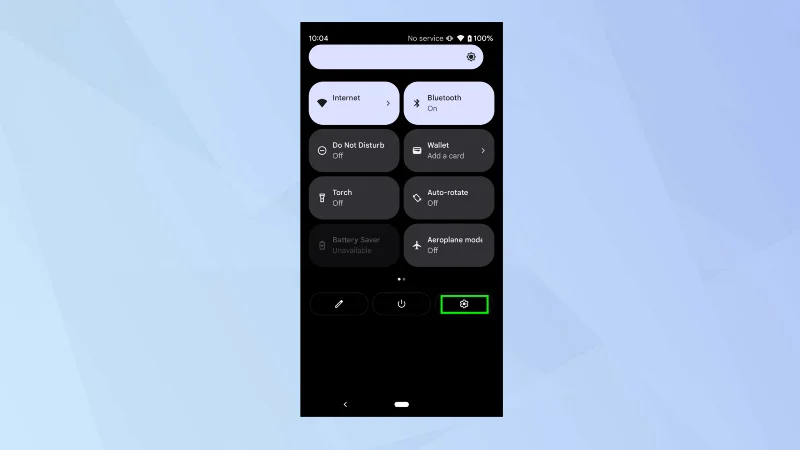
먼저 화면 상단에서 아래로 스와이프하여 설정 아이콘을 탭합니다 .
2. 네트워크 및 인터넷 선택
(이미지: © 미래)
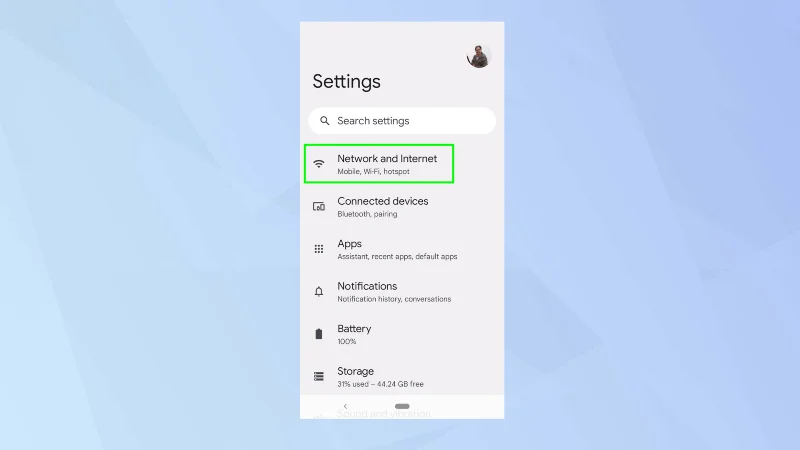
그런 다음 네트워크 및 인터넷을 탭합니다.
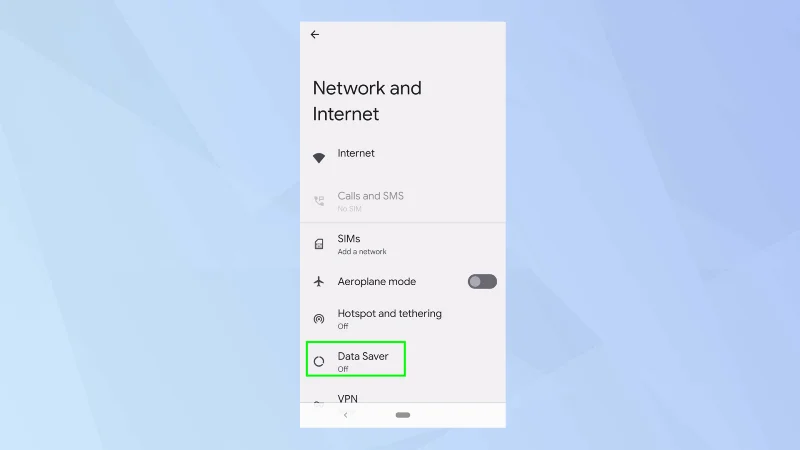
3. 데이터 세이버를 누릅니다.
(이미지: © 미래)
데이터 세이버는 기본적으로 꺼져 있을 수 있습니다. 이 경우 데이터 세이버를 탭합니다.
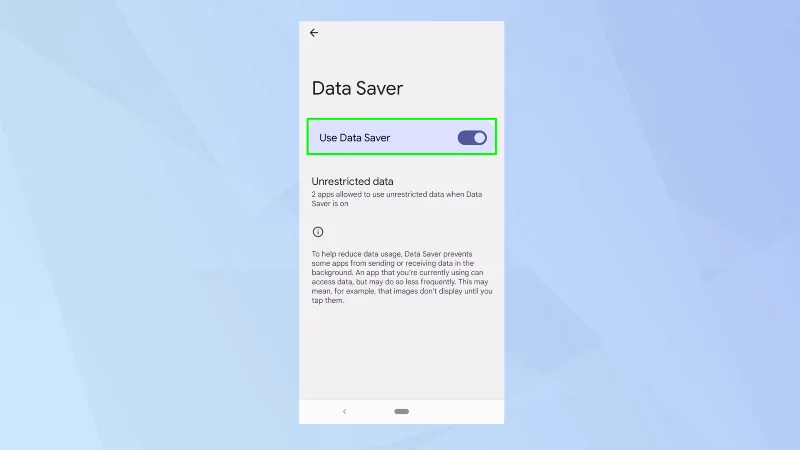
4. 데이터 세이버를 켭니다.
(이미지: © 미래)
이제 데이터 세이버 버튼을 탭하여 켭니다.
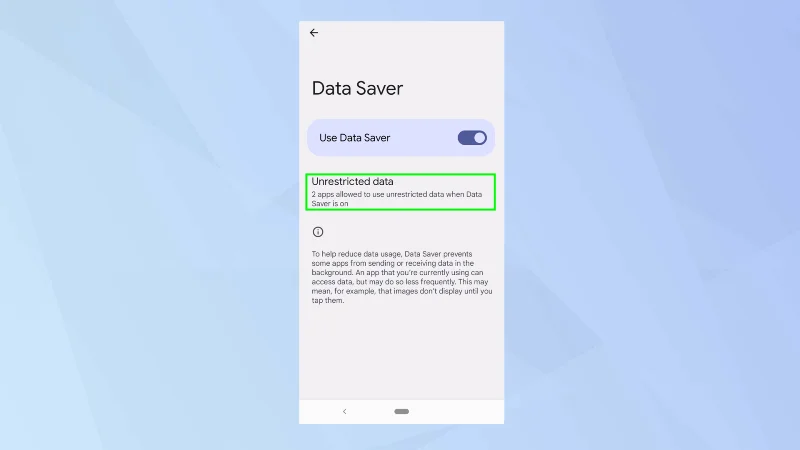
5. 무제한 사용 허용
(이미지: © 미래)
데이터 세이버 기능에서 앱을 제외할 수도 있습니다. 이는 백그라운드 데이터를 사용할 수 없으면 앱이나 서비스가 실행되지 않는 경우에 특히 유용합니다. 이를 확인하고 편집하려면 무제한 데이터를 누릅니다.
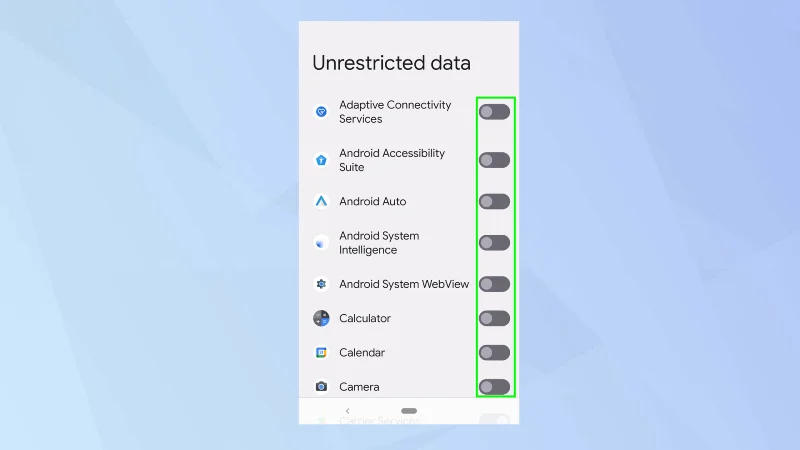
6. 앱 허용 및 금지
(이미지: © 미래)
앱 목록을 살펴보십시오. 앱 옆에 있는 버튼을 전환하여 켜거나 끕니다.
그리고 당신은 간다. 이제 Android에서 데이터 세이버 설정을 사용하는 방법을 알게 되었습니다. 하지만 기다리세요. 아직 가지 마세요. Android에서 데이터 제한을 설정하는 방법을 배우 거나 Android에서 Android로 데이터를 전송하는 방법을 알아보십시오 . Android에서 백그라운드 데이터를 제한하는 방법 과 분실하거나 도난당한 Android 휴대전화에서 데이터를 복구하는 방법 도 알아볼 수 있습니다 . Android 휴대전화 를 판매하기 전에 재설정하고 데이터를 삭제하는 방법을 아는 것도 유용합니다 .





